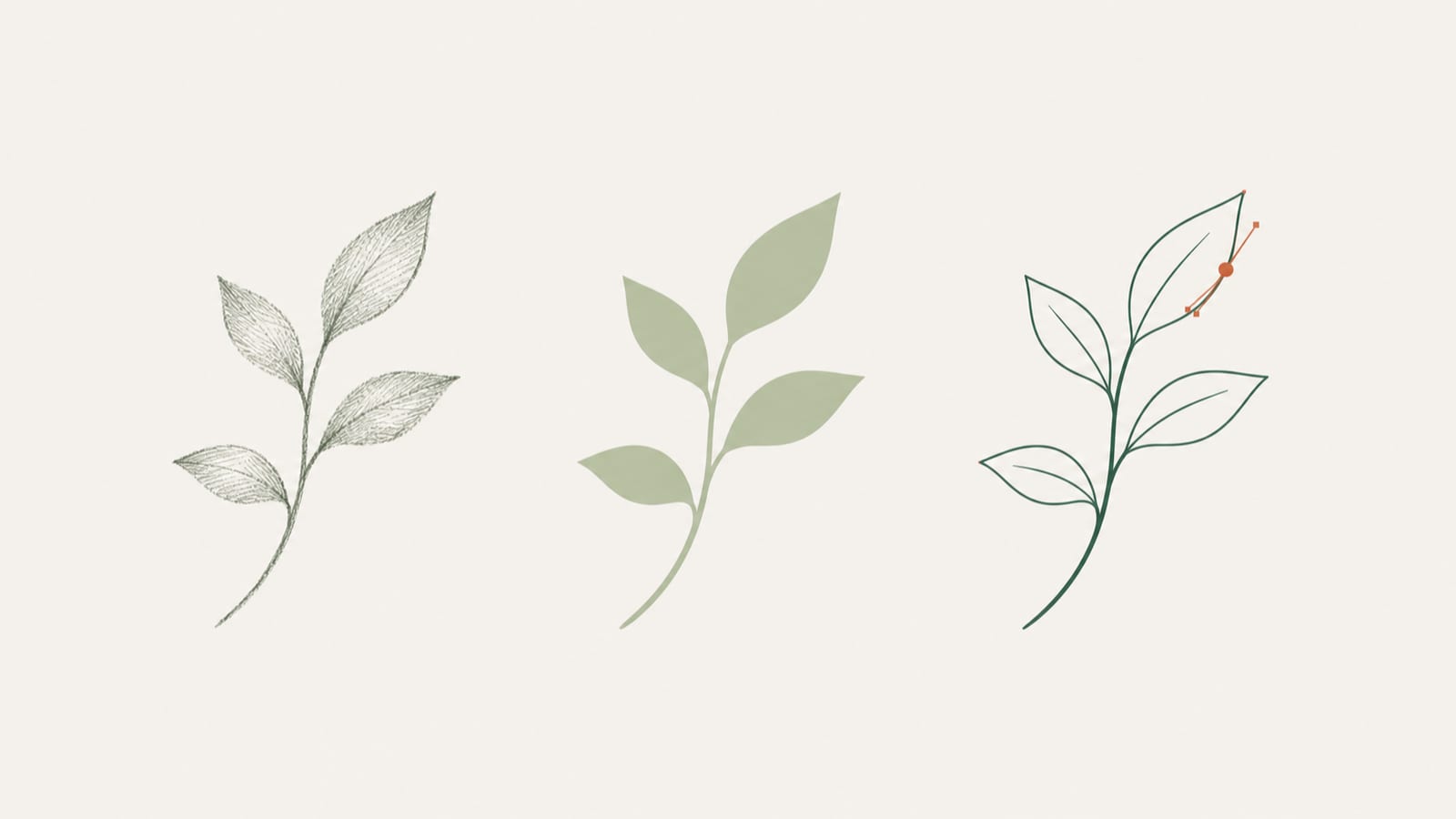
編集可能なSVG線画イラストを生成できるAIツール比較:画像生成AI・ベクター生成AIとの違い(2026年)
テキストから編集可能なSVG線画を作れるAIツールを徹底比較。Midjourney、Adobe Firefly / Illustrator生成ベクター、Recraft、二段階トレース、Figma、LineSVGの構造・料金・日本語対応・向き不向きを解説します。
「AIで線画イラストを作って、そのままFigmaやIllustratorで線の太さや色を調整したい」と考えたとき、選ぶツールを間違えると後工程で思わぬ手戻りが発生します。
なぜなら、ひとくちに「AIで作った線画・ベクター」と言っても、出力されるファイル構造がツールごとにまったく異なるからです。用途に合わせて次のように使い分けるのが正解です。
- ムードボードやスライド用の「手描き風ピクセル画像」でよければ Midjourney / DALL·E などの画像生成AI
- 多色のフラットベクターイラストやダイカットステッカー用SVGが欲しければ Adobe Firefly(テキストからベクター生成)/Illustrator生成ベクター/Recraft(※出力の大半は線幅を変えられない「塗りシェイプ」構造)
- ピクセルグリッドに沿った少数の幾何学UIアイコンをチームで作るなら Figma
- そして、テキストや写真から「あとで線幅(
stroke-width)・色・破線を直接変更できる実ストロークのSVG線画」を生成・編集したいなら LineSVG(linesvg.ai) を選びます。
「AIのSVG線画」で混同されやすい3つのファイル構造
- AIが生成したビットマップ線画(PNG / JPG / WebP):「白背景のミニマルなペン画」と指示すると美しい画像が出ますが、中身はピクセルの集合です。拡大するとぼやけ、パス選択も線幅変更もできません。
- 閉じた塗りシェイプ(
fill)で構成された生成ベクター:多くのベクター生成AIや自動トレースは、黒い線の外周をぐるりと囲んで塗りつぶしたポリゴンを.svgとして書き出します。サイズ変更には強いものの、線の太さが外形に焼き込まれているため一括で線を細く・太くできず、プロッターやCricutペンでは二重線になります(ストローク・アウトライン・塗りの違い参照)。 - 中心線パスを持つ実ストロークSVG(
stroke):1本の<path>に対してstroke-widthやstroke-dasharrayが指定された構造です。デザインソフトやCSSで数値1つ変えるだけで全体の線幅を更新でき、手書き風アニメーションや単線レーザー加工にもそのまま使えます(見分け方はSVGの線幅が変更できない理由へ)。
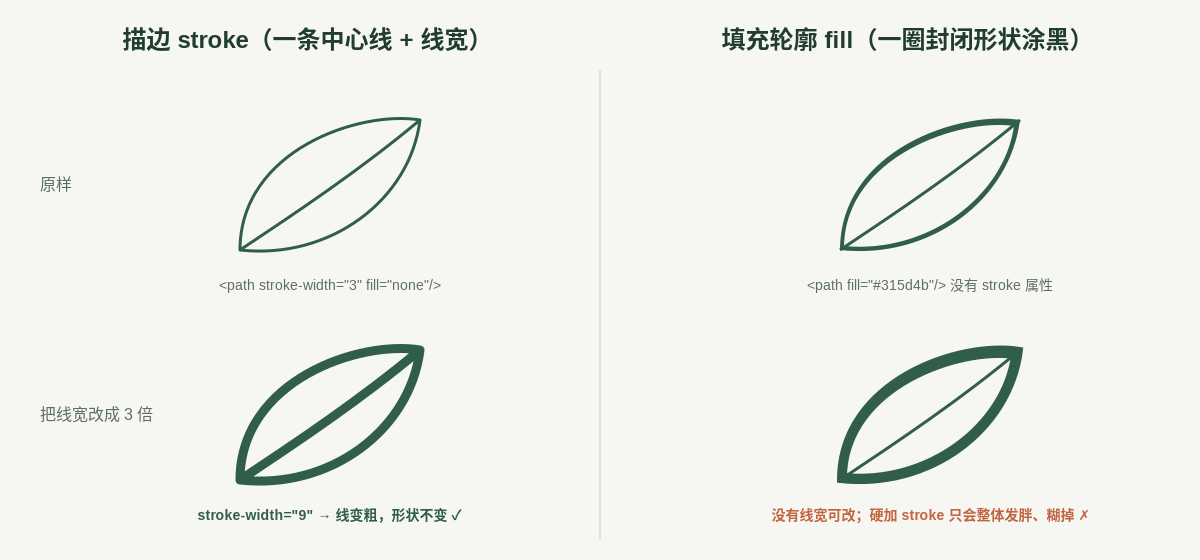 左:生成後も線幅を調整できる実ストローク(
stroke)。右:太さが外周境界に固定された塗りのアウトライン(fill)。
(※すでに写真や手描きラフが手元にある場合は、姉妹記事の写真・画像をSVG線画に変換するソフト比較をご覧ください。)
SVG線画を生成・編集する6つのアプローチ比較
| ツール/ワークフロー | 最適な用途 | 難易度 | 料金体系 | 日本語UI | 書き出し形式 | 実務上の制限・注意点 |
|---|---|---|---|---|---|---|
| Midjourney / DALL·E 等(画像生成AI) | アイデア出しや手描き質感の静止画ビジュアル制作 | 低〜中 | 有料サブスク/クレジット制 | 一部対応 | PNG, JPG, WebP | ベクターパス非対応。SVG化には別途トレース工程が必要 |
| Adobe Firefly / Illustrator 生成ベクター | テキストから多色ベクター図形を生成しIllustrator上でアンカー調整したいとき | 低〜高 | 有料サブスク/生成クレジット | 対応 | SVG, AI, PDF, EPS | 線も閉じた「塗り図形」として生成されるため、線幅の一括変更や単線プロットには不向き |
| Recraft 等のAIベクターデザインツール | 統一トーンのフラットカラー挿絵やアイコン素材を素早く揃えたいとき | 低 | 無料枠+有料プラン | 英語中心 | SVG, PNG, JPG | 書き出されるSVGは主に閉じた fill シェイプの組み合わせで構成される |
| 画像生成AI + Vectorizer系/Inkscape | お気に入りの画像AIで構図を作り、白黒出力を後段でトレースしたいとき | 中 | オンライン変換は有料/Inkscapeは無料 | Inkscapeは対応 | SVG, PDF, DXF 等 | 2段階の手間がかかり、アンチエイリアスや淡い影が二重線やゴミ点になりやすい |
| Figma(ベクターキャンバス) | プロダクト・フロントエンドチームでの厳密なUIアイコン・構成図作成 | 低〜中 | 無料プラン+有料チーム枠 | 対応 | SVG, PNG, PDF | 自然物や有機的な線画イラストをテキストから一発でストローク生成する機能は標準搭載されていない |
| LineSVG | テキスト生成・写真再描画・既存SVGの部分編集で、線幅可変の実ストロークSVGを得たいとき | 低 | 無料デモ&手書き風アニメ無料。新規登録で10クレジット(1回分)。単発$10〜/年払い月換算$20〜 | 完全対応 | SVG(主出力), PNG(アニメはSVG / MP4 / GIF) | 細部アクセントの一部は塗りとして保持。SVGエディタは最大2MB(20万文字超はAI編集対象外) |
実際のLineSVG生成・編集ワークフロー例
例1:一文のプロンプトから「差し色付き・線幅可変」の挿絵SVGを生成
WebのヒーローセクションやZINEの挿絵向けに、AI線画ジェネレーター(「線幅可変」モード)へ次のように入力します。
岩場に立つ灯台と穏やかな波、2羽の海鳥。なめらかな連続ストローク、灯室にテラコッタ色のワンポイント。
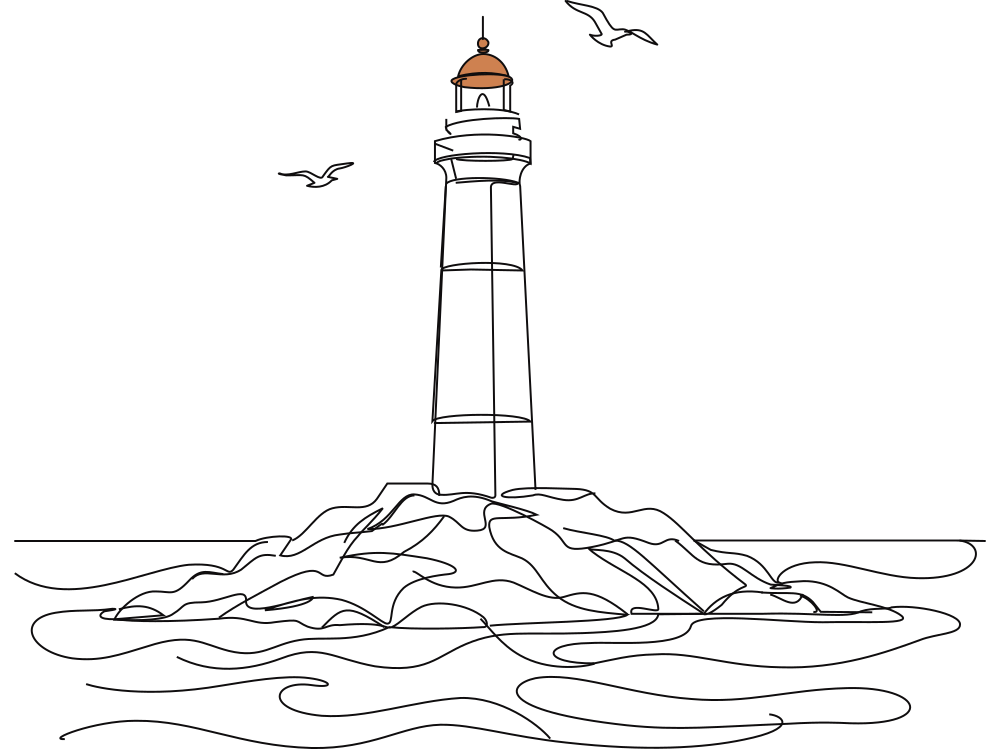 「線幅可変」出力:岩場・灯台・波・海鳥はすべて実ストロークで、灯室の小さな差し色だけを残したまま線幅や破線を自在に変更できます。
例2:均一な線幅のUI・マニュアル用アイコン生成 → AIで部分編集
マニュアルや機能紹介向けにラインアイコン生成でアイコンを作成します。
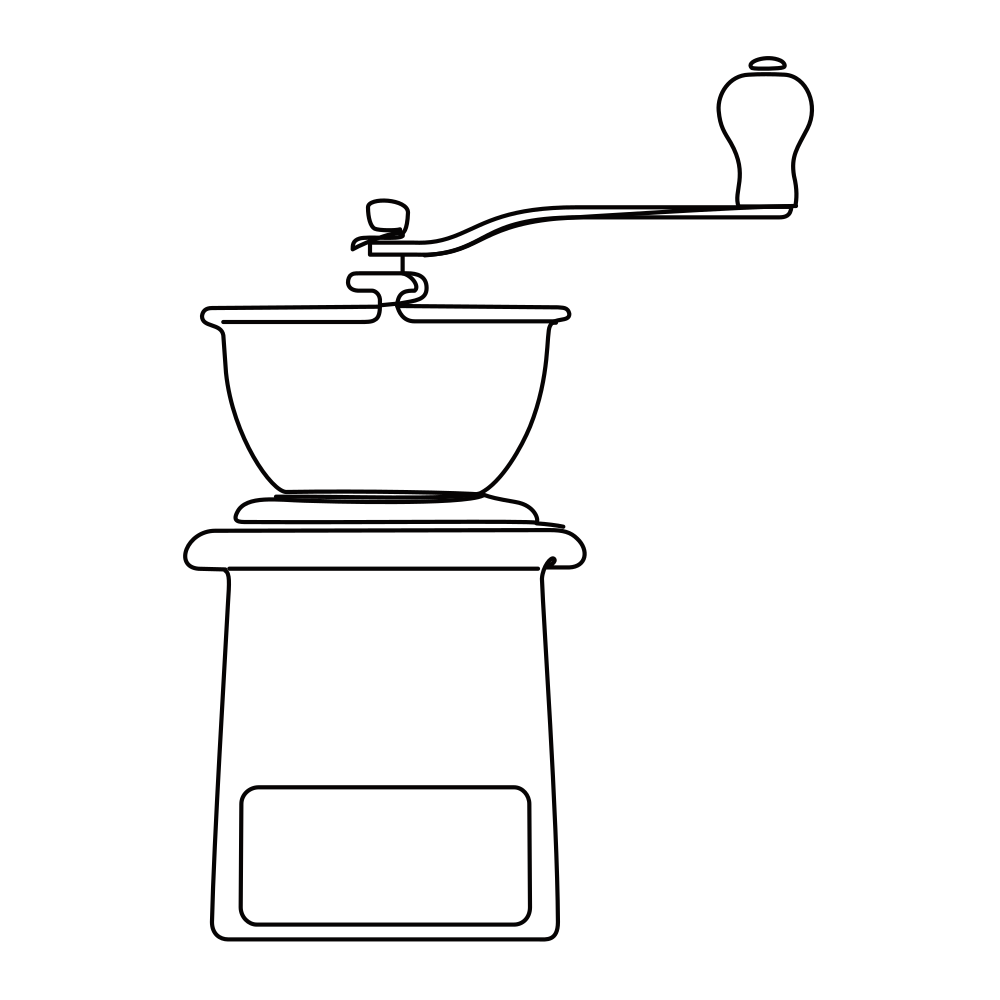 100%実ストローク出力:サイドバー用に縮小しても、ワンクリックで狙い通りの線幅に揃え直せます。
さらに「取っ手だけ消したい」「湯気の線を青に変えたい」といった変更があれば、オンラインSVGエディタで一文入力するだけで元のパス構造を保ったまま書き換えられます(デザインソフトへの受け渡しはFigma・Illustrator・Inkscape・Cricut読み込みガイドへ)。
AIでSVG線画を作るときに避けたい5つの落とし穴
<svg><image>でPNGを包んだだけのファイルをベクターだと思い込む(拡大するとぼやけ、パス編集はできません)。strokeかfillかを確認せずにプロッターや箔押し機へ送る(塗りアウトラインを送ると二重線になります)。- プロンプトに「リアルな陰影・グラデーション・細かいハッチング」を詰め込みすぎる(きれいなストロークが欲しいときは「均一な線幅・陰影なし・すっきりした輪郭線」と指定しましょう)。
- 精密機械の設計公差や規格回路図をそのまま生成AI任せにする(寸法精度が必要な図面は必ずCADや手動確認と併用してください)。
- 唯一のマスターデータに対して
パスのアウトラインを上書き保存してしまう(ストローク版の元データは必ず別名で残しましょう)。
よくある質問(FAQ)
既存の手持ちSVGファイルを無料で編集・アニメ化することはできますか?
はい。2MB以内の .svg ファイルをオンラインSVGエディタまたは無料SVGストロークアニメーターに読み込めば、**線の太さ・色・破線の変更、および手書き風描画/フェードインアニメーションのSVG・1080p MP4・GIF書き出しはログイン不要・0クレジット(完全無料)**で利用できます(詳細は手書き風SVGアニメーションの作り方もご覧ください)。
新規登録特典や料金プランの仕組みを教えてください
新規アカウント登録で 10クレジット(30日間有効・無料生成1回分) が進呈されます(日次での無料リセットはありません)。テキスト生成・画像変換・AI部分編集・AIモーションは原則1回 10クレジット(失敗時は自動返還)。追加利用は自動更新なしの単発クレジットパック(100クレジット $10〜)または60%お得な年払いサブスクリプション(月額換算$20〜)から選べます。詳しくは料金ページをご覧ください。
関連記事
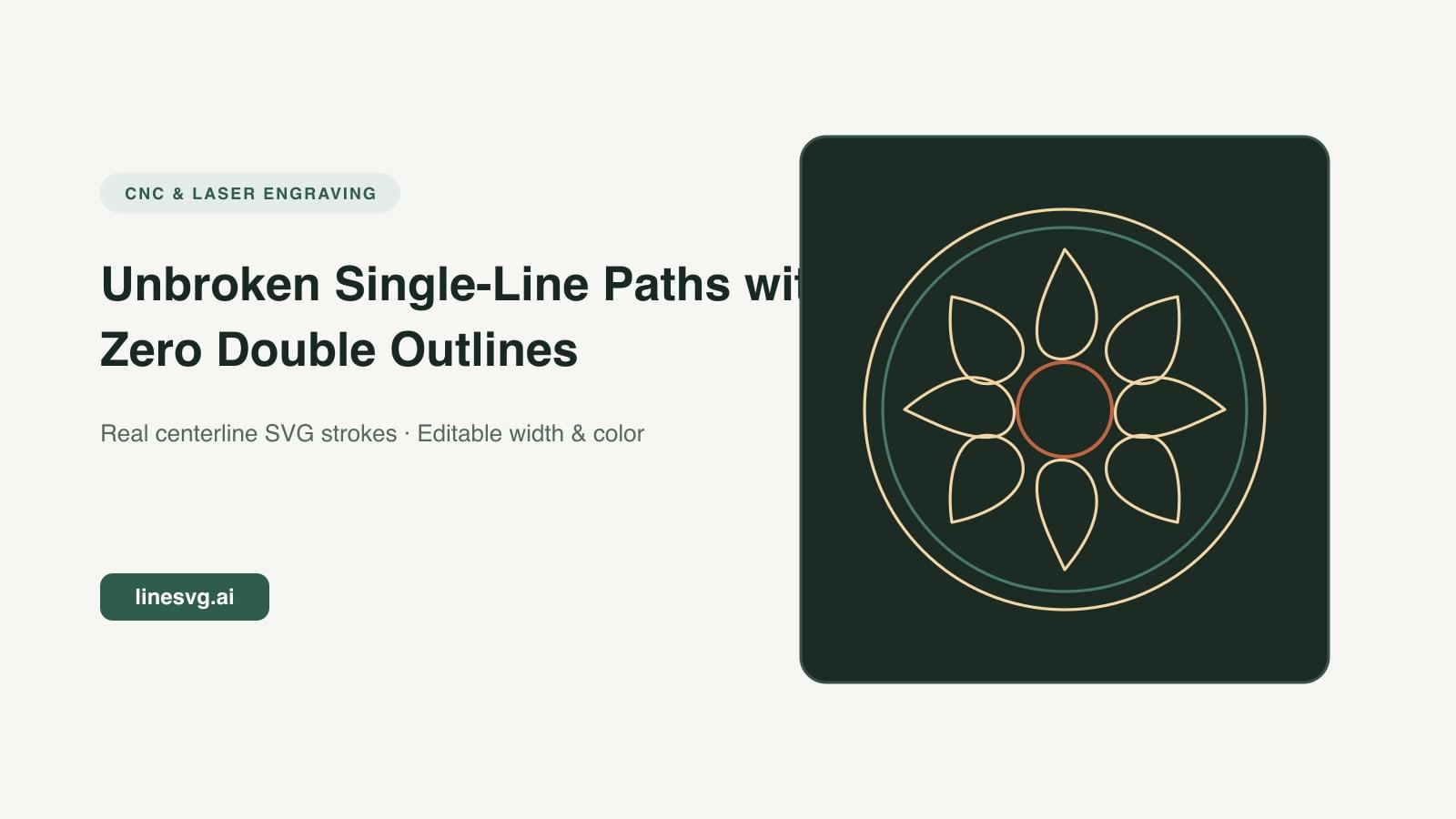
CNC・レーザー彫刻用の単線SVG変換:伝統文様や写真を途切れない1本パスにする方法
和柄・伝統文様・黒背景のレリーフ画像・記念写真を通常の自動トレースにかけると起きる「二重線」「細切れノイズ」を解消し、LightBurnやVCarveですぐ彫れる中心線SVGを作る手順。

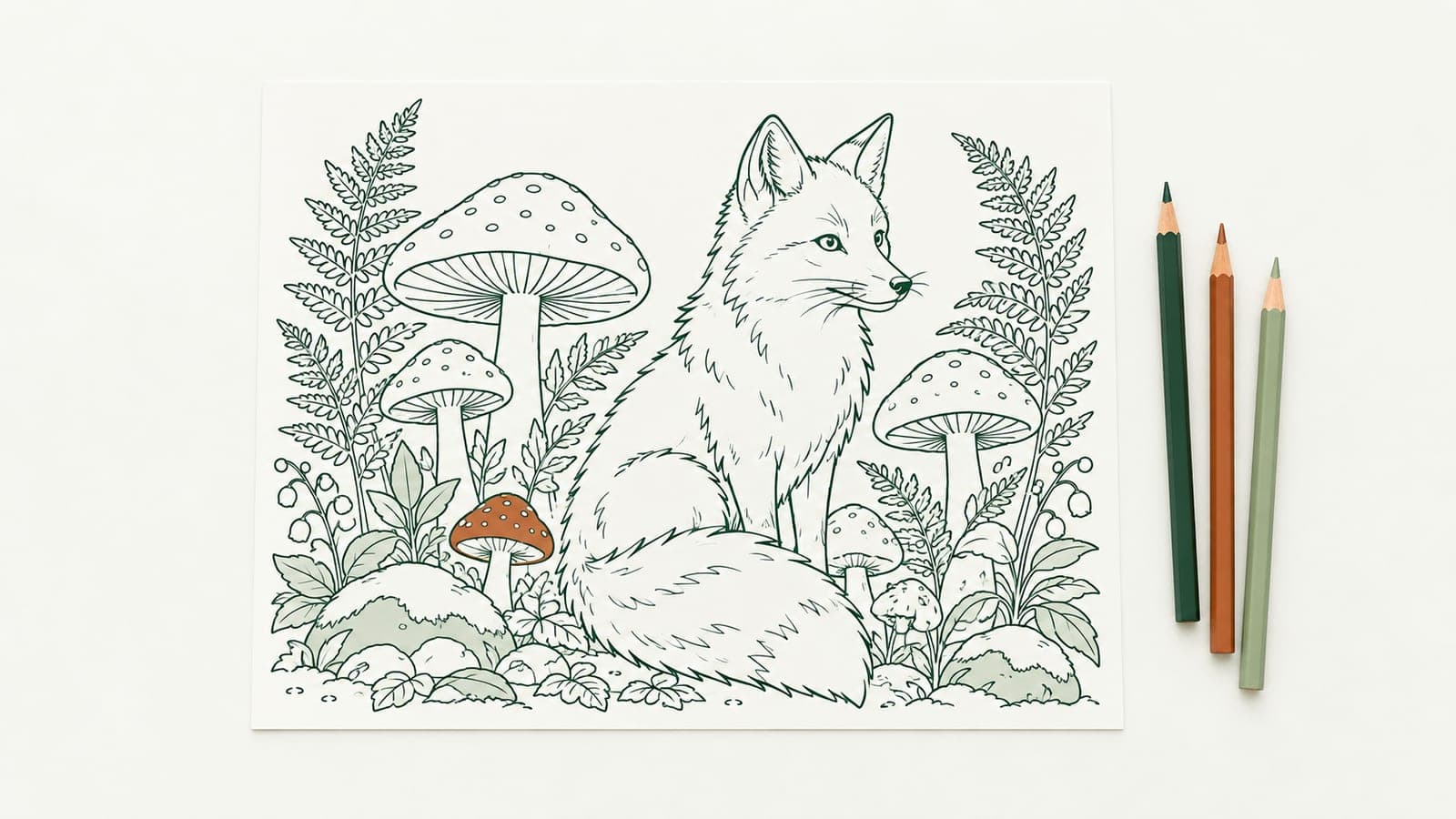
対象年齢に合わせて「線の太さ」を変えられる印刷用塗り絵(ぬりえ)SVGの作り方
幼児向けの太線ぬりえから小学生・高齢者レクリエーション・大人の塗り絵まで、1つのイラストを描き直さずに線幅スライダーだけで作り分ける手順とA4印刷・KDP出版のコツ。
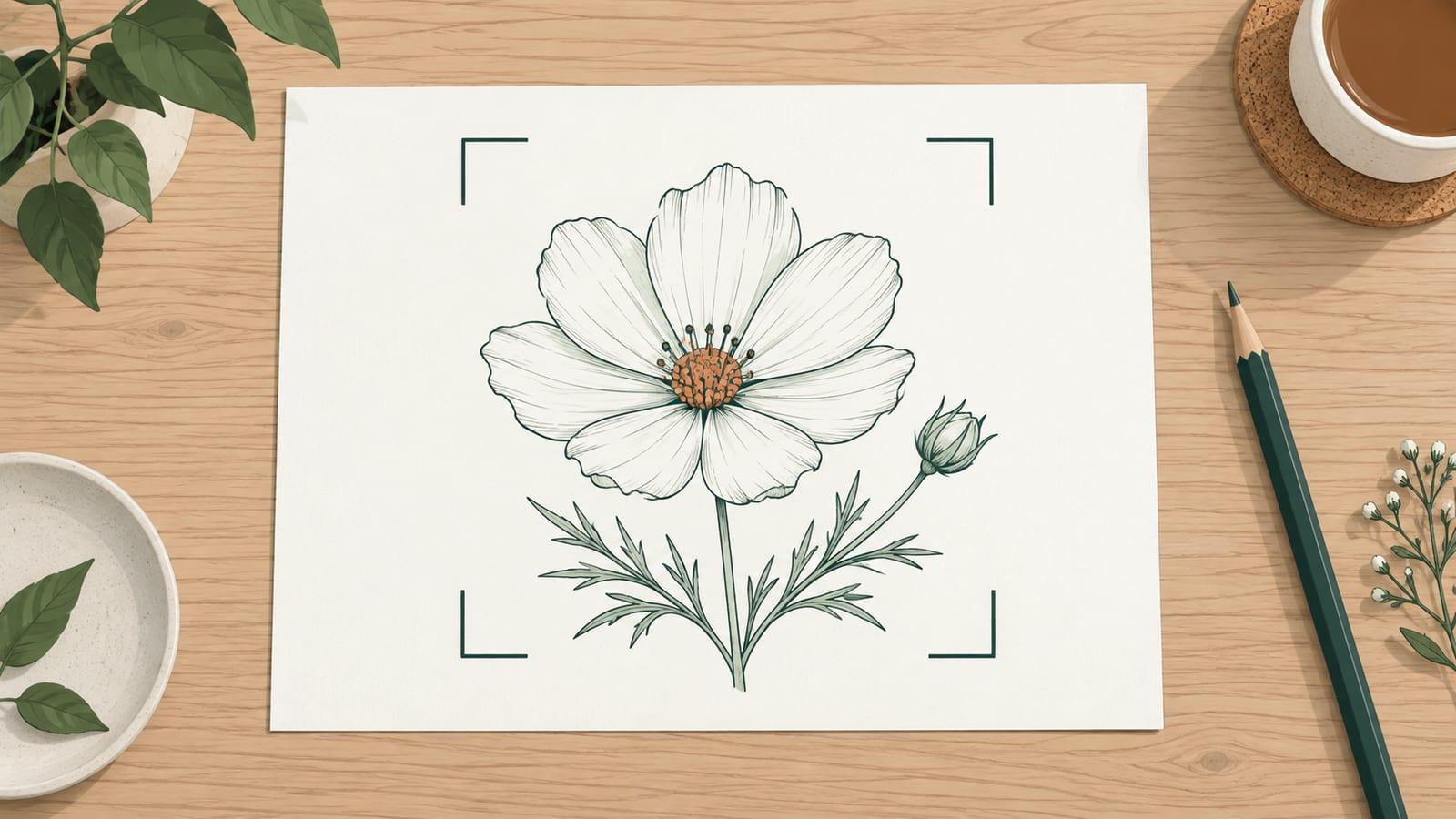
手描きスケッチをきれいなSVGに変換するコツ:撮影・トリミング・下絵準備ガイド
紙に描いたペン画や鉛筆ラフをスマホ撮影・スキャンしてSVG化する際、影の黒塊や二重線を防いで美しい実ストロークにする7つの事前準備ステップを解説します。