カッティングマシン・レーザー切断・ロゴ向けの閉じた塗りシェイプ。
 サンプル · LineSVGで作成完成したSVGがここに表示されます
言葉で伝えるか画像をドロップすると、1本ずつ描画が始まります。
使い方ガイド
レーザーカット用SVG生成:パーツが抜け落ちない一体型カットデータを素早く作成
木製オーナメント、アクリルキーホルダー、アイアン風ウォールアート、カッティングシート向けに、すべてのパーツが1つに繋がった閉じた塗りシェイプ(カット用シェイプ)のSVGを生成・変換します。切り抜いた瞬間に内側のパーツがバラバラに落下してしまう浮き島や、焦げて折れやすい極細のブリッジを抑えたカット向き構造です。
- 01
参考画像または作りたいアイテムを入力
オーナメント・看板・ステンシルなどの外枠形状と中のモチーフを指定します。紐通し穴や外枠リングが必要な場合は明記します。
- 02
ブリッジ(接続部分)の太さをチェック
すべての要素が外枠や幹としっかり繋がっているか、使用する木材・アクリルの厚みに対して細すぎる箇所がないか確認します。
- 03
SVGを書き出してレーザー・カッティングソフトへ
LightBurn、xTool Creative Space、Glowforge、Silhouette Studioに読み込み、カットレイヤーとして加工します。
きれいに仕上げるコツ
- 円形・アーチ型・フレーム付きの構図を指定すると、樹木や動物などのモチーフが自然に外枠と繋がりやすくなります。
- 薄いMDFや合板を切る場合は「太めのブリッジでしっかり接続」とプロンプトに添えると強度が上がります。
- 切り抜き外枠の中に「表面だけを焼く線画彫刻(スコア)」を組み合わせたいときは、内部イラストを「CNC・レーザー彫刻用の単線SVG」で作って重ねるのがベストです。
「レーザーカット用SVG生成」に関するよくある質問
xTool Creative Space、LightBurn、Glowforgeで使えますか?
はい。閉じたベクターシェイプのSVGとして出力されるため、主要レーザー加工ソフトにそのままインポートして「カット(Cut)」または「塗り彫刻(Fill Engrave)」を割り当てられます。
Cricutやシルエットカメオでのステッカー・厚紙カットにも使えますか?
はい。閉じたパス構造なので、カッティングシート(ビニール)やカードストックの切り抜きデータとしてもそのまま綺麗にカットできます。
わずかに繋がりが細い部分があった場合は直せますか?
キャンバス下の「AIで編集」から「中央の枝と外枠の接続ブリッジをもう少し太くする」と指示するか、Illustrator / Inkscape / LightBurnの図形結合で補強できます。
関連ツール
ひとつのワークスペースを、目的に合わせた最適設定で。
それぞれの用途に合わせて出力構造・縦横比・変換プリセットを調整済み。選ぶだけですぐに始められます。
 線幅可変
Cricut・プロッター用単線SVG
ペン描画・箔押し(フォイル)・折り線スコア向けに、二重線にならない1本パスの単線SVGを作成します。
ツールを開く 線幅可変
CNC・レーザー彫刻用の単線SVG
和柄・伝統文様・黒背景のレリーフ画像・写真を、途切れや二重線のない1:1中心線パスSVGへ変換します。
ツールを開く 線幅可変
AI線画ジェネレーター
言葉でイメージを伝えるだけで、あとから線幅や色を変えられるSVG線画を生成します。
ツールを開く 線幅可変
写真を線画に変換(SVG)
PNG・JPG・WebP写真(最大20MB)をアップロード。単なる画像フィルターではなく、線の太さや色を変えられる実ストロークのSVG線画に変換します。
ツールを開く 線幅可変
画像をSVGに変換
イラストや線画画像(PNG・JPG)を、拡大しても劣化しないベクターパスへ変換します。
ツールを開く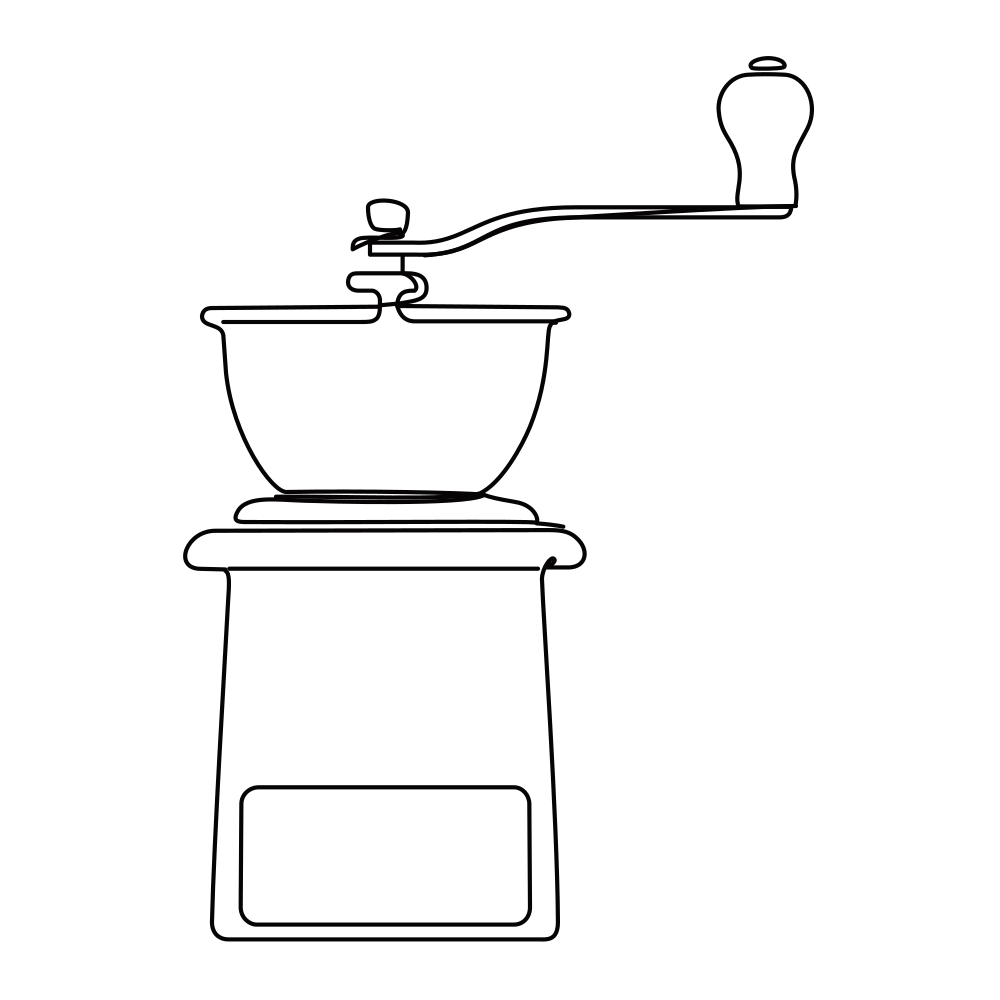 線幅可変
オンラインSVGエディタ
手持ちのSVGを開いて線の色・太さ・破線を無料で調整。不要パーツの削除や色変更・ラベル修正も、言葉で指示するだけでAIが元構造を保ったまま編集します。
ツールを開くあとから自在に整えられる線画から始めよう
イメージを言葉にするか、写真やラフをドロップするだけ。線が描かれる様子を見ながら太さや色を整えて、すぐにSVGを書き出せます。