カッティングマシン・レーザー切断・ロゴ向けの閉じた塗りシェイプ。
 サンプル · LineSVGで作成完成したSVGがここに表示されます
言葉で伝えるか画像をドロップすると、1本ずつ描画が始まります。
使い方ガイド
ロゴをベクター化(SVG):解像度の低いPNG・JPGロゴを鮮明なベクターデータに復元
「昔作ったロゴのAI・SVG元データが見当たらず、小さなPNGやJPGしか残っていない」という場面で、ロゴ画像をエッジの整った閉じたベクターシェイプ(SVG)へ再構築します。名刺から店舗看板、Webのヘッダー、ノベルティ刻印、カッティングステッカーまで、どれだけ拡大しても一切ぼやけないマスターデータを取り戻せます。
- 01
手元にある一番きれいなロゴ画像をアップロード
SNSアイコンやWebサイトから保存したPNG・JPG・WebPでも構いませんが、可能な限りサイズが大きく背景が単色の画像を選びます。
- 02
「元画像」切り替えでエッジと対称性を確認
文字の角やシンボルのカーブが元の印象通りに再現されているか、ワンクリックで元画像と重ね比べるように確認します。
- 03
SVGで書き出してデザインソフトで最終仕上げ
SVGをダウンロードし、Illustrator、Figma、Inkscapeでコーポレートカラーの厳密な指定や整列を行えば完成です。
きれいに仕上げるコツ
- ベタ塗りのシンボルロゴには初期設定の「カット用シェイプ」、細い線で構成されたミニマルロゴには「線幅可変」がよく合います。
- 2色〜4色で構成されたフラットロゴを色ごとにレイヤー分けしたい場合は、「色別レイヤー」を選んで変換してください。
- ドロップシャドウ(影)や強いグラデーションがかかった画像よりも、フラットなロゴ画像の方が最もシャープなパスになります。
「ロゴをベクター化(SVG)」に関するよくある質問
カッティングシート(切り文字・ステッカー)用のデータとして使えますか?
はい。「カット用シェイプ」で出力される閉じたパスは、Cricut Design Space、Silhouette Studio、商用カッティングプロッターでそのままカットラインとして認識されます。
複数色のロゴを色ごとに別パーツとして扱えますか?
出力タイプを「色別レイヤー」に切り替えて変換すると、同じ色の図形ごとにグループ分けされたSVGになるため、シルクスクリーン製版や色替えバリエーション作成が簡単です。
ロゴの横にある古いタグライン(キャッチコピー)だけ消せますか?
はい。変換後に「AIで編集」を押し、「下のサブテキストを削除してシンボルマークだけにする」と指示すればその場で除去できます。
関連ツール
ひとつのワークスペースを、目的に合わせた最適設定で。
それぞれの用途に合わせて出力構造・縦横比・変換プリセットを調整済み。選ぶだけですぐに始められます。
 線幅可変
手書きサインをSVG化
紙に書いたサインのスマホ写真やスキャンから背景の影・罫線を自動除去し、太さや色を変えられる透過ベクターSVGに変換します。
ツールを開く 線幅可変
ラインアイコン生成
アプリUI・スライド・図解に馴染む、線幅と余白の揃ったカスタム線画アイコンを生成します。
ツールを開く 線幅可変
AI線画ジェネレーター
言葉でイメージを伝えるだけで、あとから線幅や色を変えられるSVG線画を生成します。
ツールを開く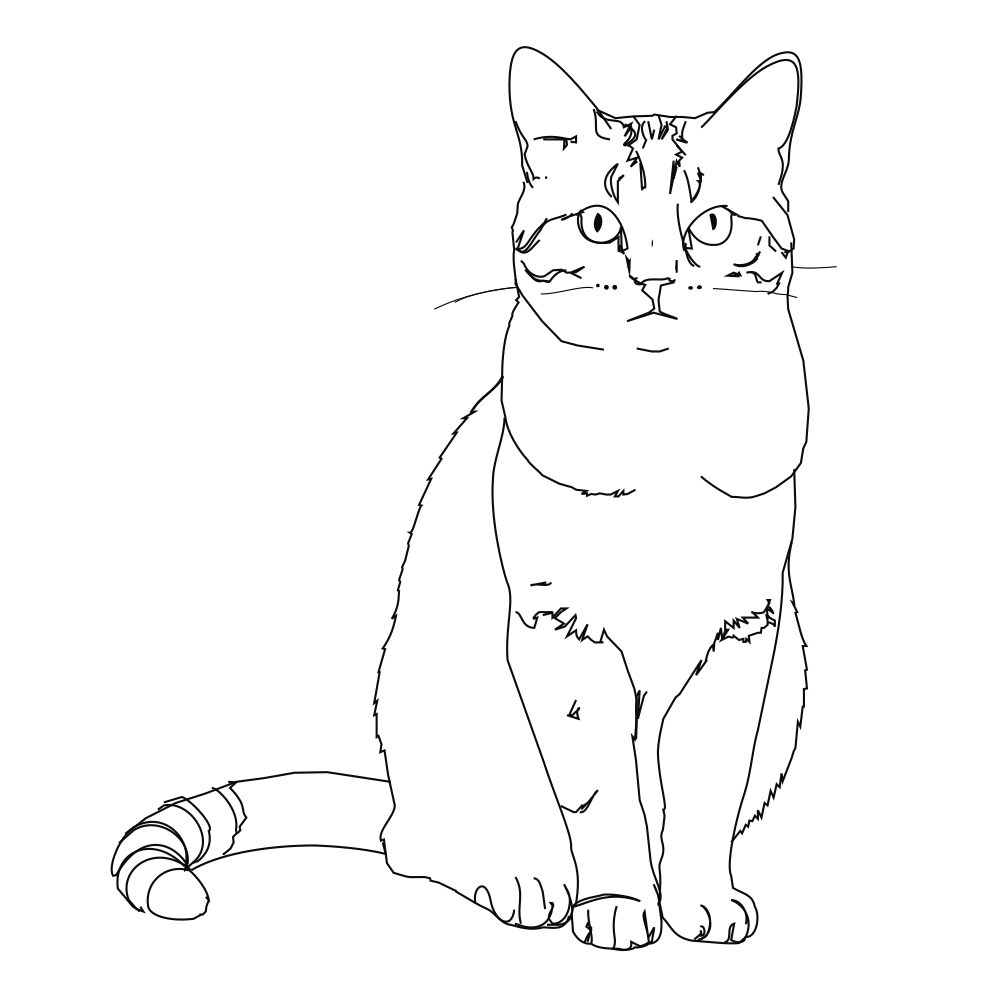 線幅可変
写真を線画に変換(SVG)
PNG・JPG・WebP写真(最大20MB)をアップロード。単なる画像フィルターではなく、線の太さや色を変えられる実ストロークのSVG線画に変換します。
ツールを開く 線幅可変
画像をSVGに変換
イラストや線画画像(PNG・JPG)を、拡大しても劣化しないベクターパスへ変換します。
ツールを開く線幅可変オンラインSVGエディタ
手持ちのSVGを開いて線の色・太さ・破線を無料で調整。不要パーツの削除や色変更・ラベル修正も、言葉で指示するだけでAIが元構造を保ったまま編集します。
ツールを開くあとから自在に整えられる線画から始めよう
イメージを言葉にするか、写真やラフをドロップするだけ。線が描かれる様子を見ながら太さや色を整えて、すぐにSVGを書き出せます。