取扱説明書イラスト・技術図解のSVGベクター変換
製品写真・手描きの機構スケッチ・論文の模式図を、線幅や破線を調整できる端正な正投影テクニカル線画SVGに変換します。
本物のストローク出力。生成後も線幅・色・破線を自在に変更できます。
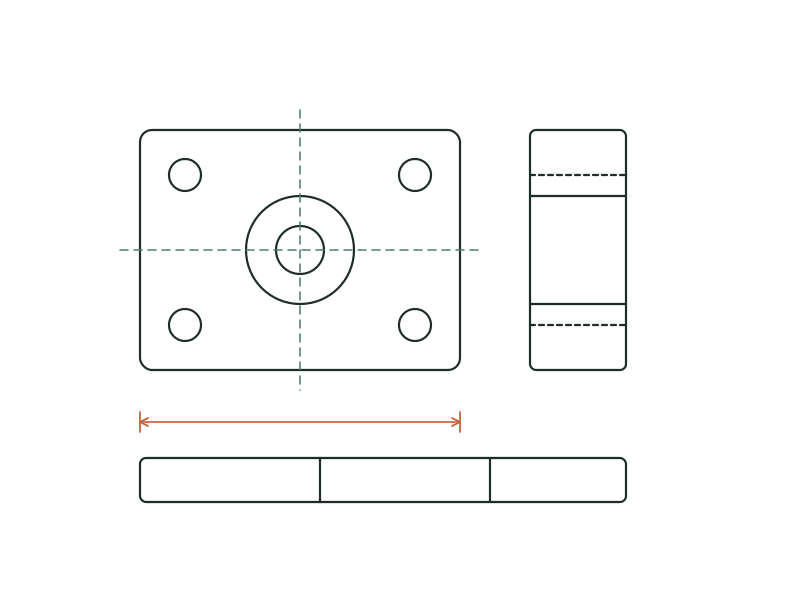 サンプル · LineSVGで作成完成したSVGがここに表示されます
言葉で伝えるか画像をドロップすると、1本ずつ描画が始まります。
使い方ガイド
取扱説明書・技術図面のSVG化:製品写真や手描き図解を端正な正投影ベクター線画へ
製品の正面写真、ホワイトボードに描いた機構スケッチ、研究論文・特許のラフな構成図をアップロードすると、写真の陰影やノイズを排した均一な実ストロークのテクニカル線画SVGに変換します。一般的な画像生成AIのぼやけたラスター図とは異なり、Illustrator、Visio、Figma、Inkscape、LaTeX環境でそのまま開いて線幅・破線・引き出し線(コールアウト)を自在に編集できます。
- 01
製品写真・手描き図をアップロード、またはテキストで指定
正面・真上から撮影した製品写真や手描きの機構図を読み込むか、「テキストから生成」で正投影図の構成を入力します。
- 02
プリセットで不要な文字や背景を整理
「背景を除いて主役のみ」や「透かし・文字を無視」を使えば、机の端や古い手書きメモを省いて構造線だけをクリーンに抽出できます。
- 03
線幅・破線を規格に合わせて統一しSVG出力
細めの均一な実線(0.75×〜1.0×など)や補助破線に整えてSVGを書き出し、仕上げソフトで正確な寸法値や番号ラベルを配置します。
きれいに仕上げるコツ
- 取扱説明書向けの製品イラストを作る際は、スマホを近づけて広角で撮るのではなく、少し離れて2倍〜3倍ズームで真正面から撮るとパース歪みのない正投影図に仕上がります。
- 1回の変換につき1つの部品・ユニットに絞ると線の精度が最も高まります。複数ステップの組立図はパーツごとに作ってアートボード上で並べてください。
- 既存のフローチャートやブロック図SVGの「矢印の間隔を広げたい」「不要な注釈枠を消したい」といった修正は、「SVGを編集」タブから一文で直接直せます。
変換に適した元画像の例
無地の机の上で真正面から撮影したUSB-C電源アダプターとケーブルの写真(マニュアル用モノクロ線画の作成)、または手描きの4節リンク機構スケッチ。
上のワークスペースで試してみる →「取扱説明書・技術図面のSVG化」に関するよくある質問
ミリ単位の加工公差が必要なCAD図面の代わりになりますか?
本ツールは「取扱説明書の挿絵、技術マニュアル、学術論文・プレゼン用の視覚的な線画図解」を素早く作成するためのものです。ネジ穴ピッチや嵌合公差が必要な部品加工には必ずCADソフトをご使用ください。
IllustratorやVisio、Figmaで線1本ずつ選択して編集できますか?
はい。標準的なSVGのパスおよびストローク属性で書き出されるため、グループ解除すれば外形線だけ太くしたり、中心軸だけ破線に変えたりといった編集が自在に行えます。
スキャンした古い図面に入っている手書き文字や番号を消して線だけ残せますか?
はい。画像下の「透かし・文字を無視」チップを選んで変換すると文字要素を省いて図形線だけを抽出しやすくなり、あとから綺麗なゴシック体・明朝体フォントで組み直せます。
関連ツール
ひとつのワークスペースを、目的に合わせた最適設定で。
それぞれの用途に合わせて出力構造・縦横比・変換プリセットを調整済み。選ぶだけですぐに始められます。
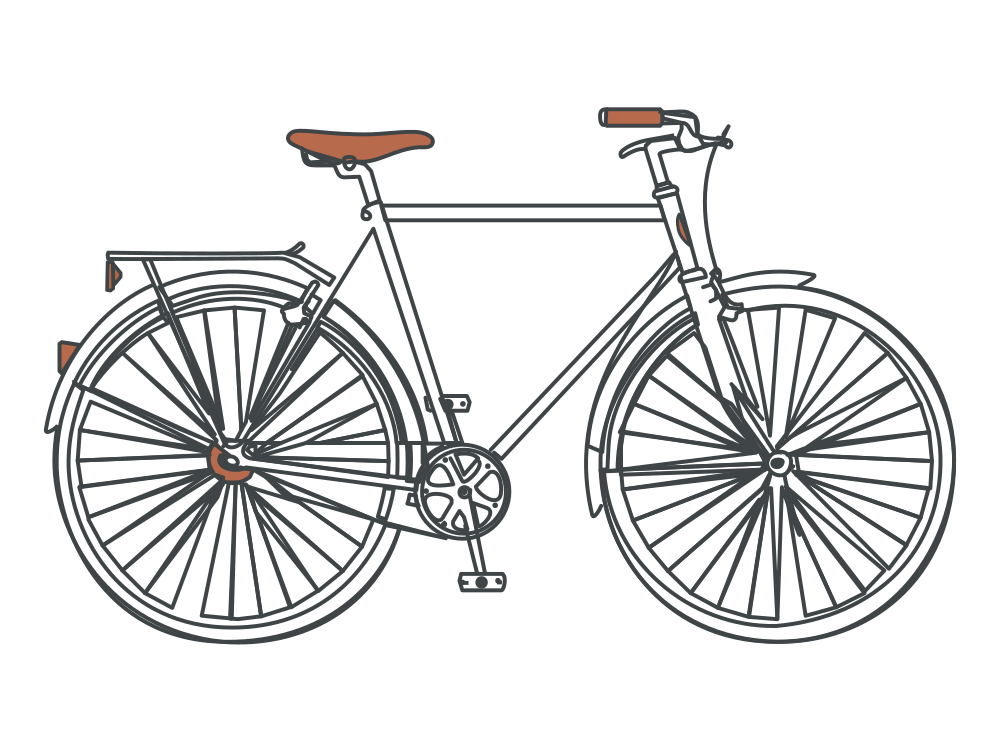 線幅可変
AI線画ジェネレーター
言葉でイメージを伝えるだけで、あとから線幅や色を変えられるSVG線画を生成します。
ツールを開く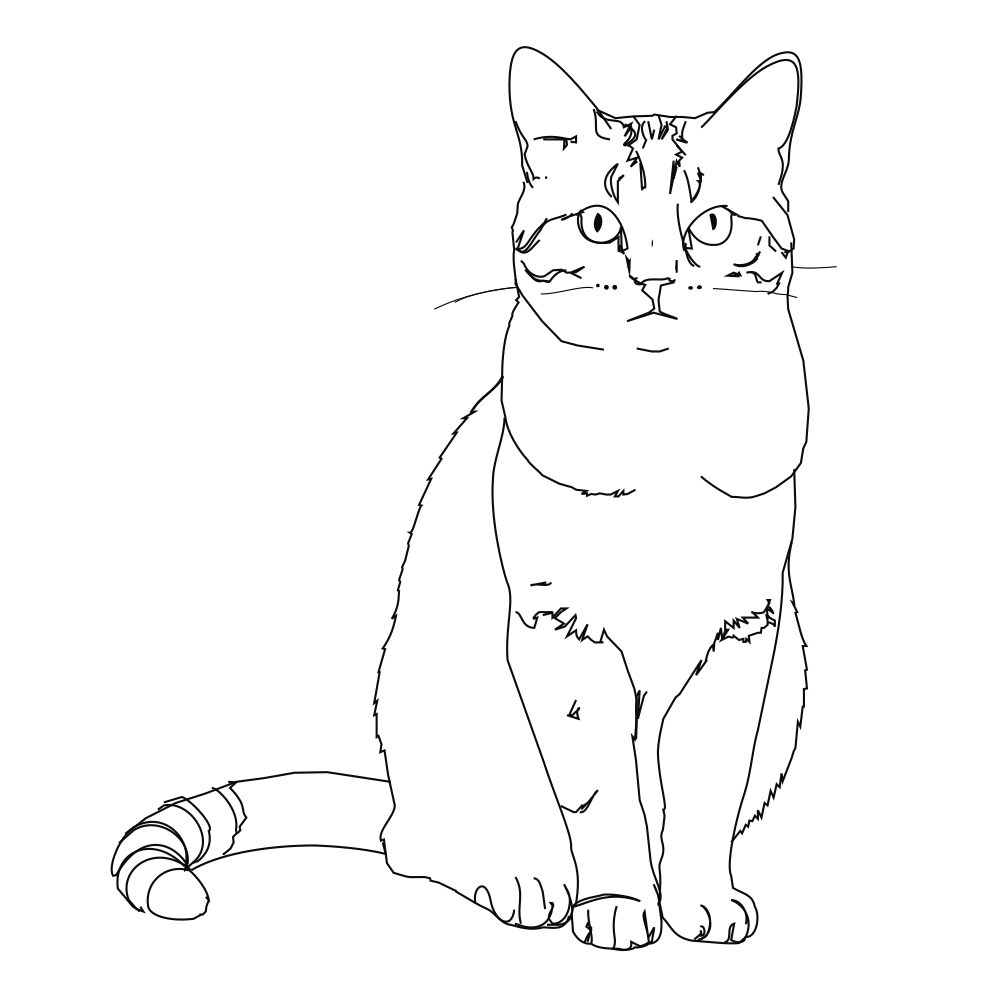 線幅可変
写真を線画に変換(SVG)
PNG・JPG・WebP写真(最大20MB)をアップロード。単なる画像フィルターではなく、線の太さや色を変えられる実ストロークのSVG線画に変換します。
ツールを開く 線幅可変
画像をSVGに変換
イラストや線画画像(PNG・JPG)を、拡大しても劣化しないベクターパスへ変換します。
ツールを開く 線幅可変
オンラインSVGエディタ
手持ちのSVGを開いて線の色・太さ・破線を無料で調整。不要パーツの削除や色変更・ラベル修正も、言葉で指示するだけでAIが元構造を保ったまま編集します。
ツールを開く 線幅可変
手描きスケッチをSVG化
スマホで撮った紙のラフ画やスキャン原稿を、すっきりしたベクター線画データに変換します。
ツールを開く 線幅可変
一筆書き(ワンラインアート)
写真やテキストから、人物・カップル・ペットを1本の流れる線で描くミニマルな一筆書きSVGを作成します。
ツールを開くあとから自在に整えられる線画から始めよう
イメージを言葉にするか、写真やラフをドロップするだけ。線が描かれる様子を見ながら太さや色を整えて、すぐにSVGを書き出せます。