本物のストローク出力。生成後も線幅・色・破線を自在に変更できます。
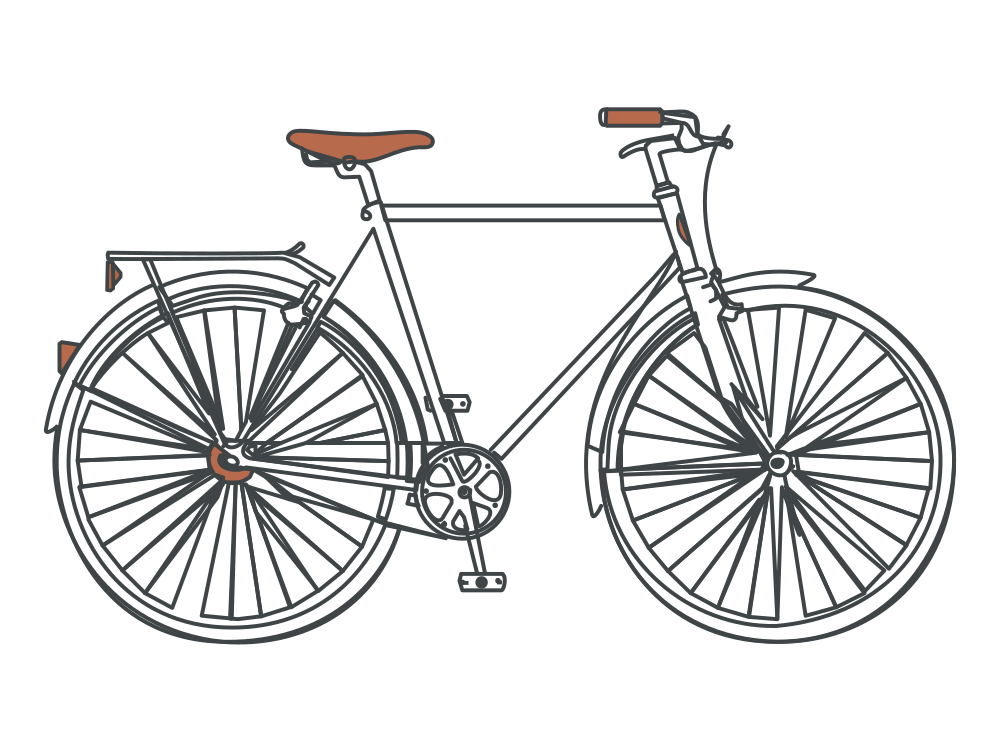 サンプル · LineSVGで作成完成したSVGがここに表示されます
言葉で伝えるか画像をドロップすると、1本ずつ描画が始まります。
使い方ガイド
AI線画ジェネレーター:あとから線幅も色も変えられる「実ストローク」のSVGを生成
描きたいモチーフと線のタッチを言葉で入力するだけで、本物のSVGストローク(中心線パス)で構成された線画イラストを生成します。初期設定で「線幅可変」が選ばれているため、完成後にスライダーで線の太さ・カラー・破線を自在に調整可能。Webのアイキャッチ、雑誌やZINEの挿絵、ステッカー原稿など、IllustratorやFigmaでさらに磨き込みたいベクター素材づくりに最適です。
- 01
描きたいモチーフを入力
主役となるモチーフ1つ、アングル、線の雰囲気を入力します。差し色を1色入れたい場合や、塗りなしの輪郭線にしたい場合はその旨も添えます。
- 02
用途に合わせて出力構造を選択
標準の「線幅可変」はストローク出力です。カッティング用のシルエットなら「カット用シェイプ」、色分けイラストなら「色別レイヤー」へ切り替えられます。
- 03
線の太さを整えてSVG・PNGで保存
生成後に線幅・色・破線を微調整し、SVGダウンロード、PNG書き出し、またはSVGコードのコピーを行います。
きれいに仕上げるコツ
- 1回の生成につき主役を1つに絞り、背景をシンプルにすると最も洗練された線画になります(複数シーンの絵コンテは分けて生成してください)。
- 「均一な細線」「陰影なし」「すっきりした輪郭線」といった言葉を添えると、調整しやすいストローク比率が高まります。
- ペンプロッターやCricutのペン描画・レーザー刻印に使う場合は「単線のみ」スイッチをオンにしてください。
「AI線画ジェネレーター」に関するよくある質問
一般的なAI画像生成と何が違いますか?
一般的な画像生成AIはピクセル画像(PNG/JPG)を出力するため拡大するとぼやけ、線の太さも変えられません。本ツールは最初からベクターパス(SVGストローク)を描き起こすため、どんなサイズでも鮮明で、線幅を数値で再設定できます。
生成された線のどれくらいを後から調整できますか?
完成時に「線幅可変 · 92%」のように実ストロークの割合ラベルが表示されます。数値が高いほど、イラスト全体の線が太さ・色スライダーに連動します。
カラー付きの線画も作れますか?
はい。「セージグリーンの線にゴールドのアクセント」のように色数を絞って指定すると上品に仕上がります。面で色分けされたイラストが欲しい場合は「色別レイヤー」をお選びください。
関連ツール
ひとつのワークスペースを、目的に合わせた最適設定で。
それぞれの用途に合わせて出力構造・縦横比・変換プリセットを調整済み。選ぶだけですぐに始められます。
 線幅可変
写真を線画に変換(SVG)
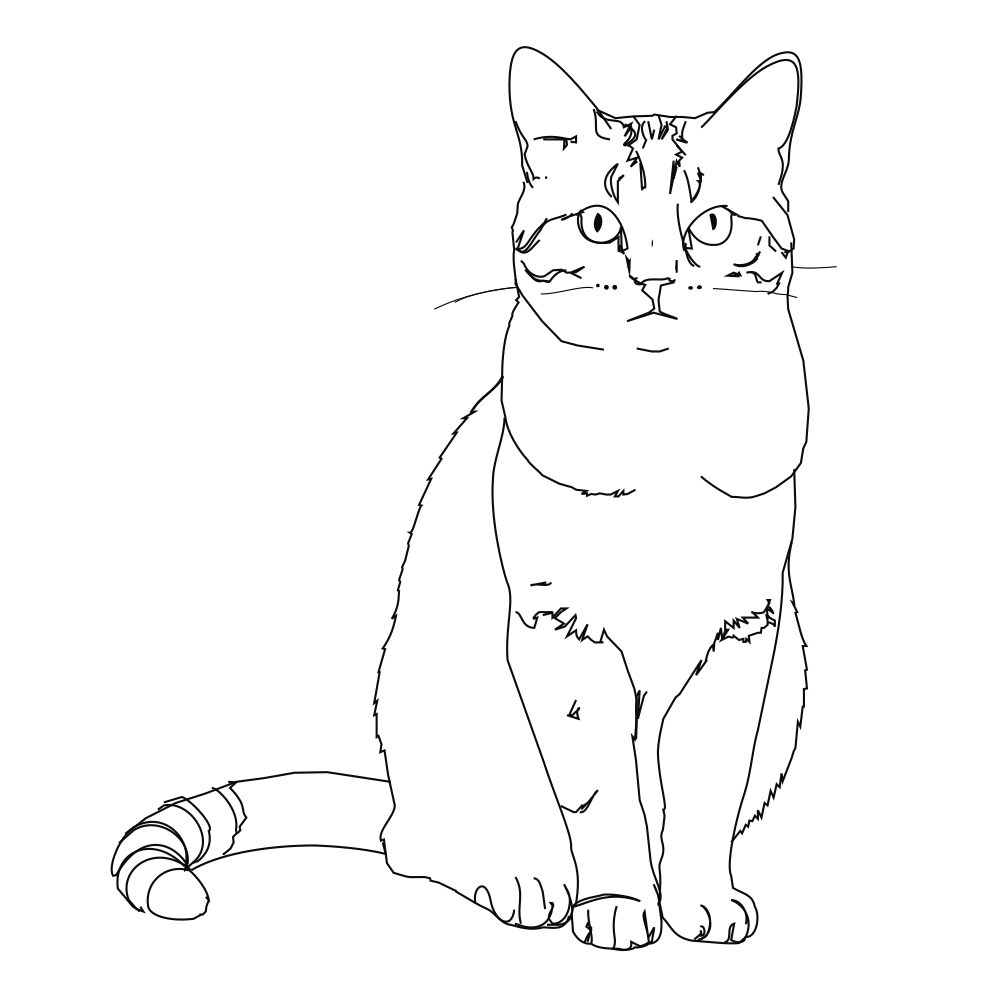
PNG・JPG・WebP写真(最大20MB)をアップロード。単なる画像フィルターではなく、線の太さや色を変えられる実ストロークのSVG線画に変換します。
ツールを開く 線幅可変
画像をSVGに変換
イラストや線画画像(PNG・JPG)を、拡大しても劣化しないベクターパスへ変換します。
ツールを開く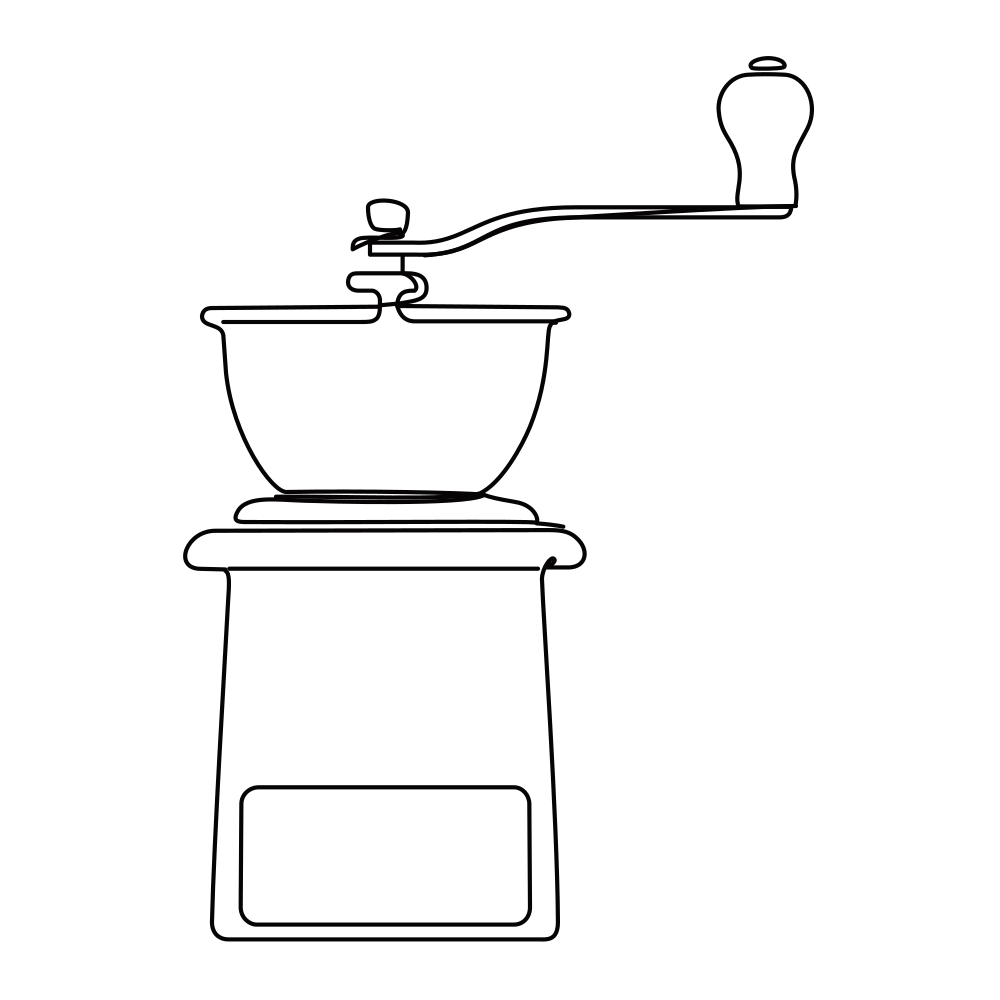 線幅可変
オンラインSVGエディタ
手持ちのSVGを開いて線の色・太さ・破線を無料で調整。不要パーツの削除や色変更・ラベル修正も、言葉で指示するだけでAIが元構造を保ったまま編集します。
ツールを開く 線幅可変
手描きスケッチをSVG化
スマホで撮った紙のラフ画やスキャン原稿を、すっきりしたベクター線画データに変換します。
ツールを開く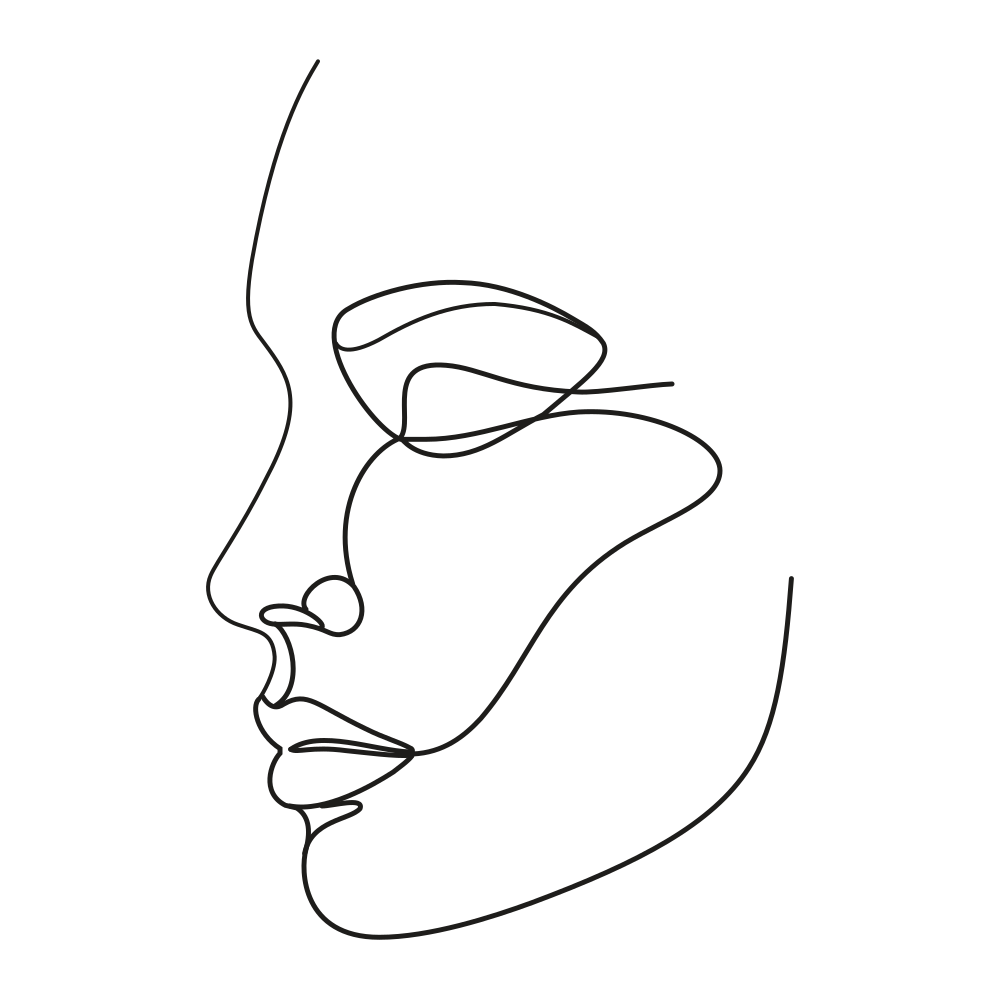 線幅可変
一筆書き(ワンラインアート)
写真やテキストから、人物・カップル・ペットを1本の流れる線で描くミニマルな一筆書きSVGを作成します。
ツールを開く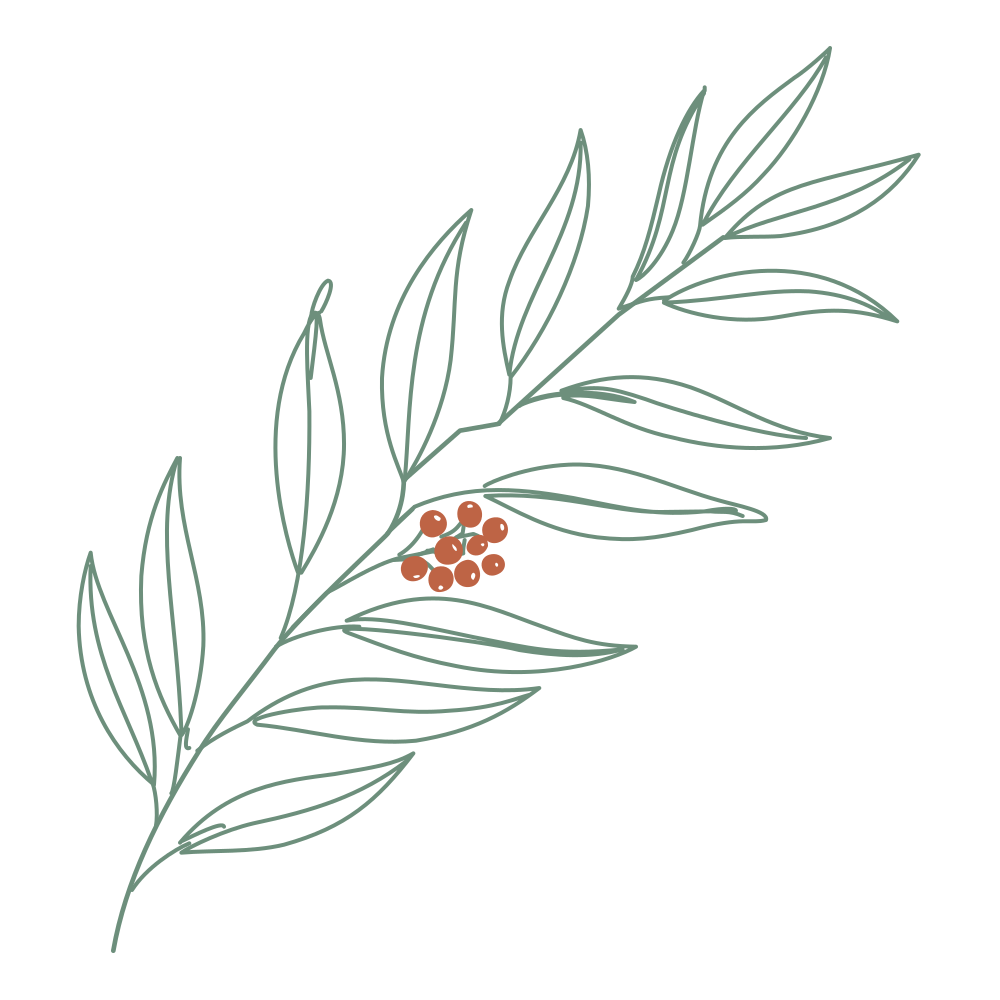 線幅可変
ボタニカル線画メーカー
ラベル、結婚式の招待状、パッケージ印刷に映える繊細な草花の線画SVGを生成します。
ツールを開くあとから自在に整えられる線画から始めよう
イメージを言葉にするか、写真やラフをドロップするだけ。線が描かれる様子を見ながら太さや色を整えて、すぐにSVGを書き出せます。