本物のストローク出力。生成後も線幅・色・破線を自在に変更できます。
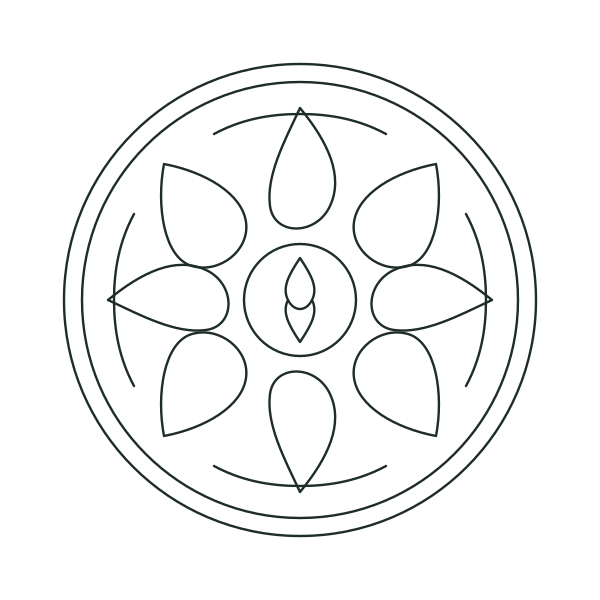 サンプル · LineSVGで作成完成したSVGがここに表示されます
言葉で伝えるか画像をドロップすると、1本ずつ描画が始まります。
使い方ガイド
CNC・レーザー彫刻用の単線SVG変換:伝統文様・レリーフ画像・写真を途切れない中心線パスへ
黒背景に描かれた和柄・家紋・唐草・龍などの伝統文様や、陰影のついたレリーフ参考画像、記念プレート用の写真を一般的な自動トレースにかけると、線が細切れに途切れたり、1本の太線が「内外2周の輪郭」になって刃物やレーザーが二重走りしてしまいます。本ツールは「単線のみ」を標準ロックし、塗りゼロ・1パス走行の中心線SVGへとクリーンに再構築します。
- 01
文様・レリーフ画像・写真をアップロード
白背景の図案はもちろん、黒地に金線・白線の画像、グレーの浮彫り参考図、人物・ペット写真(最大20MB)にも対応しています。
- 02
「1:1で忠実に再現」プリセットで単線抽出
「単線のみ」が自動でオンになっているため、ベタ塗りや二重輪郭の混入を防ぎ、Vビットやレーザーヘッドが各線を1回だけなぞるパスを生成します。
- 03
400%ズームでパスの繋がりを確認してSVG出力
細部の途切れや不要な小片があれば「AIで編集」で整え、LightBurn、xTool、VCarve、Carbide Createなどへ読み込みます。
きれいに仕上げるコツ
- 既存の家紋や幾何学オーナメントを変換する際は、画像下の「1:1で忠実に再現」チップを選択するとプロポーションが最も正確に保たれます。
- 元画像に入っているサイズ表記やウォーターマークを彫りたくない場合は「透かし・文字を無視」チップを併用してください。
- 線彫り(スコア/V彫刻)ではなく板を貫通して切り抜きたい場合は、出力タイプを「カット用シェイプ」または「レーザーカット用SVG」へ切り替えてください。
「CNC・レーザー彫刻用の単線SVG」に関するよくある質問
なぜLightBurnやIllustratorの通常トレースだと二重線になるのですか?
通常の輪郭トレースは「黒い線の左右のフチ」を囲む閉じた図形を作るため、レーザーのLine/ScoreモードやCNCのVビットが両側を2往復してしまいます。LineSVGは最初から中心線ストローク(stroke)を出力するため1回できれいに彫れます。
黒背景に明るい線で描かれた画像でも反転処理なしで変換できますか?
はい。Photoshop等で事前に階調反転やノイズ消しをする必要はありません。視覚モデルが図案の構造を読み取り、透明背景のクリーンな単線パスとして出力します。
DXFが必要なCNCソフトへの取り込みはどうすればいいですか?
LightBurn、VCarve、Carbide Create、FusionなどはSVGを直接インポートできます。DXF専用のCAMソフトをお使いの場合は、書き出したSVGをInkscape(無料)やIllustratorで開いてDXF形式で別名保存してください。
関連ツール
ひとつのワークスペースを、目的に合わせた最適設定で。
それぞれの用途に合わせて出力構造・縦横比・変換プリセットを調整済み。選ぶだけですぐに始められます。
 線幅可変
Cricut・プロッター用単線SVG
ペン描画・箔押し(フォイル)・折り線スコア向けに、二重線にならない1本パスの単線SVGを作成します。
ツールを開く カット用シェイプ
レーザーカット用SVG生成
木材・アクリル・カッティングシート向けに、パーツがバラバラに抜け落ちない一体型カット用SVGを作成します。
ツールを開く 線幅可変
AI線画ジェネレーター
言葉でイメージを伝えるだけで、あとから線幅や色を変えられるSVG線画を生成します。
ツールを開く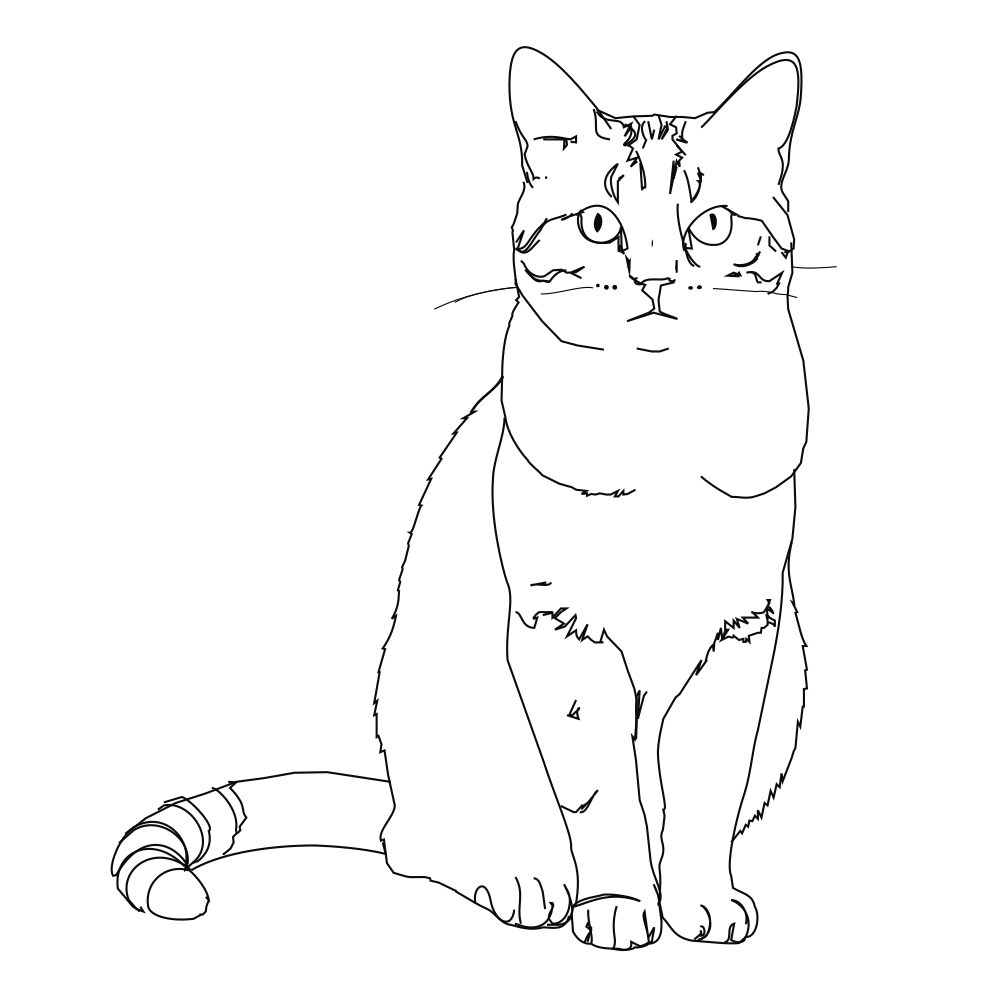 線幅可変
写真を線画に変換(SVG)
PNG・JPG・WebP写真(最大20MB)をアップロード。単なる画像フィルターではなく、線の太さや色を変えられる実ストロークのSVG線画に変換します。
ツールを開く 線幅可変
画像をSVGに変換
イラストや線画画像(PNG・JPG)を、拡大しても劣化しないベクターパスへ変換します。
ツールを開く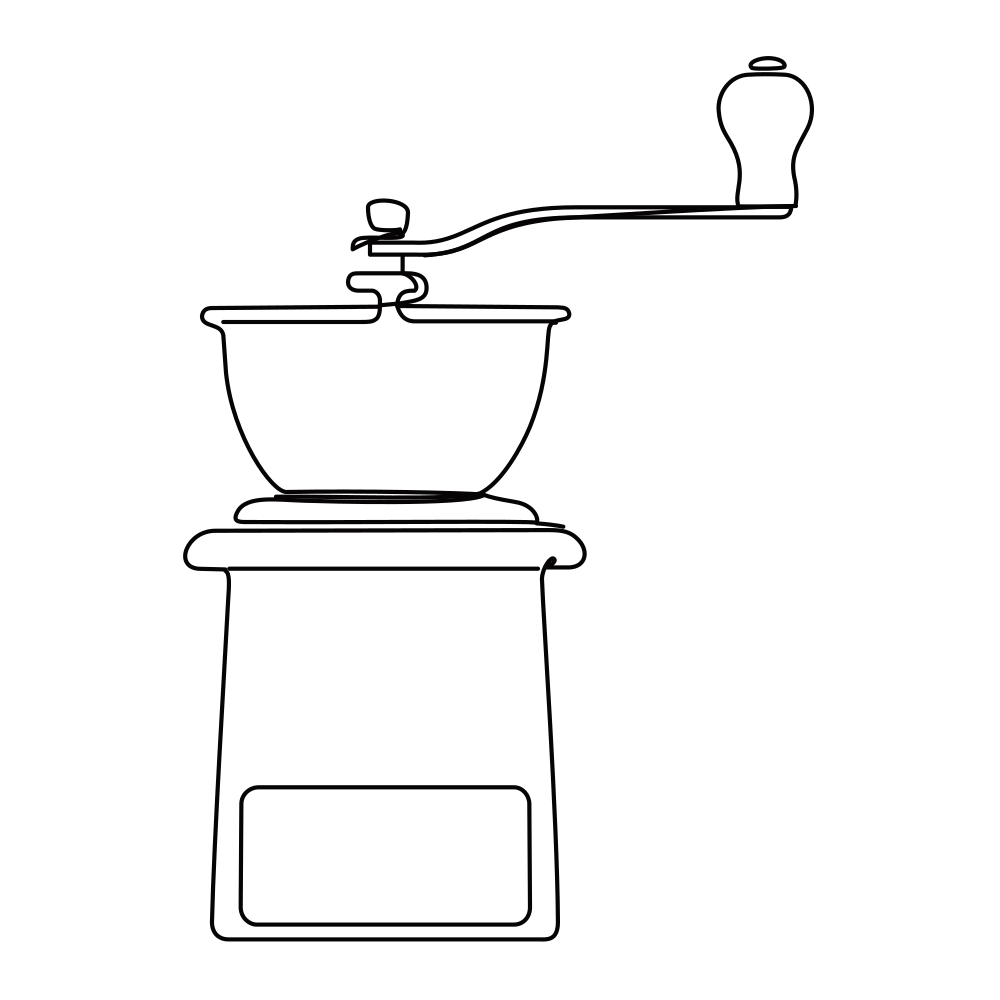 線幅可変
オンラインSVGエディタ
手持ちのSVGを開いて線の色・太さ・破線を無料で調整。不要パーツの削除や色変更・ラベル修正も、言葉で指示するだけでAIが元構造を保ったまま編集します。
ツールを開くあとから自在に整えられる線画から始めよう
イメージを言葉にするか、写真やラフをドロップするだけ。線が描かれる様子を見ながら太さや色を整えて、すぐにSVGを書き出せます。