本物のストローク出力。生成後も線幅・色・破線を自在に変更できます。
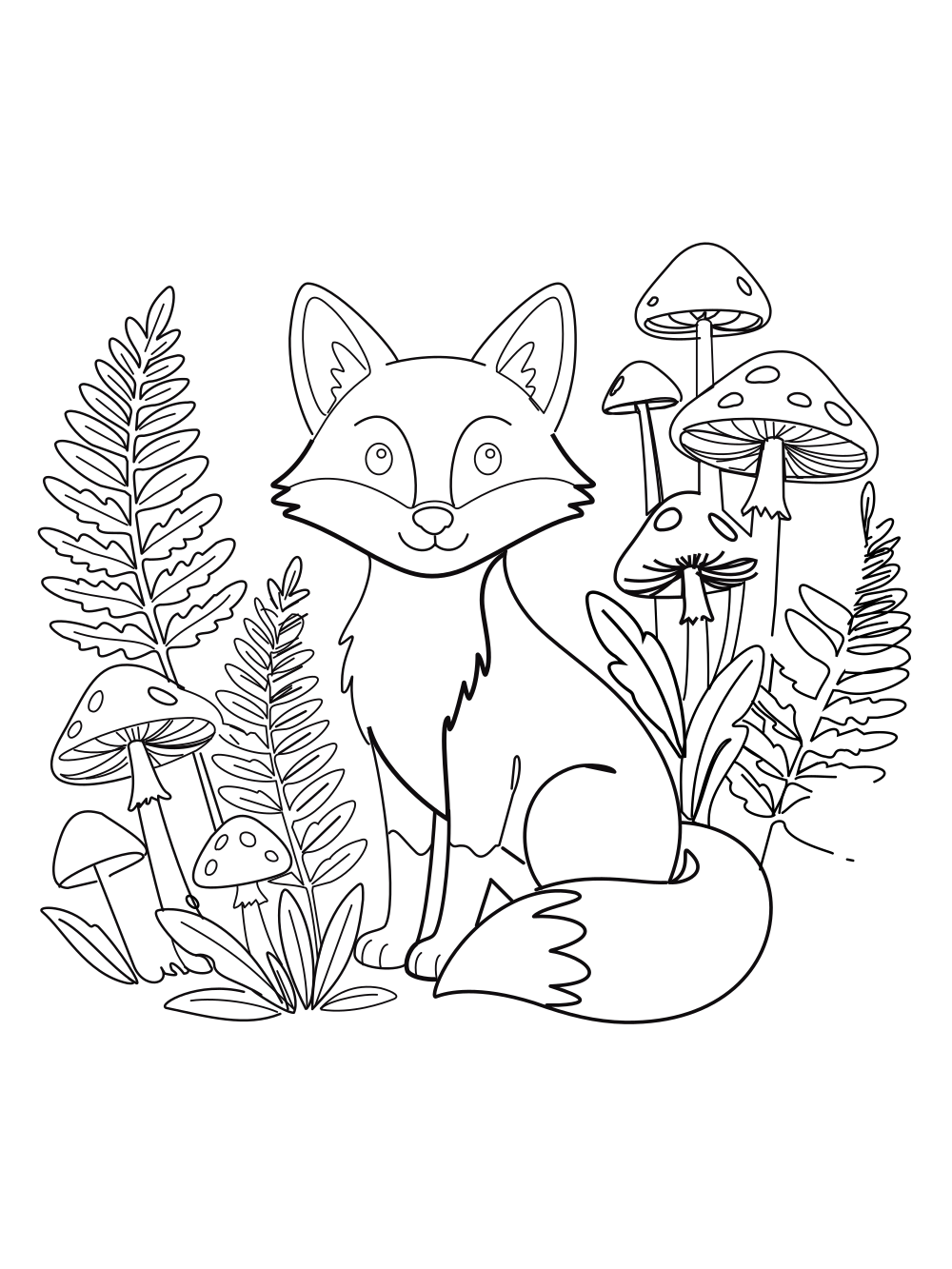 サンプル · LineSVGで作成完成したSVGがここに表示されます
言葉で伝えるか画像をドロップすると、1本ずつ描画が始まります。
使い方ガイド
AI塗り絵メーカー:写真やアイデアから「年齢に合わせて線の太さを変えられる」ぬりえを作成
家族やペットの写真をアップロードするか、動物・乗り物・ファンタジー風景を言葉で入力するだけで、余白たっぷりの閉じた輪郭線による印刷用塗り絵(ぬりえ)SVGを作成します。最大の特長は、同じ絵のままスライダーひとつで「幼児向けの太くはっきりした線」にも「大人の塗り絵向けの繊細な細線」にも調整できることです。
- 01
写真をアップロード、またはシーンを入力
思い出の写真からオリジナル塗り絵を作るか、「テキストから生成」でキャラクターやモチーフ、細かさを指定します。
- 02
塗る領域の広さと輪郭を確認
グレーの陰影や黒つぶれがなく、クレヨンや色鉛筆で塗りやすい閉じた白い面になっているか確認します。
- 03
対象年齢に合う線幅にしてA4印刷用データで保存
スライダーで線の太さを調整し、拡大しても一切ぼやけないSVGまたは高解像度PNGで書き出します。
きれいに仕上げるコツ
- 未就学児向けには線幅を太め(1.8×〜2.5×)にし、大きなパーツ中心のシンプルな構図にすると楽しく塗れます。
- 破線(Dashed)チェックを入れると、子どもの運筆練習・点線なぞり書きプリントとしても活用できます。
- Amazon KDPなどで塗り絵ブックを出版する場合は、同じプロンプトのトーンと線幅設定を揃えて連作すると1冊の統一感が出ます。
「塗り絵メーカー(AI線画)」に関するよくある質問
スマホで撮ったペットや子どもの写真から塗り絵を作れますか?
はい。毛並みや服の細かいシワ・影を自動的に整理し、塗り絵に適したすっきりした輪郭線だけのSVGに描き起こします(ログイン後1回10クレジット)。
A4やB5で印刷しても線はガタガタになりませんか?
出力されるSVGはベクターデータなので、ハガキサイズからA4・A3ポスターサイズまでどんな大きさで印刷しても輪郭がくっきり鮮明に出ます。縦向き用紙には「3:4」比率がおすすめです。
商用販売する塗り絵ブックや教材に使えますか?
はい。InDesignやIllustrator、CanvaにSVGまたはPNGを配置してページを組むことで、オリジナルの知育プリントやKDP塗り絵本の制作にご活用いただけます。
関連ツール
ひとつのワークスペースを、目的に合わせた最適設定で。
それぞれの用途に合わせて出力構造・縦横比・変換プリセットを調整済み。選ぶだけですぐに始められます。
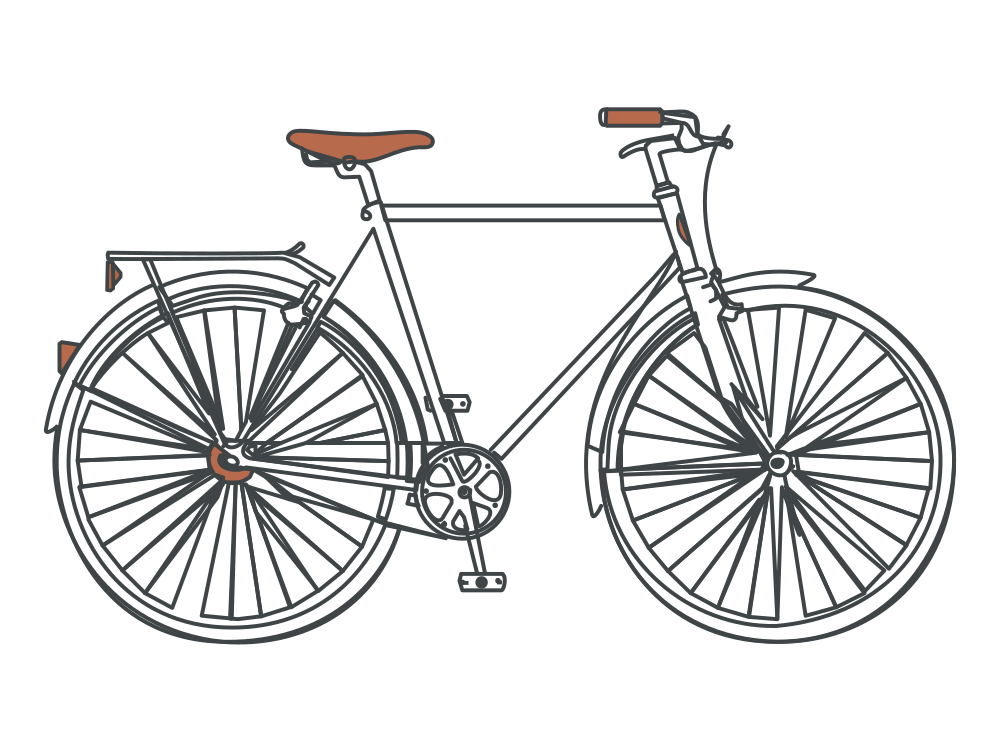 線幅可変
AI線画ジェネレーター
言葉でイメージを伝えるだけで、あとから線幅や色を変えられるSVG線画を生成します。
ツールを開く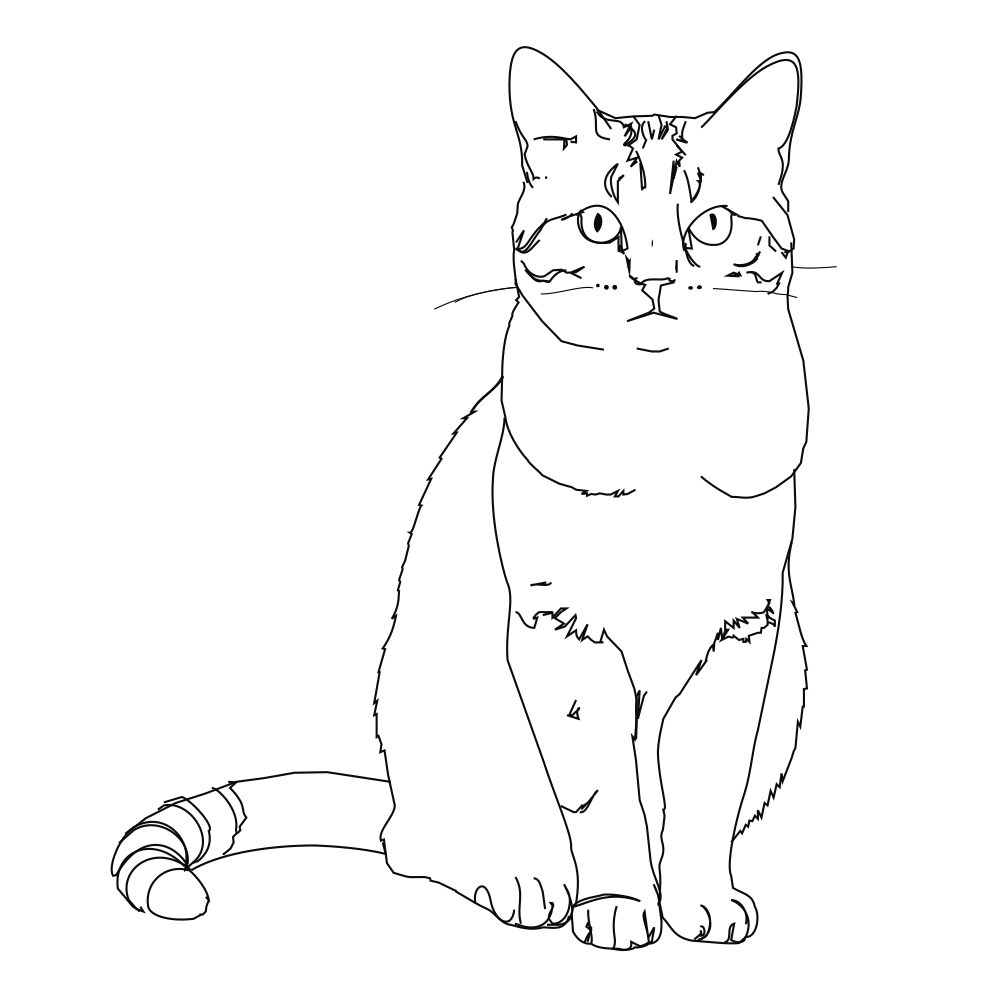 線幅可変
写真を線画に変換(SVG)
PNG・JPG・WebP写真(最大20MB)をアップロード。単なる画像フィルターではなく、線の太さや色を変えられる実ストロークのSVG線画に変換します。
ツールを開く 線幅可変
画像をSVGに変換
イラストや線画画像(PNG・JPG)を、拡大しても劣化しないベクターパスへ変換します。
ツールを開く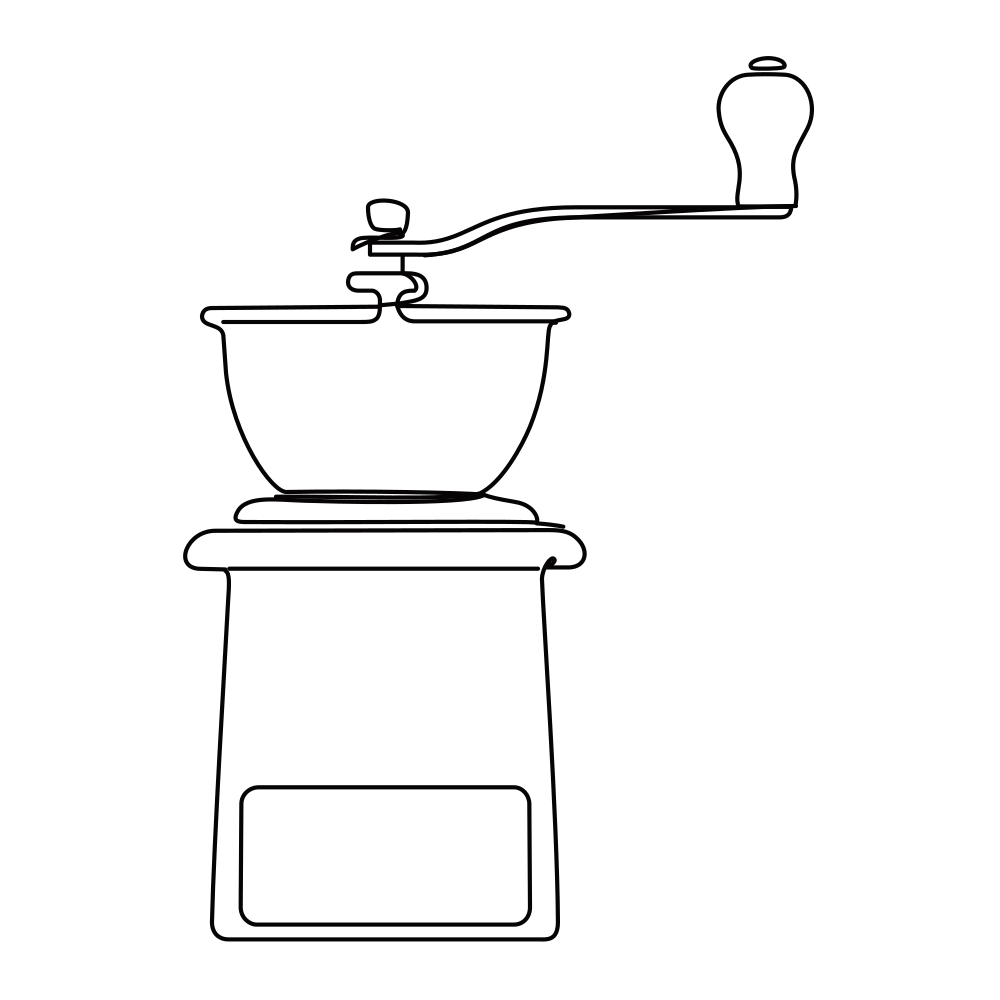 線幅可変
オンラインSVGエディタ
手持ちのSVGを開いて線の色・太さ・破線を無料で調整。不要パーツの削除や色変更・ラベル修正も、言葉で指示するだけでAIが元構造を保ったまま編集します。
ツールを開く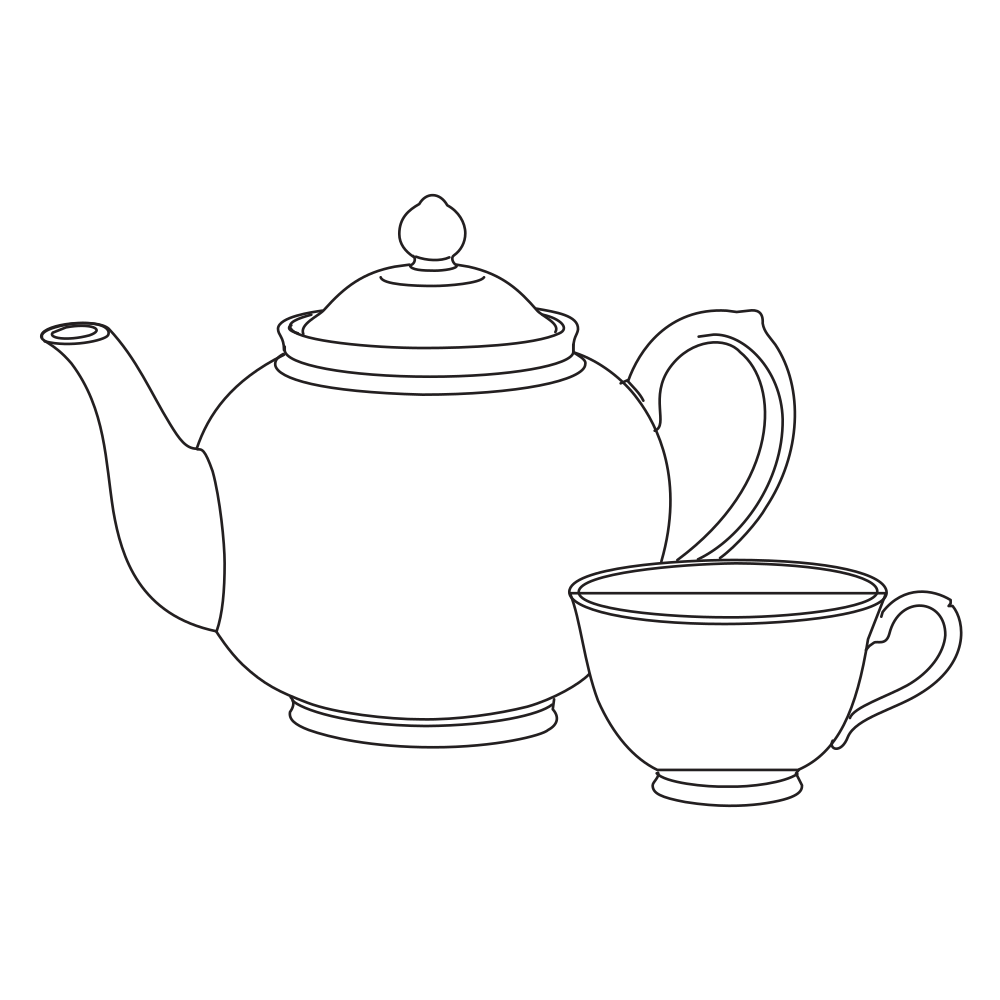 線幅可変
手描きスケッチをSVG化
スマホで撮った紙のラフ画やスキャン原稿を、すっきりしたベクター線画データに変換します。
ツールを開く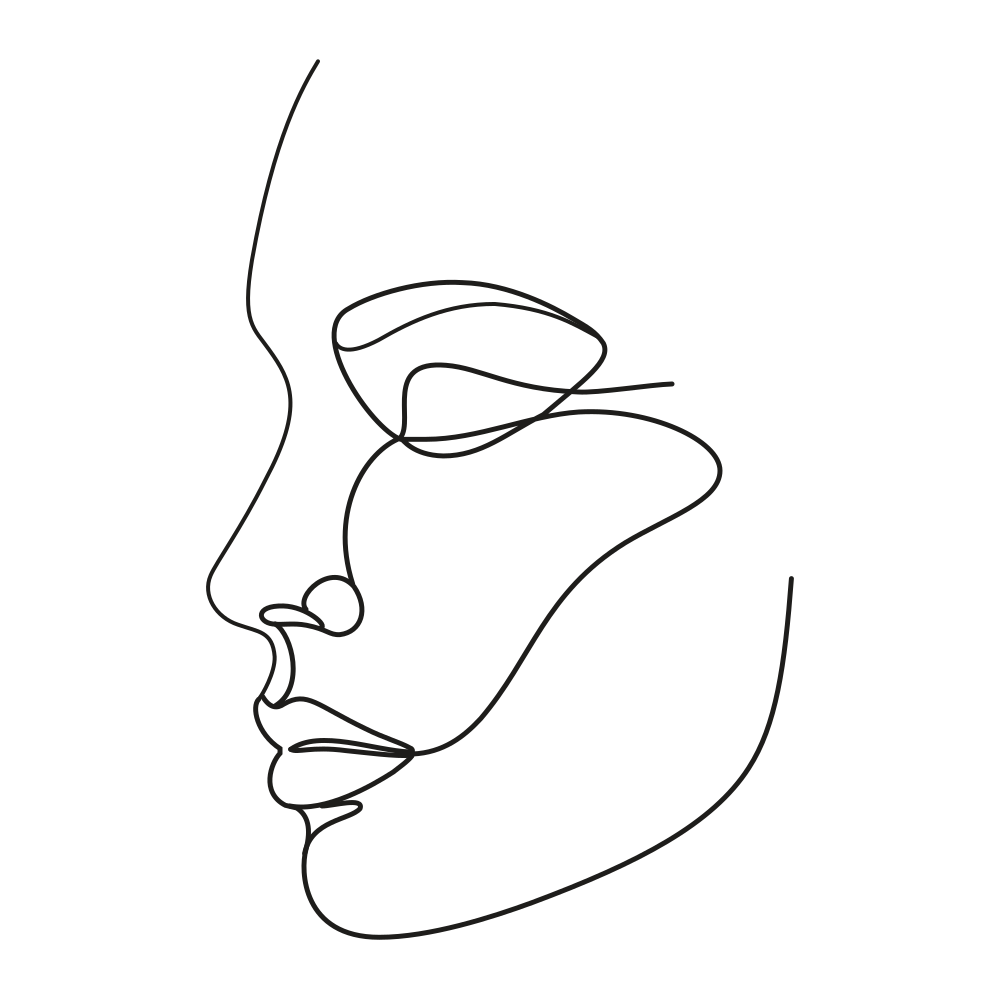 線幅可変
一筆書き(ワンラインアート)
写真やテキストから、人物・カップル・ペットを1本の流れる線で描くミニマルな一筆書きSVGを作成します。
ツールを開くあとから自在に整えられる線画から始めよう
イメージを言葉にするか、写真やラフをドロップするだけ。線が描かれる様子を見ながら太さや色を整えて、すぐにSVGを書き出せます。