本物のストローク出力。生成後も線幅・色・破線を自在に変更できます。
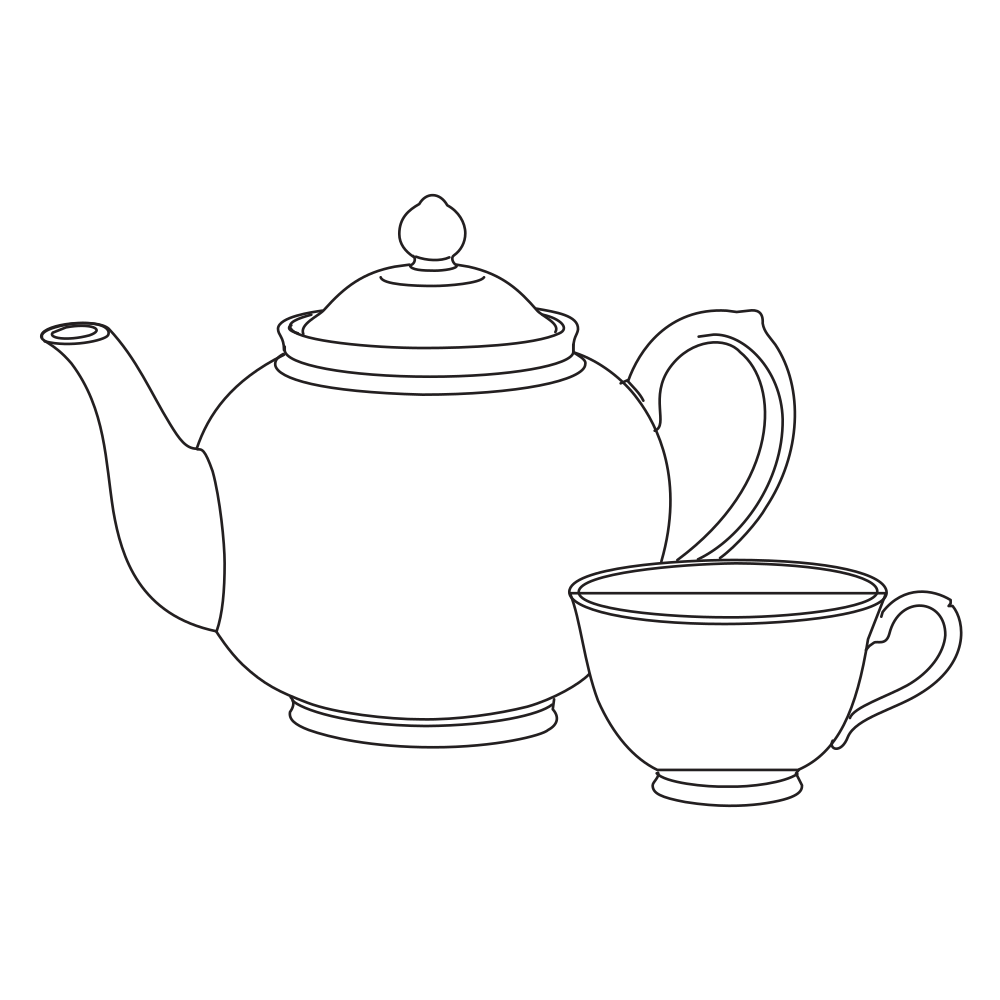 サンプル · LineSVGで作成完成したSVGがここに表示されます
言葉で伝えるか画像をドロップすると、1本ずつ描画が始まります。
使い方ガイド
手描きスケッチをSVG化:ノートや紙のラフ画をそのままベクター制作環境へ
紙に鉛筆・ミリペン・万年筆で描いたスケッチやタブレットのラフ画を撮影・スキャンしてアップロードするだけで、編集可能なSVGストロークの線画データに変換します。紙の黄ばみやスマホ撮影時のわずかな影を落として線だけを抽出できるため、アナログのアイデア出しからIllustrator、Figma、カッティングマシン、プロッターへの橋渡しが数分で完了します。
- 01
スケッチを真上から明るく撮影
影が落ちない均一な照明の下で紙と平行に撮影し、絵の周囲だけをトリミングしてアップロードします。
- 02
出力構造と補足メモを選んで変換
「線幅可変」のまま変換すれば、手描きのニュアンスを活かしつつ均一で扱いやすいベクターストロークに整えられます。
- 03
線幅を整えてデザインソフトへ書き出し
印刷やグッズ制作に合わせて線の太さ・色を調整し、SVGまたはPNGで書き出します。
きれいに仕上げるコツ
- 薄い鉛筆線よりも、0.3〜0.5mm程度の黒ミリペンやサインペンで清書してから撮影すると驚くほどきれいに変換されます。
- ベクターに残したくないアタリ線や消しゴムのかす、ノートの端のメモ書きは事前に消すかトリミングしてください。
- 「線幅可変」のまま保存しておけば、後からポスター用に太くしたり、名刺サイズ用に細くしたりと自在に使い回せます。
「手描きスケッチをSVG化」に関するよくある質問
スキャナーがなくてもスマホ写真で大丈夫ですか?
はい、スマホ撮影で十分です。窓際の自然光など影が出にくい場所で真上から撮影し、紙が白く・線が濃く写るようにしてアップロードしてください。
紙のざらつきや薄い鉛筆の下描き跡はどうなりますか?
明るい照明で撮影すれば大半の紙目は消えます。「背景を除いて主役のみ」プリセットを併用すると、薄い汚れや影を無視して主線だけをクリーンに描き起こせます。
変換したデータをレーザー刻印やプロッターに使えますか?
はい。変換前に「単線のみ」をオンにしておけば、塗り要素を含まないオープンパスになり、ペンプロッターやレーザーのスコア加工でそのまま1本書きできます。
関連ツール
ひとつのワークスペースを、目的に合わせた最適設定で。
それぞれの用途に合わせて出力構造・縦横比・変換プリセットを調整済み。選ぶだけですぐに始められます。
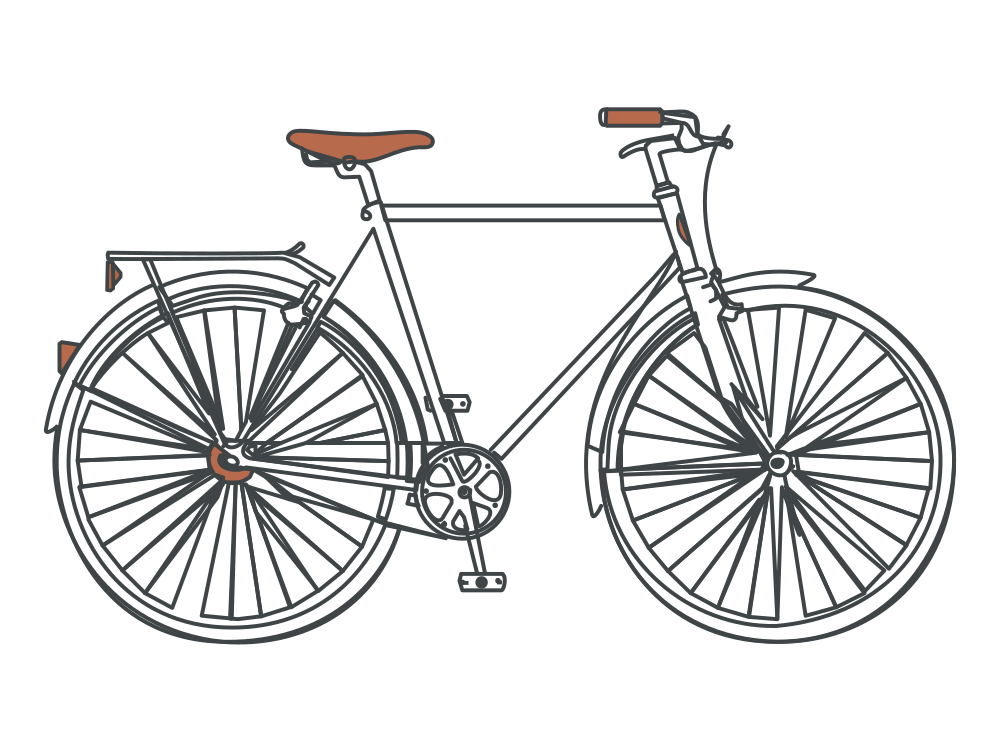 線幅可変
AI線画ジェネレーター
言葉でイメージを伝えるだけで、あとから線幅や色を変えられるSVG線画を生成します。
ツールを開く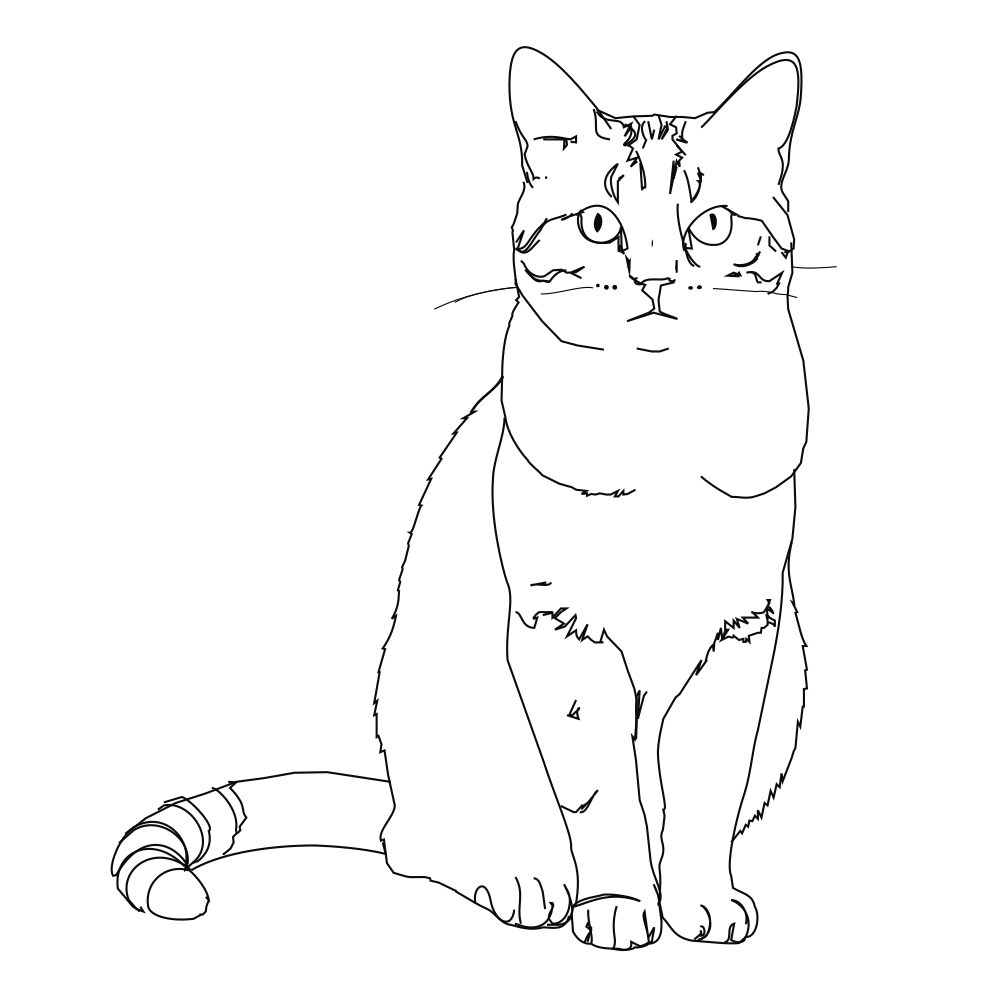 線幅可変
写真を線画に変換(SVG)
PNG・JPG・WebP写真(最大20MB)をアップロード。単なる画像フィルターではなく、線の太さや色を変えられる実ストロークのSVG線画に変換します。
ツールを開く 線幅可変
画像をSVGに変換
イラストや線画画像(PNG・JPG)を、拡大しても劣化しないベクターパスへ変換します。
ツールを開く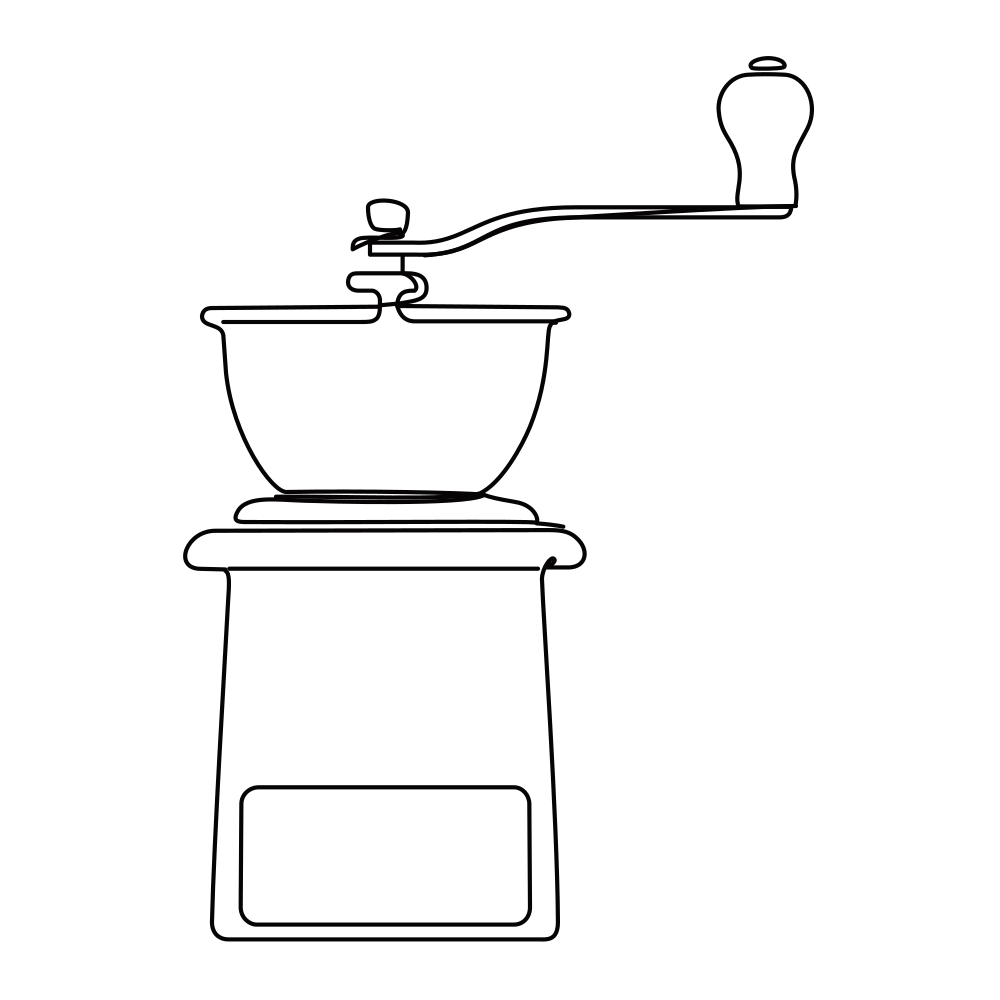 線幅可変
オンラインSVGエディタ
手持ちのSVGを開いて線の色・太さ・破線を無料で調整。不要パーツの削除や色変更・ラベル修正も、言葉で指示するだけでAIが元構造を保ったまま編集します。
ツールを開く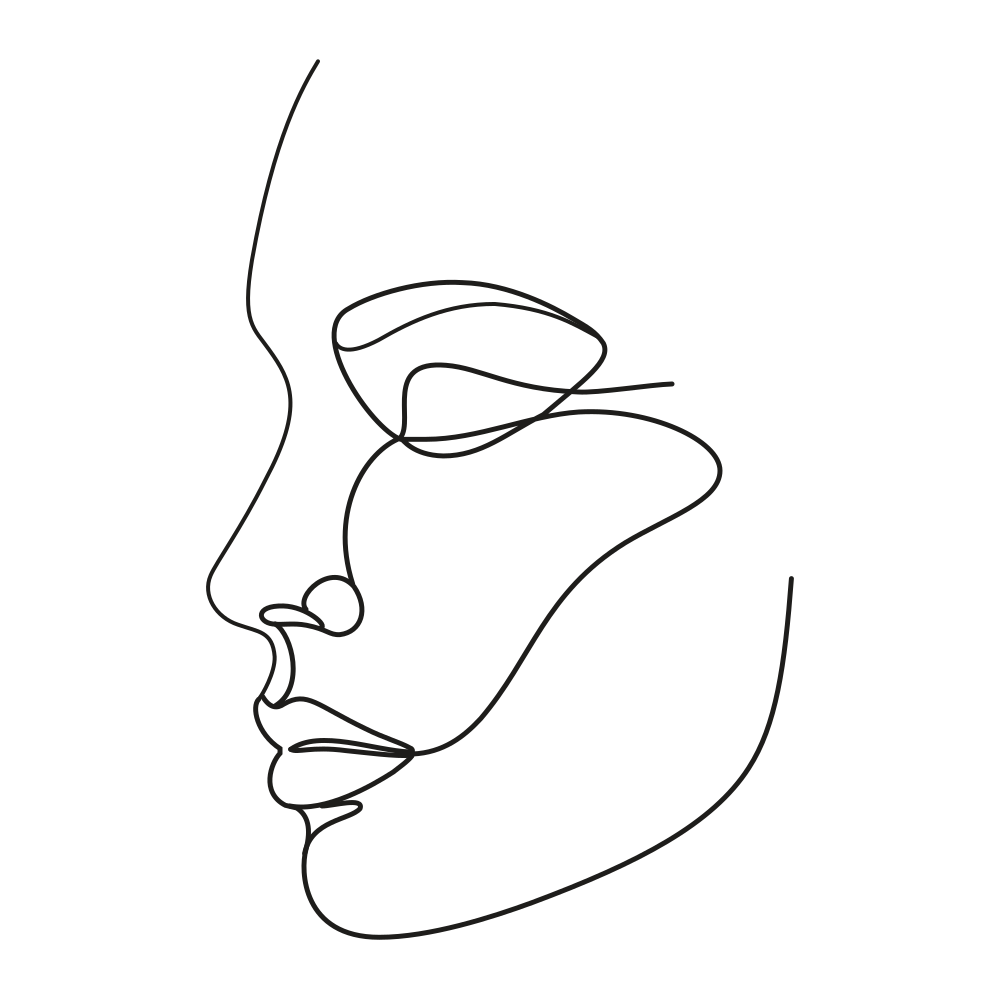 線幅可変
一筆書き(ワンラインアート)
写真やテキストから、人物・カップル・ペットを1本の流れる線で描くミニマルな一筆書きSVGを作成します。
ツールを開く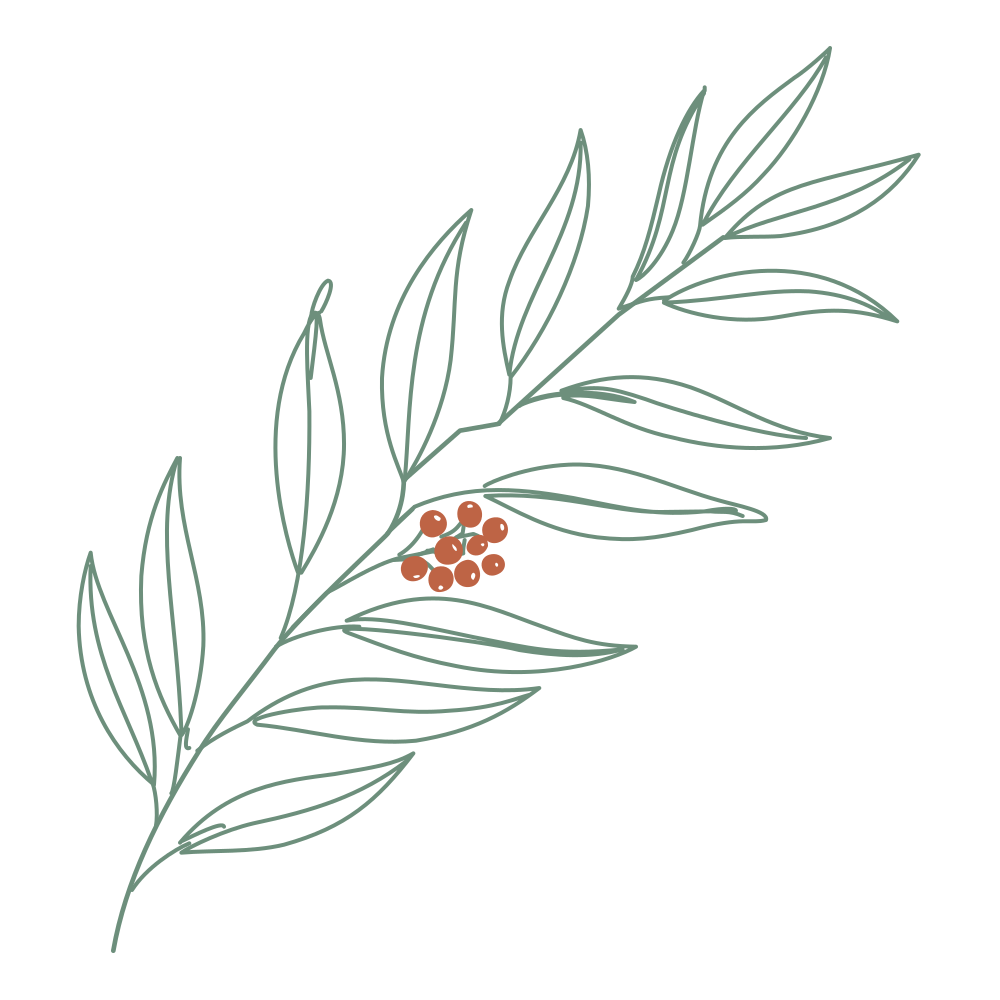 線幅可変
ボタニカル線画メーカー
ラベル、結婚式の招待状、パッケージ印刷に映える繊細な草花の線画SVGを生成します。
ツールを開くあとから自在に整えられる線画から始めよう
イメージを言葉にするか、写真やラフをドロップするだけ。線が描かれる様子を見ながら太さや色を整えて、すぐにSVGを書き出せます。