本物のストローク出力。生成後も線幅・色・破線を自在に変更できます。
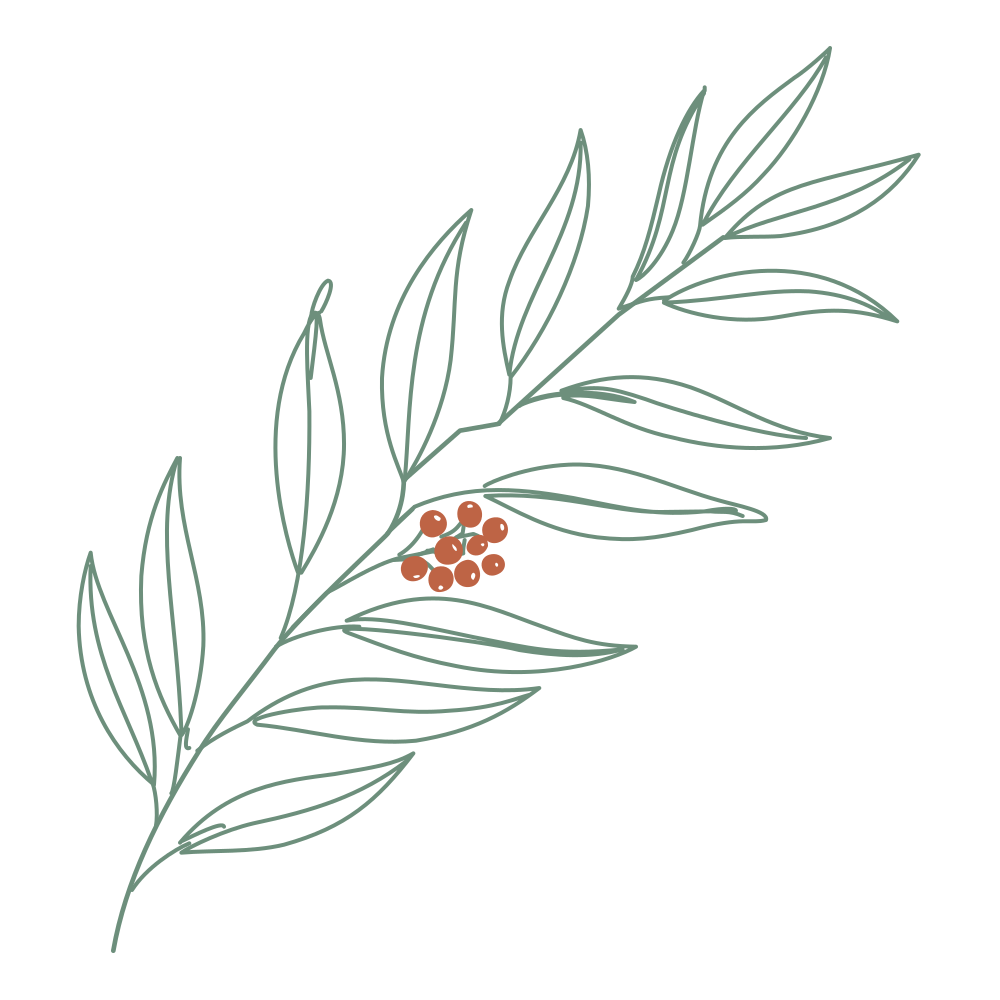 サンプル · LineSVGで作成完成したSVGがここに表示されます
言葉で伝えるか画像をドロップすると、1本ずつ描画が始まります。
使い方ガイド
ボタニカル線画メーカー:ラベル・招待状・パッケージに映える草花SVGを生成
ユーカリの枝、オリーブのリース、芍薬や野草などを言葉で指定すると、手描きのような温かみのあるボタニカル線画を実ストロークSVGで生成します。小瓶のラベルに縮小するときは線を少し太めに、大判ポスターや結婚式の招待状に使うときは繊細な細線にと、印刷サイズに合わせて線幅を自在に最適化できます。
- 01
植物の種類と構図を入力
花や葉の名前(ミモザ、ユーカリ、シダなど)、枝ぶり、密度を入力します。横にロゴや文字を添える場合は「余白を広めに」と指定します。
- 02
印刷・加工方法に合う出力構造を選択
通常の印刷・デザインには「線幅可変」、Cricut箔押しやペン描画には「単線のみ」オン、切り抜きタグには「カット用シェイプ」を選びます。
- 03
実寸に合わせて線幅と色を整えて書き出し
セージグリーンやゴールドブラウンなどブランドトーンに色を変え、SVGまたは高解像度PNGで保存します。
きれいに仕上げるコツ
- 最初から複雑な花束を描かせるより、美しい一枝・一輪をいくつか生成してIllustrator上で組み合わせる方が洗練されたレイアウトになります。
- 小さなコスメ・キャンドルラベルでは細かい葉脈が印刷で潰れやすいため、線幅を少し上げてシンプルめの枝ぶりを選ぶときれいに刷り上がります。
- 自宅でのフォイル(箔押し)加工や刺繍ミシンに使う場合は、必ず「単線のみ」をオンにして塗り要素をゼロにしてください。
「ボタニカル線画メーカー」に関するよくある質問
商用パッケージや結婚式のペーパーアイテムに使えますか?
はい。書き出したSVGをIllustratorやAffinity、Canvaなどに配置し、印刷サイズに合わせて線幅を調整してご利用いただけます(※利用規約に基づき権利確認のうえご活用ください)。
具体的な花や植物の名前を指定しても描けますか?
はい。ユーカリ、オリーブ、ラベンダー、ミモザ、ボタン、シダ植物など具体的な植物名に加え、葉の形や花びらの枚数を添えるとイメージに近づきます。
Cricutのフォイル転写(箔押し)で二重線になりませんか?
「線幅可変」の下にある「単線のみ」をオンにして生成すれば、すべての茎や葉脈が1本の中心線パスになるため、箔押しチップが1回ずつ美しくなぞります。
関連ツール
ひとつのワークスペースを、目的に合わせた最適設定で。
それぞれの用途に合わせて出力構造・縦横比・変換プリセットを調整済み。選ぶだけですぐに始められます。
 線幅可変
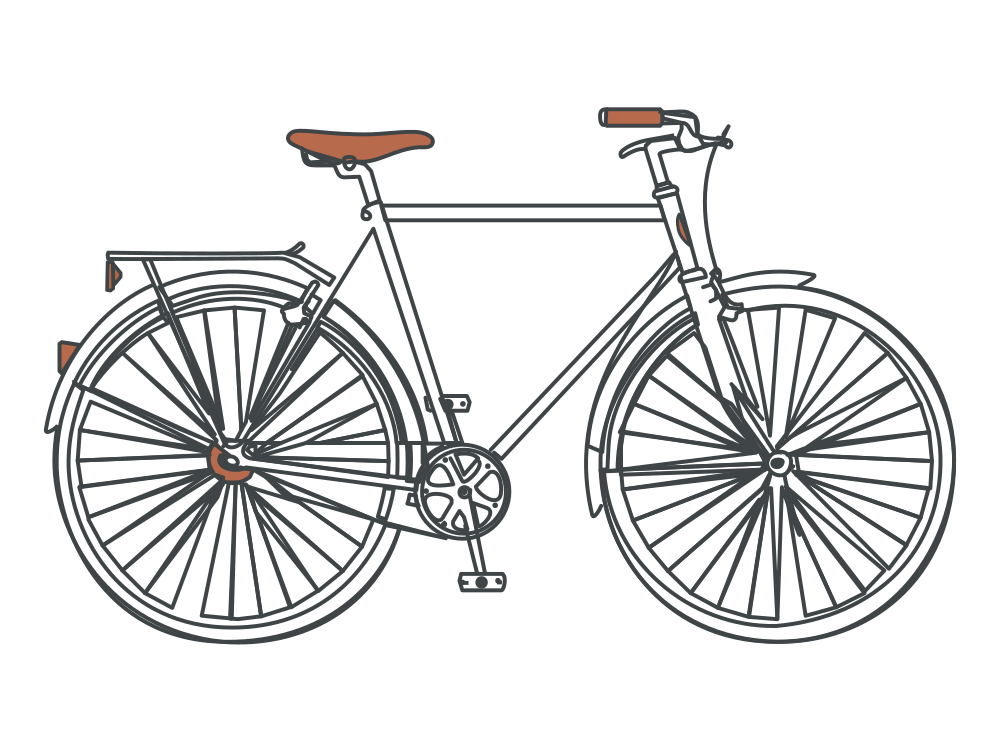
AI線画ジェネレーター
言葉でイメージを伝えるだけで、あとから線幅や色を変えられるSVG線画を生成します。
ツールを開く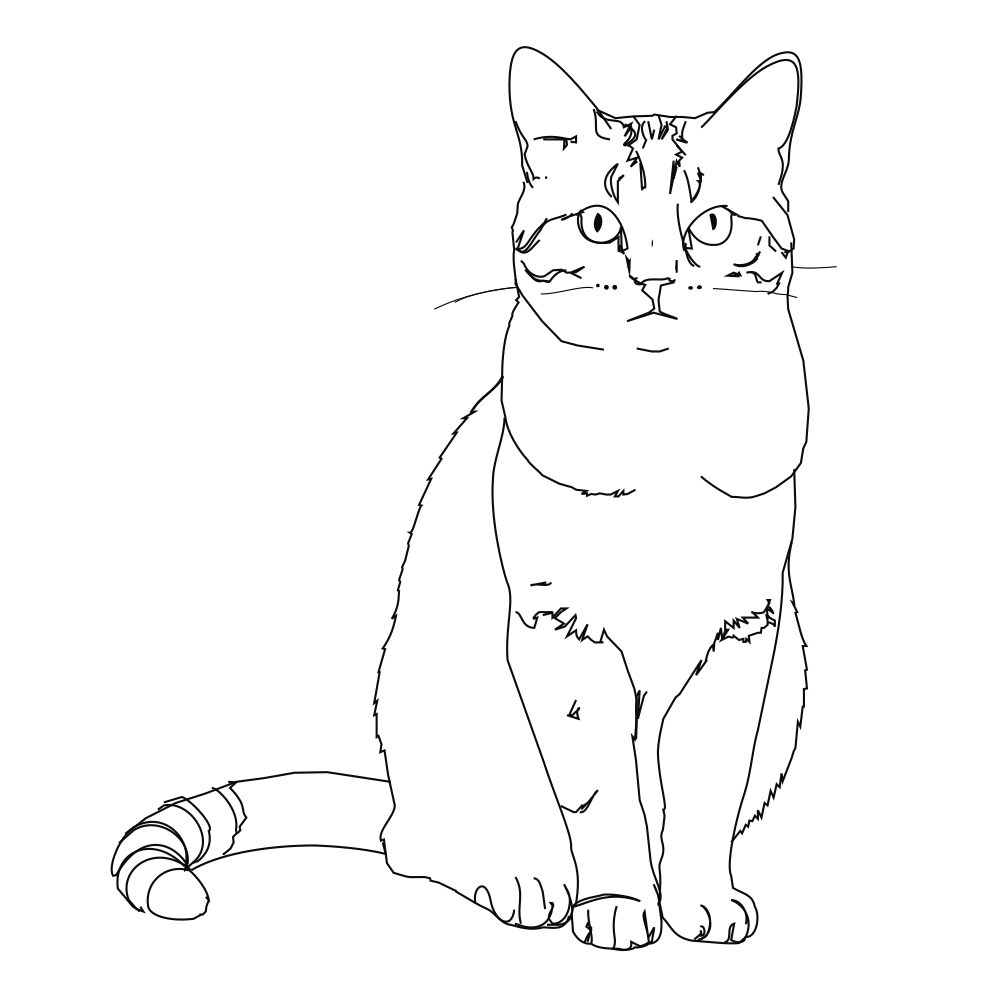 線幅可変
写真を線画に変換(SVG)
PNG・JPG・WebP写真(最大20MB)をアップロード。単なる画像フィルターではなく、線の太さや色を変えられる実ストロークのSVG線画に変換します。
ツールを開く 線幅可変
画像をSVGに変換
イラストや線画画像(PNG・JPG)を、拡大しても劣化しないベクターパスへ変換します。
ツールを開く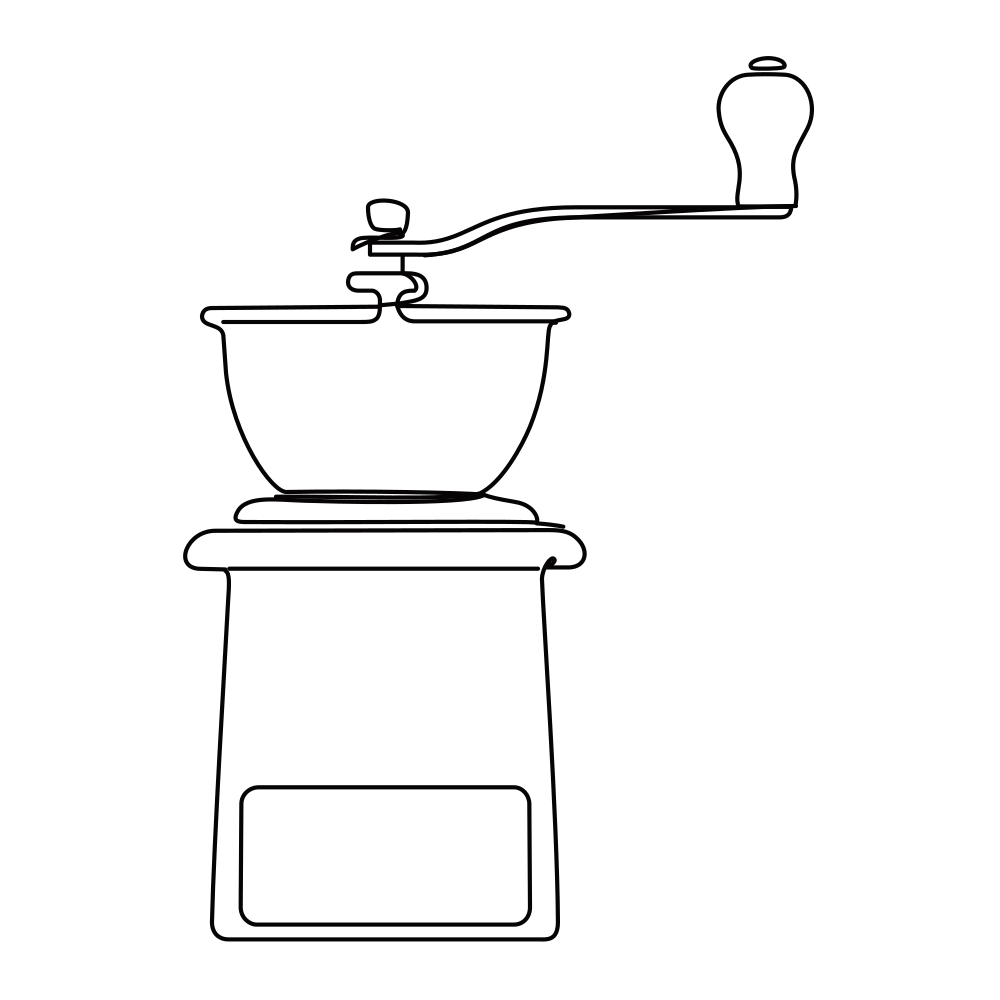 線幅可変
オンラインSVGエディタ
手持ちのSVGを開いて線の色・太さ・破線を無料で調整。不要パーツの削除や色変更・ラベル修正も、言葉で指示するだけでAIが元構造を保ったまま編集します。
ツールを開く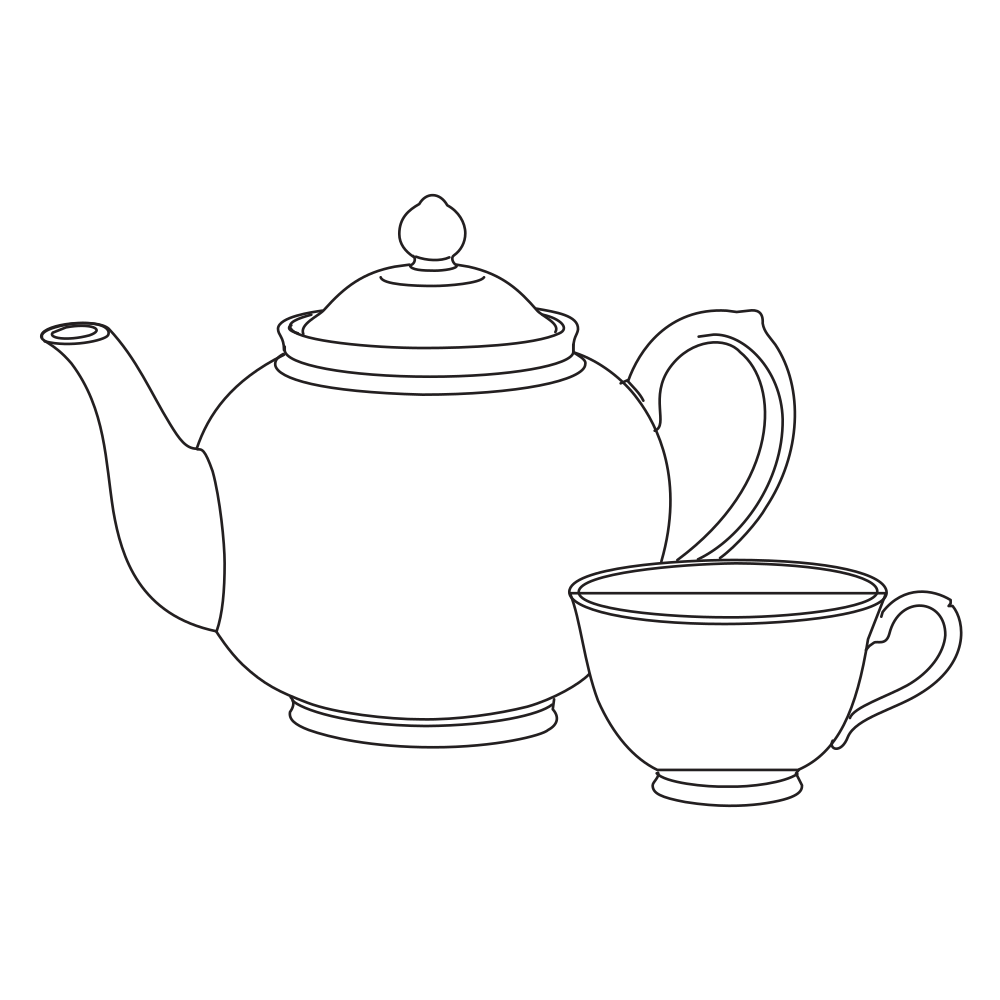 線幅可変
手描きスケッチをSVG化
スマホで撮った紙のラフ画やスキャン原稿を、すっきりしたベクター線画データに変換します。
ツールを開く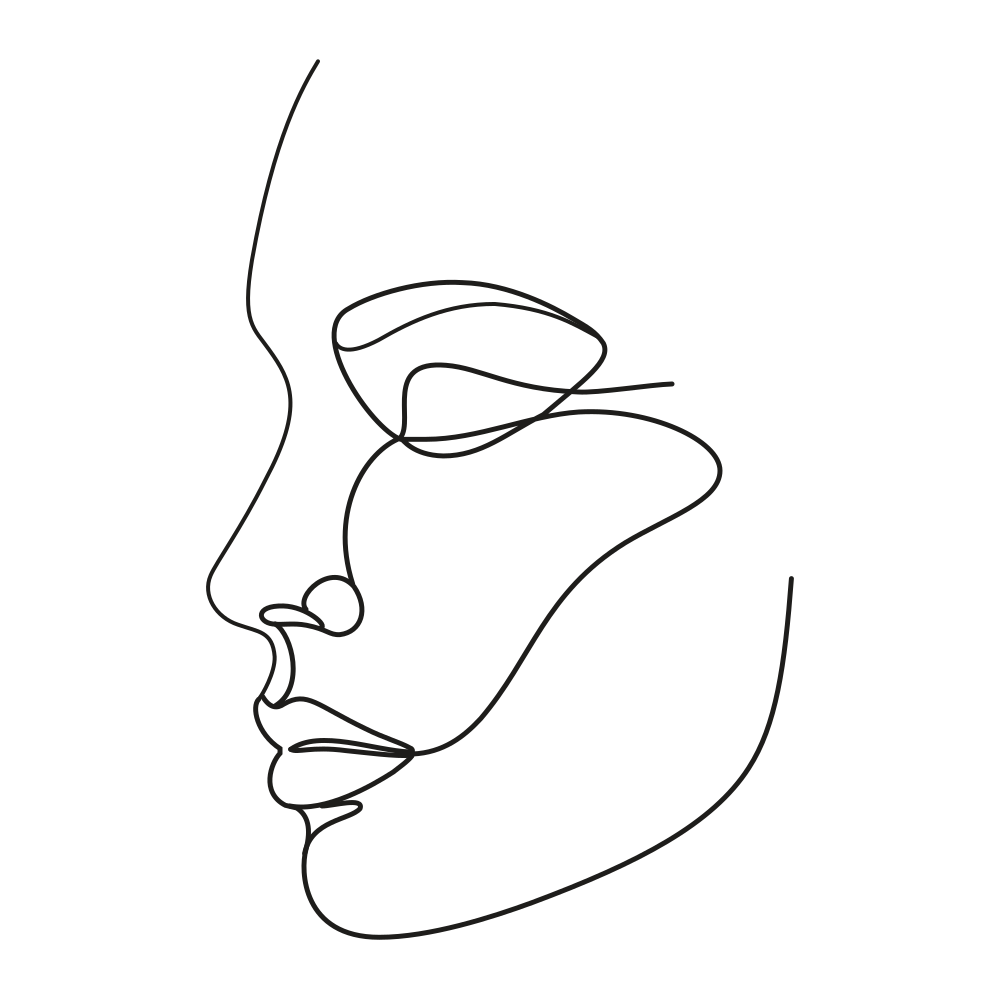 線幅可変
一筆書き(ワンラインアート)
写真やテキストから、人物・カップル・ペットを1本の流れる線で描くミニマルな一筆書きSVGを作成します。
ツールを開くあとから自在に整えられる線画から始めよう
イメージを言葉にするか、写真やラフをドロップするだけ。線が描かれる様子を見ながら太さや色を整えて、すぐにSVGを書き出せます。