本物のストローク出力。生成後も線幅・色・破線を自在に変更できます。
 サンプル · LineSVGで作成完成したSVGがここに表示されます
言葉で伝えるか画像をドロップすると、1本ずつ描画が始まります。
使い方ガイド
ラインアイコン生成:UI・プレゼン資料・Webサイトに統一感のあるSVGアイコンを
欲しいモチーフを1つ入力するだけで、本物のSVGストロークで描かれたアウトラインアイコンを生成します。生成後に線幅(stroke-width)やブランドカラーを数値・スライダーで揃えられるため、既存のアイコンセットと線の太さがちぐはぐになるストレスがありません。
- 01
1アイコンにつき1モチーフを指定
描きたい対象と、「角丸キャップ」「均一な細線」「十分な余白」「文字なし」といったスタイルを入力します。
- 02
既存UIの線幅・カラーに合わせる
スライダーで線幅やカラーを調整し、実際に配置する24pxや48pxのサイズ感を意識してバランスを確認します。
- 03
SVGコードのコピーまたはファイル保存
そのままSVGコードをコピーしてコンポーネントに貼り付けるか、SVG・PNGとして書き出して次のアイコンを作成します。
きれいに仕上げるコツ
- 16px〜24pxの小さなUIサイズで使う場合は、要素を詰め込みすぎず「シンプルなシルエット・少ない内部線」で指示するのが鉄則です。
- 複数のアイコンをシリーズで作るときは、プロンプトの末尾フレーズと線幅倍率を揃えると綺麗なファミリーになります。
- 線画アイコンではなくベタ塗りのシルエットアイコンが必要なときは「カット用シェイプ」に切り替えてください。
「ラインアイコン生成」に関するよくある質問
一度に複数のアイコンをまとめて生成できますか?
高い描画精度を保つため、1回の生成につき1アイコンずつ作成する設計です。同じプロンプト構成で順番に生成し、FigmaやIllustratorのグリッド上で並べると統一感が出ます。
自社のブランドカラーに変更できますか?
はい。生成後にカラーピッカーで任意の16進数カラーコードを指定できるほか、CSSの currentColor 運用にも適したクリーンなSVG構造で出力されます。
Web上でアイコンが順番に描かれるアニメーションは作れますか?
はい。生成直後に右上の「アニメーション」から「手書き風描画(無料)」を選べば、コード不要でアニメーションSVGやGIFを書き出せます。
関連ツール
ひとつのワークスペースを、目的に合わせた最適設定で。
それぞれの用途に合わせて出力構造・縦横比・変換プリセットを調整済み。選ぶだけですぐに始められます。
 線幅可変
手書きサインをSVG化
紙に書いたサインのスマホ写真やスキャンから背景の影・罫線を自動除去し、太さや色を変えられる透過ベクターSVGに変換します。
ツールを開く カット用シェイプ
ロゴをベクター化(SVG)
PNG・JPGのロゴ画像を、看板からアイコンまで鮮明に拡大縮小できるSVGシェイプへ再構築します。
ツールを開く 線幅可変
AI線画ジェネレーター
言葉でイメージを伝えるだけで、あとから線幅や色を変えられるSVG線画を生成します。
ツールを開く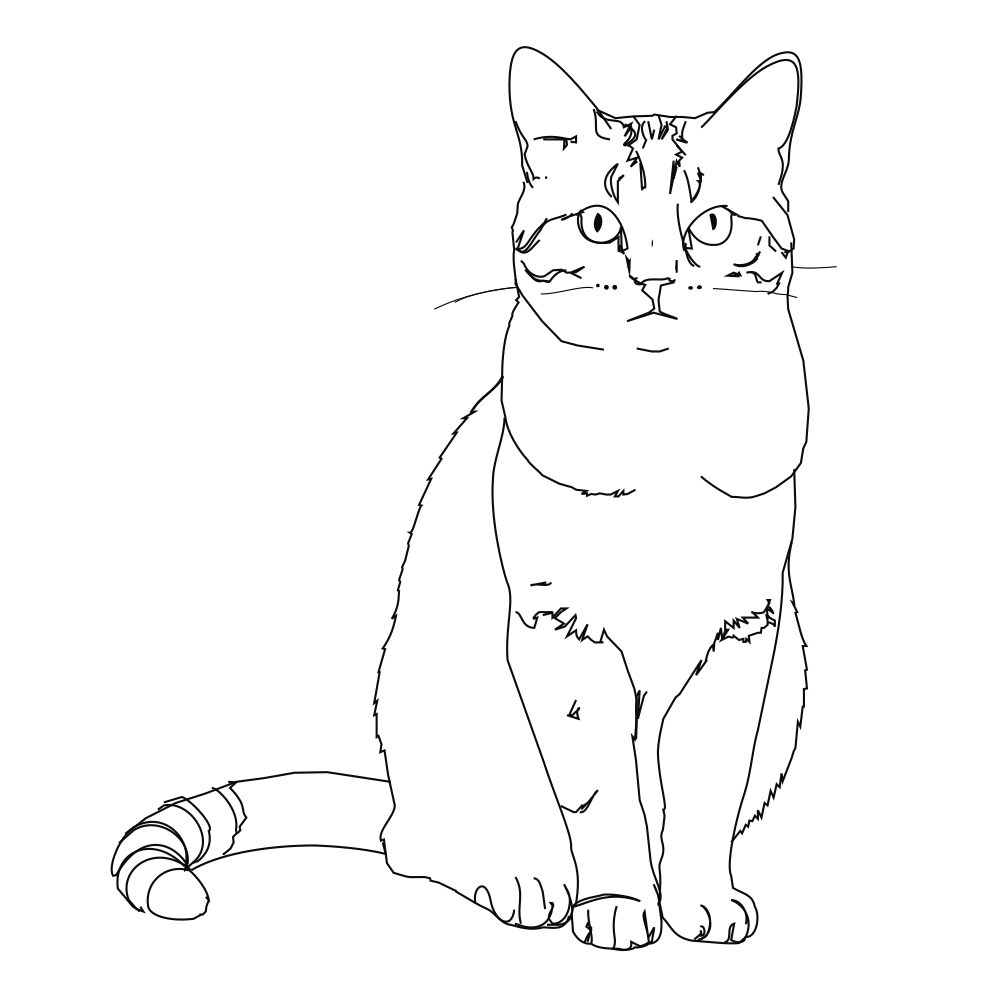 線幅可変
写真を線画に変換(SVG)
PNG・JPG・WebP写真(最大20MB)をアップロード。単なる画像フィルターではなく、線の太さや色を変えられる実ストロークのSVG線画に変換します。
ツールを開く 線幅可変
画像をSVGに変換
イラストや線画画像(PNG・JPG)を、拡大しても劣化しないベクターパスへ変換します。
ツールを開く線幅可変オンラインSVGエディタ
手持ちのSVGを開いて線の色・太さ・破線を無料で調整。不要パーツの削除や色変更・ラベル修正も、言葉で指示するだけでAIが元構造を保ったまま編集します。
ツールを開くあとから自在に整えられる線画から始めよう
イメージを言葉にするか、写真やラフをドロップするだけ。線が描かれる様子を見ながら太さや色を整えて、すぐにSVGを書き出せます。