手描き絵本・アナログイラストのSVGベクター化ツール
アナログで描いた絵本原稿・コピックやマーカー画・キャラクターイラストを色別レイヤーSVGに変換し、AI指示で細部を手直しできます。
色ごとにグループ分けされたフラットカラーのベクター。
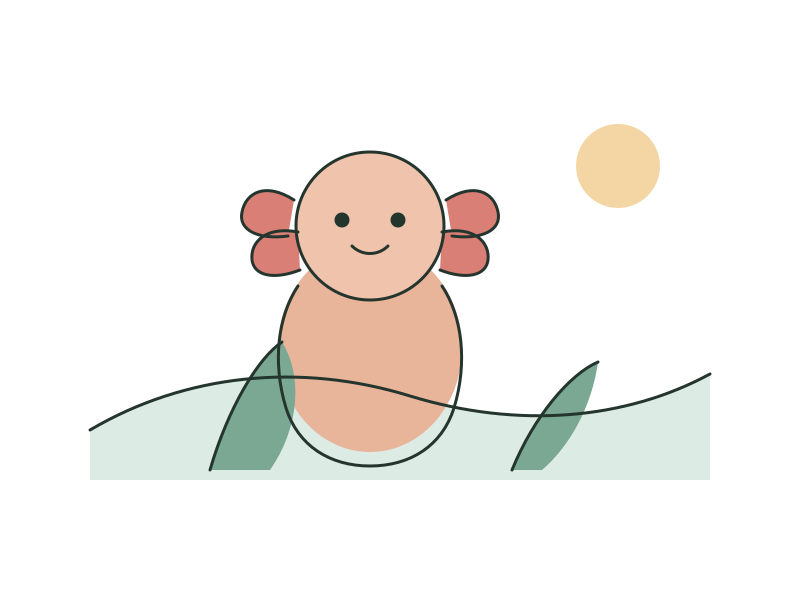 サンプル · LineSVGで作成完成したSVGがここに表示されます
言葉で伝えるか画像をドロップすると、1本ずつ描画が始まります。
使い方ガイド
手描きイラスト・絵本のベクター化:アナログ原稿やマーカー画を色別レイヤーSVGにしAIで手直し
コピックやマーカー、水彩、色鉛筆、ミリペンで紙に描いた絵本ページやキャラクター原稿をスマホ撮影してアップロードすると、紙の照明ムラや影を取り除いたクリーンな「色別レイヤー」または「線幅可変」のSVGベクターに変換します。さらに変換後、「湖の青い塗りが輪郭からはみ出ているのを直す」「キャラクターの鼻を描き足す」といった細かな修正をAIへの一言でその場で行えるため、個人制作の絵本・ZINE・同人誌・グッズ入稿の作業時間を大幅に短縮できます。
- 01
アナログ原稿を自然光で平撮り・スキャン
窓際などの均一な光の下でスマホの影が入らないよう真上から撮影し、PNG・JPG・WebP(最大20MB)をアップロードします。
- 02
画風に合わせて「色別レイヤー」または「線幅可変」を選択
着彩済みの絵本・マーカー画には標準の「色別レイヤー」、ペン入れ線画だけを抽出してデジタル塗りしたい場合は「線幅可変」を選びます。
- 03
気になる細部を「AIで編集」でピンポイント修正
ページ全体を描き直すことなく、色のはみ出しや描き忘れた小物を一文で手直しし、バージョン履歴で見比べてからSVG・PNGで書き出します。
きれいに仕上げるコツ
- 原稿の隅に鉛筆で書いたセリフやページ番号のメモがある場合は、「透かし・文字を無視」を選んで絵だけをベクター化し、InDesignやAffinity、Canvaで美しい組版テキストを乗せるのが印刷品質を高める秘訣です。
- 全ページを通して線の太さを統一したい線画絵本では、「線幅可変」モードで変換したあと各ページに同じ線幅倍率を適用すると本全体の完成度がぐっと上がります。
- フルカラー絵本の完成後、同じページを「塗り絵メーカー」に通せば、特典用のぬりえページも簡単に作れます。
変換に適した元画像の例
紙にマーカーで手描きした動物たちの見開き絵本ページを色別レイヤーSVGに変換し、AI編集で水辺の色のはみ出しと木の葉の密度を整えてKDP入稿データを作成。
上のワークスペースで試してみる →「手描きイラスト・絵本のベクター化」に関するよくある質問
原稿用紙に手書きしたストーリー本文は残すべきですか?
手書き文字の味をそのまま作品にする場合を除き、KDP出版やオフセット印刷では「透かし・文字を無視」でイラストのみをSVG化し、レイアウトソフト側でフォントを配置する方が圧倒的に読みやすく綺麗に印刷されます。
1箇所だけ小さな失敗があるとき、ページ全体を再変換する必要がありますか?
いいえ。完成キャンバス下の「AIで編集」から直したい箇所だけを言葉で指示すれば、他のキャラクターや背景パスはそのままに該当部分だけを修正した新バージョンが作られます。
ミリペンの主線だけを抜き出して、Clip StudioやIllustratorで塗りたい場合は?
出力タイプを「線幅可変」に切り替えて変換してください。透明背景のクリーンな黒ストロークSVGとして出力されるため、下のレイヤーにすぐ着彩できます。
関連ツール
ひとつのワークスペースを、目的に合わせた最適設定で。
それぞれの用途に合わせて出力構造・縦横比・変換プリセットを調整済み。選ぶだけですぐに始められます。
 線幅可変
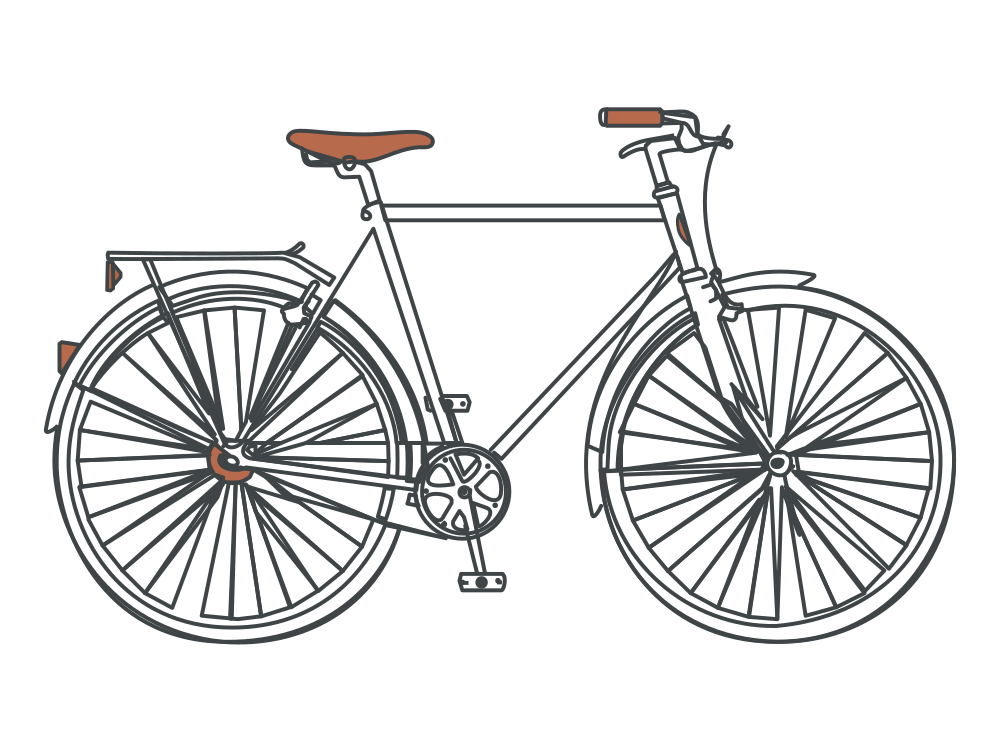
AI線画ジェネレーター
言葉でイメージを伝えるだけで、あとから線幅や色を変えられるSVG線画を生成します。
ツールを開く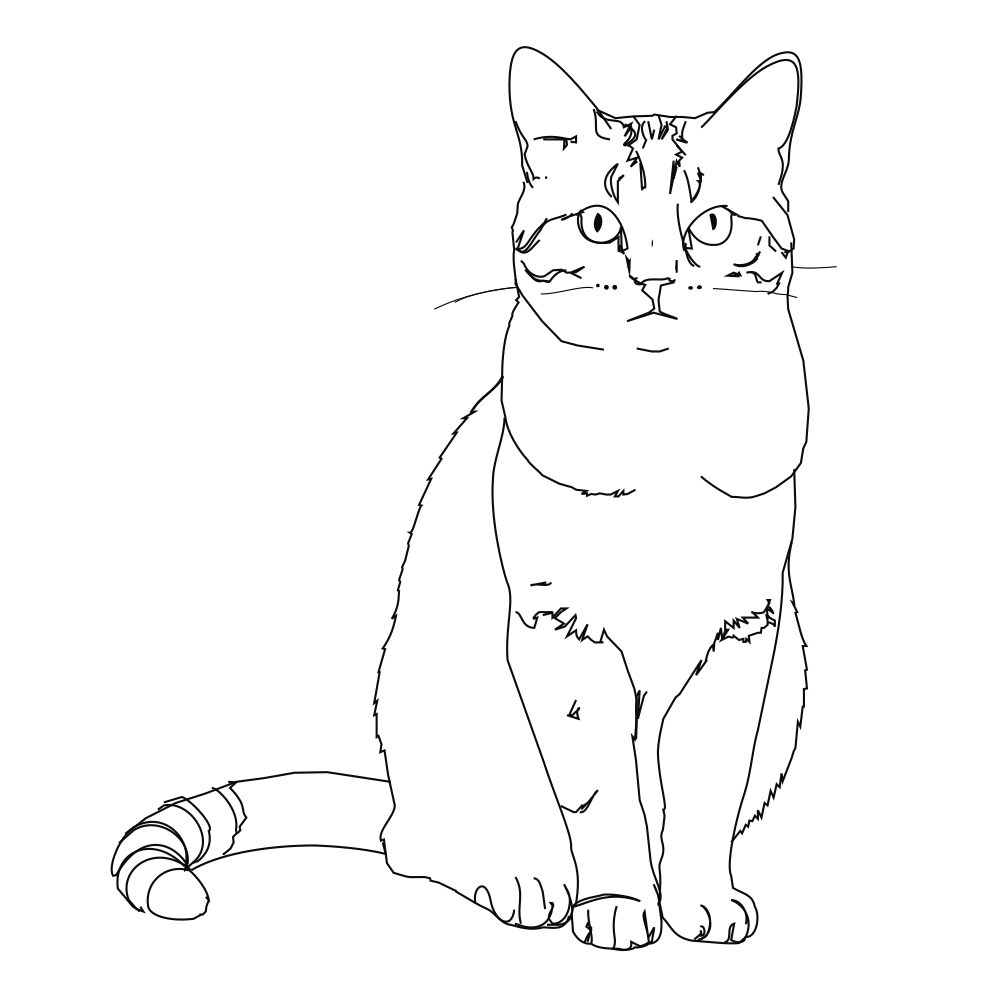 線幅可変
写真を線画に変換(SVG)
PNG・JPG・WebP写真(最大20MB)をアップロード。単なる画像フィルターではなく、線の太さや色を変えられる実ストロークのSVG線画に変換します。
ツールを開く 線幅可変
画像をSVGに変換
イラストや線画画像(PNG・JPG)を、拡大しても劣化しないベクターパスへ変換します。
ツールを開く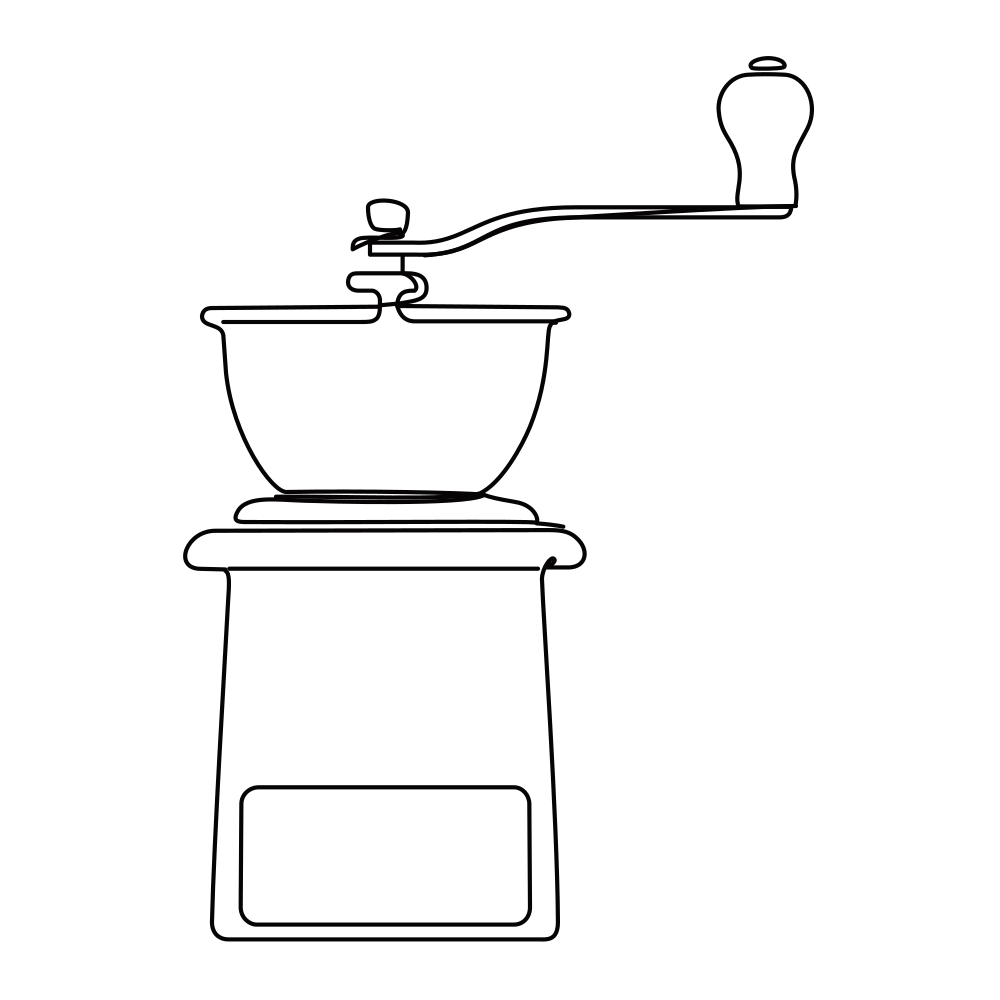 線幅可変
オンラインSVGエディタ
手持ちのSVGを開いて線の色・太さ・破線を無料で調整。不要パーツの削除や色変更・ラベル修正も、言葉で指示するだけでAIが元構造を保ったまま編集します。
ツールを開く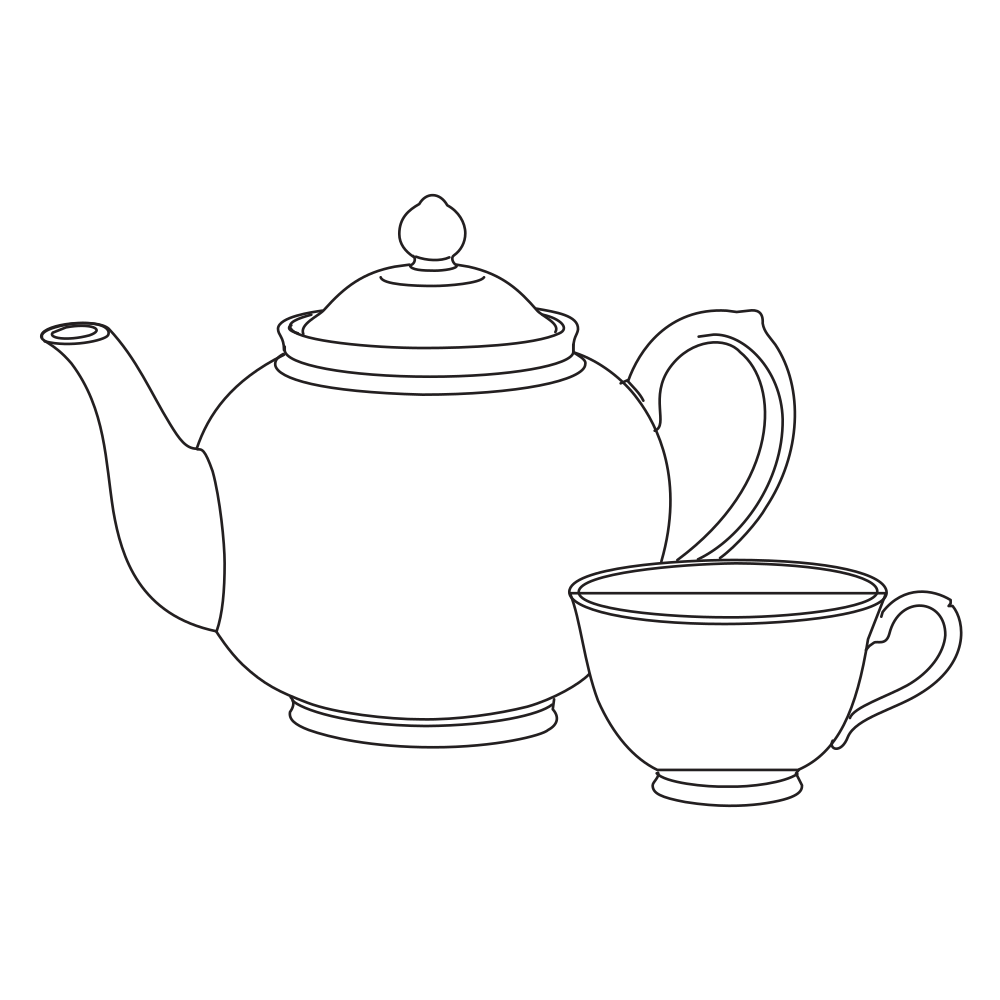 線幅可変
手描きスケッチをSVG化
スマホで撮った紙のラフ画やスキャン原稿を、すっきりしたベクター線画データに変換します。
ツールを開く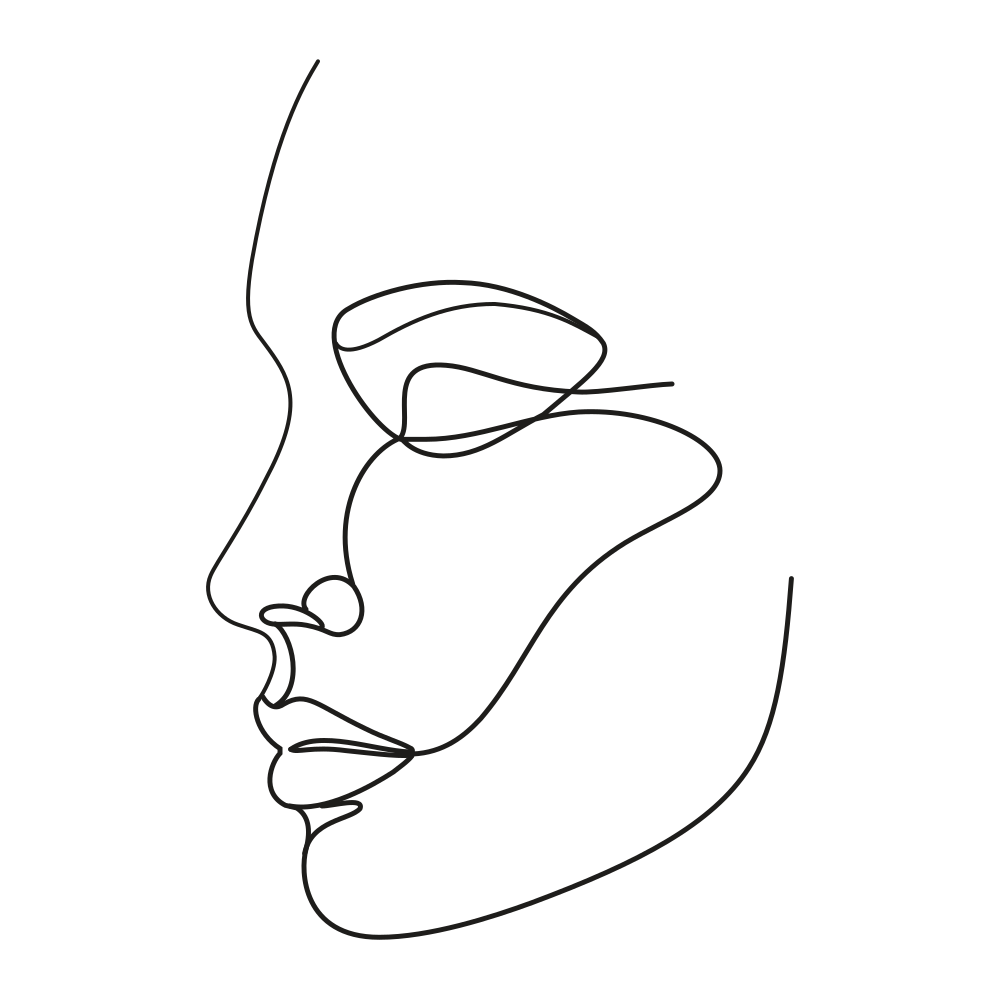 線幅可変
一筆書き(ワンラインアート)
写真やテキストから、人物・カップル・ペットを1本の流れる線で描くミニマルな一筆書きSVGを作成します。
ツールを開くあとから自在に整えられる線画から始めよう
イメージを言葉にするか、写真やラフをドロップするだけ。線が描かれる様子を見ながら太さや色を整えて、すぐにSVGを書き出せます。