写真から線画・輪郭線SVGへの変換ツール
PNG・JPG・WebP写真(最大20MB)をアップロード。単なる画像フィルターではなく、線の太さや色を変えられる実ストロークのSVG線画に変換します。
本物のストローク出力。生成後も線幅・色・破線を自在に変更できます。
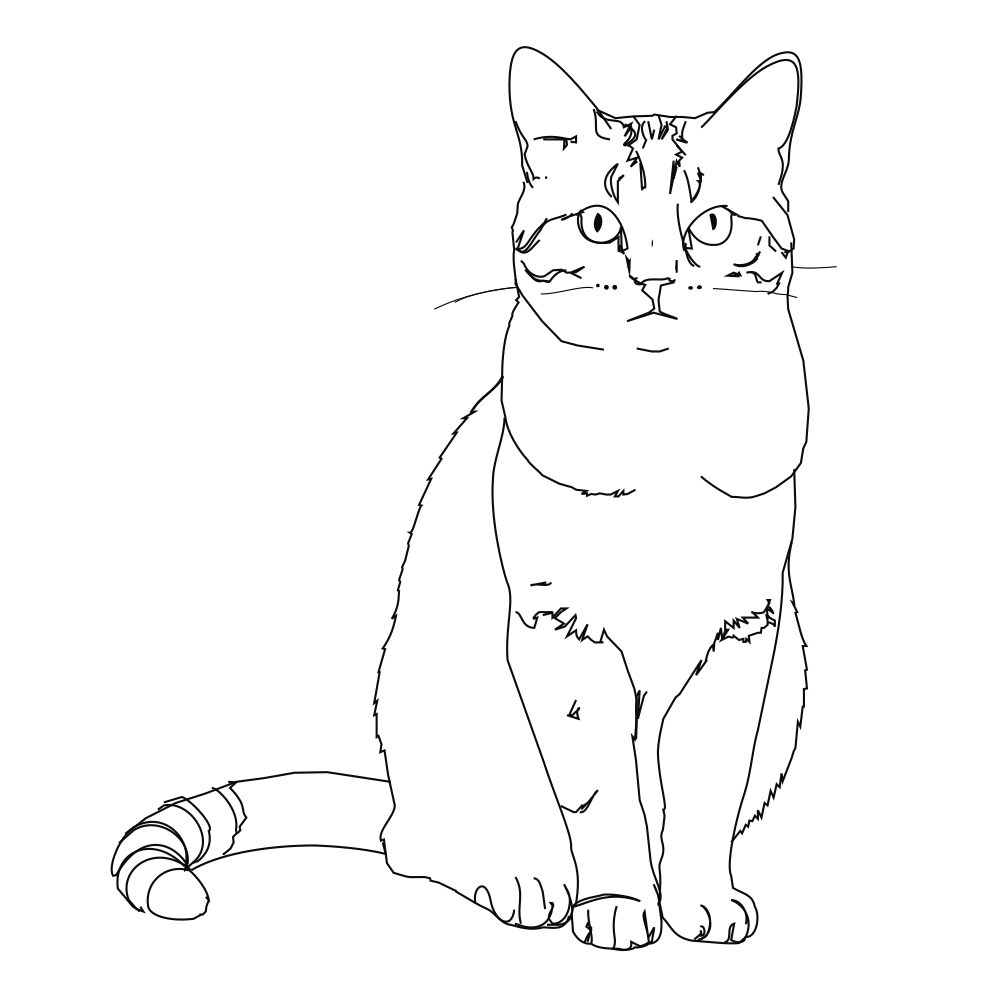 サンプル · LineSVGで作成完成したSVGがここに表示されます
言葉で伝えるか画像をドロップすると、1本ずつ描画が始まります。
使い方ガイド
写真を線画に変換:フィルター加工では作れない「線幅を変えられるSVG線画」へ
人物・ペット・建物・愛車・商品の写真(PNG / JPG / WebP、最大20MB)をアップロードすると、単なる白黒エッジ抽出フィルターではなく、本物のベクターストローク(SVGパス)による線画へ変換します。変換後にスライダーで線の太さや色を変えられるため、記念ポスター、アイコン、レーザー彫刻、カッティング用データのベースとして幅広く活用できます。
- 01
被写体がはっきり写った写真をアップロード
ピントが合っていて背景がシンプルな写真(最大20MB)を選び、描きたい範囲にトリミングして読み込みます。
- 02
変換方針(プリセット)を選択
そのまま忠実に線画化するほか、「背景を除いて主役のみ」「1:1で忠実に再現」「一筆書き風に再描画」などのプリセットをワンクリックで指定できます。
- 03
線の太さ・色を調整してSVG / PNG保存
ストローク比率ラベルを確認し、用途に合わせて線幅やカラーを整えてダウンロードします(ログイン後1回10クレジット)。
きれいに仕上げるコツ
- 被写体と背景の明暗差(コントラスト)がはっきりしている写真ほど、迷いのないすっきりした輪郭線になります。
- 逆光や強い影が顔にかかっている写真は、影の境目まで線になりやすいため、柔らかい自然光の写真を選ぶのがおすすめです。
- 変換後に「背景の小物を消したい」「メガネのフレームだけ残したい」といった微調整があれば、そのまま「AIで編集」タブで手直しできます。
「写真を線画に変換(SVG)」に関するよくある質問
スマホアプリの「線画風フィルター」と何が違いますか?
一般的な線画アプリはピクセル画像に輪郭エフェクトをかけるだけなので、拡大するとジャギーが出て線の太さも変えられません。LineSVGは独立したベクターパス(SVG)を出力するため、ポスターサイズへの拡大もIllustratorでのパス編集も自在です。
写真の比率や細かい顔立ちはそのまま維持されますか?
構図や特徴を捉えてクリーンな線画へ再構築しますが、ピクセル単位の機械的トレースではないため細部がわずかに整理・変化することがあります。「1:1で忠実に再現」プリセットを使うと元のバランスを保ちやすくなります。
どんなファイル形式・サイズに対応していますか?
20MB以下のPNG、JPG、WebP形式に対応しています。新規登録で10クレジット(無料変換1回分)が付与されます。
関連ツール
ひとつのワークスペースを、目的に合わせた最適設定で。
それぞれの用途に合わせて出力構造・縦横比・変換プリセットを調整済み。選ぶだけですぐに始められます。
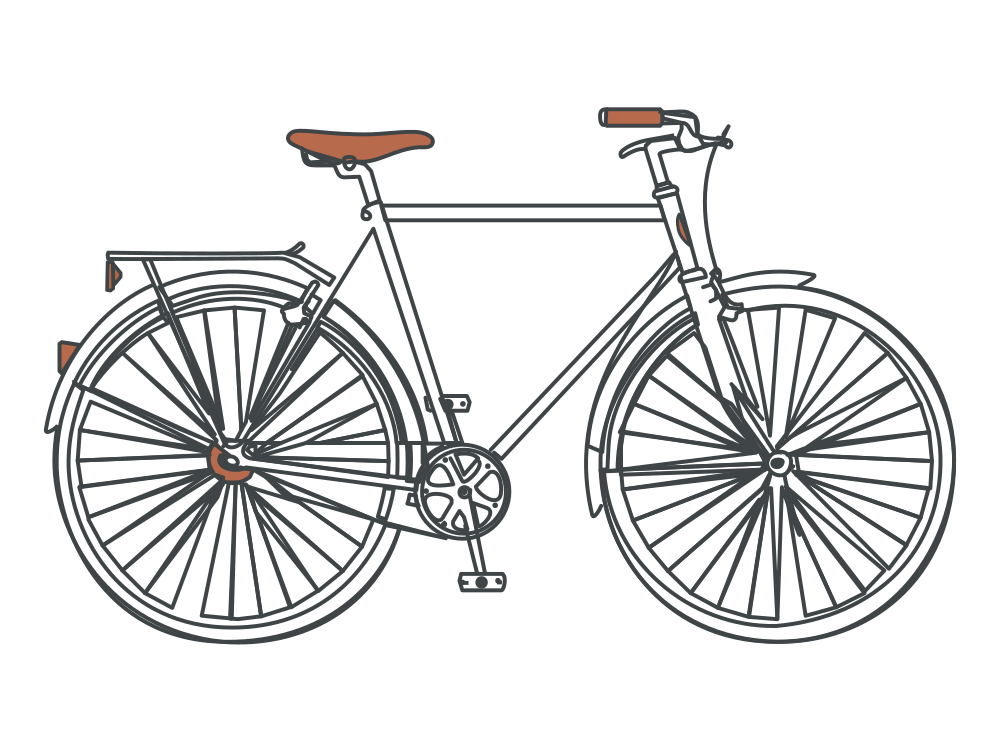 線幅可変
AI線画ジェネレーター
言葉でイメージを伝えるだけで、あとから線幅や色を変えられるSVG線画を生成します。
ツールを開く 線幅可変
画像をSVGに変換
イラストや線画画像(PNG・JPG)を、拡大しても劣化しないベクターパスへ変換します。
ツールを開く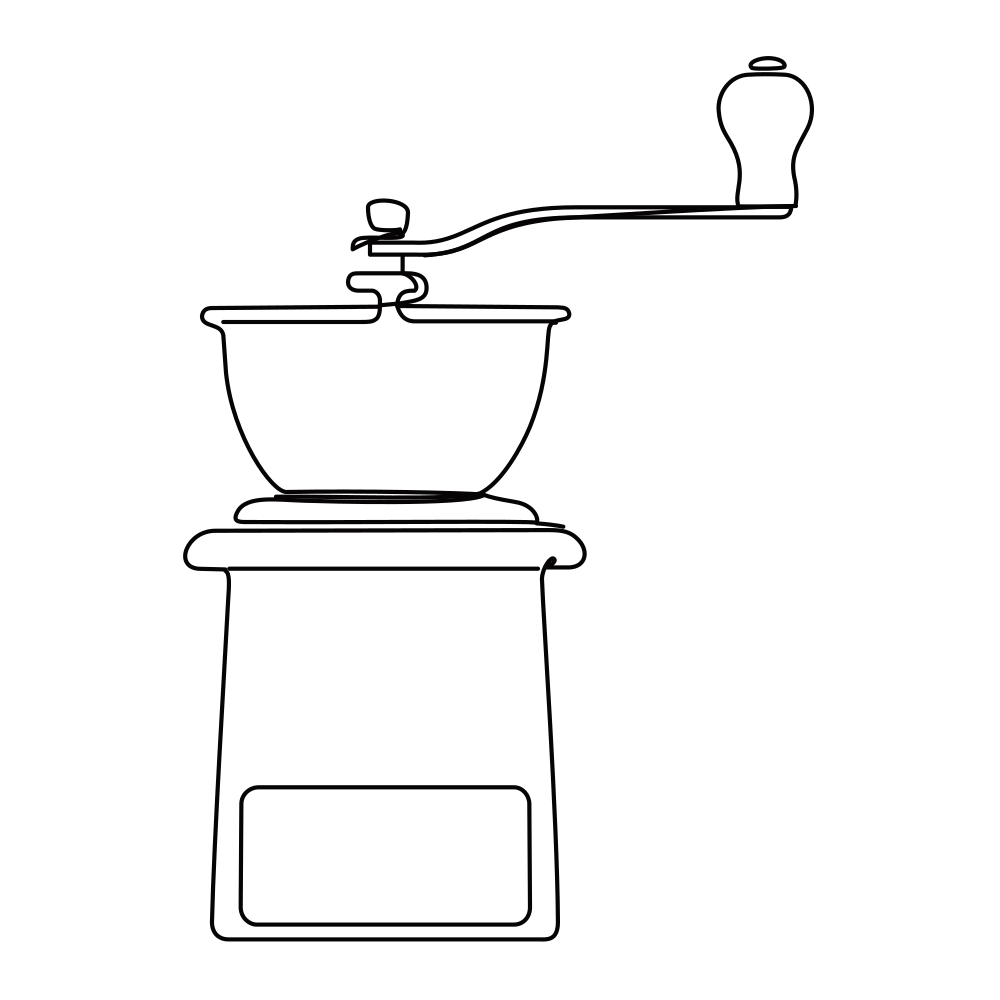 線幅可変
オンラインSVGエディタ
手持ちのSVGを開いて線の色・太さ・破線を無料で調整。不要パーツの削除や色変更・ラベル修正も、言葉で指示するだけでAIが元構造を保ったまま編集します。
ツールを開く 線幅可変
手描きスケッチをSVG化
スマホで撮った紙のラフ画やスキャン原稿を、すっきりしたベクター線画データに変換します。
ツールを開く 線幅可変
一筆書き(ワンラインアート)
写真やテキストから、人物・カップル・ペットを1本の流れる線で描くミニマルな一筆書きSVGを作成します。
ツールを開く 線幅可変
ボタニカル線画メーカー
ラベル、結婚式の招待状、パッケージ印刷に映える繊細な草花の線画SVGを生成します。
ツールを開くあとから自在に整えられる線画から始めよう
イメージを言葉にするか、写真やラフをドロップするだけ。線が描かれる様子を見ながら太さや色を整えて、すぐにSVGを書き出せます。