本物のストローク出力。生成後も線幅・色・破線を自在に変更できます。
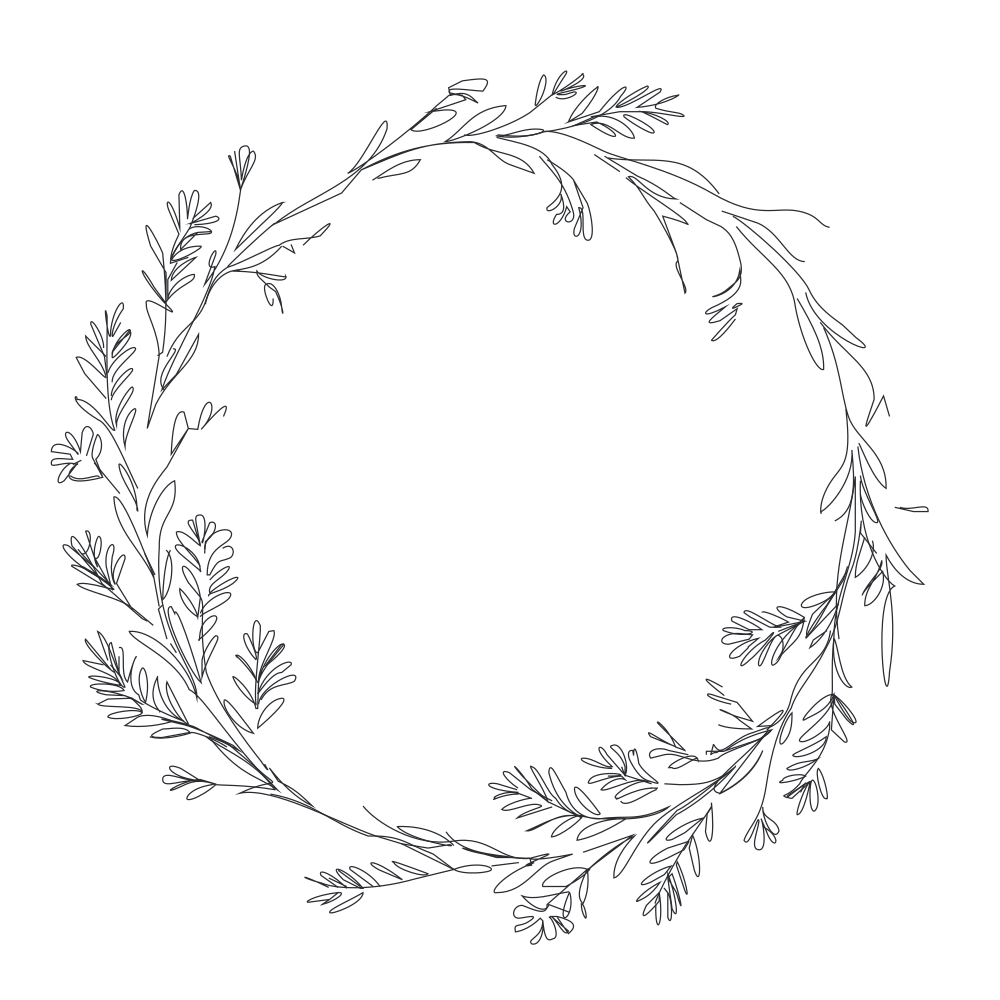 サンプル · LineSVGで作成完成したSVGがここに表示されます
言葉で伝えるか画像をドロップすると、1本ずつ描画が始まります。
使い方ガイド
Cricut・プロッター用単線SVG:ペン描画・箔押し・折り線で「二重線」にならないデータ作成
Cricutのペン描画(Draw)・フォイル転写(箔押し)・スコア(折り線)や、シルエットカメオのペンアダプター、AxiDrawなどのペンプロッター向けに、1本の線を1本のオープンパスで描いた単線SVGを作成します。「単線のみ」が自動適用されるため、一般的なSVGで起こりがちな「線の両フチを2回なぞってしまう中抜き二重線」が発生しません。
- 01
下絵をアップロード、または図案を入力
手持ちのイラスト画像を単線化するか、フラワーリースや飾り枠など描きたいモチーフをテキストで入力します。
- 02
100%ストローク構造であることを確認
塗り要素が含まれておらず、各ラインが重なりのない単一パスになっていることをキャンバスで確認します。
- 03
SVGを書き出してDesign Space等でオペレーション設定
Cricut Design Spaceにアップロード後、レイヤーの操作を「カット」から「ペン(Draw)」「フォイル(Foil)」「スコア(Score)」に変更します。
きれいに仕上げるコツ
- 箔押し(フォイル)やスコア加工では、線の交差が多すぎないすっきりしたモチーフほど箔の剥がれや紙割れが起きにくくなります。
- Cricut上の実際の描画太さは装着するペン先やフォイルチップの太さで決まりますが、画面確認しやすいよう書き出し前に線幅を整えておくと便利です。
- カードの外枠も一緒に切り抜きたい場合は、「レーザーカット用SVG」で外枠シェイプを別途作り、Design Space上で「アタッチ(Attach)」してください。
「Cricut・プロッター用単線SVG」に関するよくある質問
これはインストールして使う「単線フォント」ですか?
いいえ、フォントファイル(TTF/OTF)ではなく、イラストや装飾モチーフを単線パスSVGとして生成・変換するツールです。文字入力にはDesign Space内のライティングフォントを併用してください。
Design Spaceに読み込むと「カット」になってしまうのはなぜですか?
Design Spaceは読み込んだSVGの初期操作を自動的に「基本カット」に設定するためです。レイヤーパネルで対象を選び、操作メニューから「ペン」「フォイル」「スコア」へ切り替えるだけで単線描画になります。
刺繍ミシンのランニングステッチやCNC彫刻にも使えますか?
はい。塗りを含まないオープンストロークなので、刺繍ソフトでの走り縫い(レッドワーク等)やペンプロッター、レーザーのスコア加工にもそのまま適しています。
関連ツール
ひとつのワークスペースを、目的に合わせた最適設定で。
それぞれの用途に合わせて出力構造・縦横比・変換プリセットを調整済み。選ぶだけですぐに始められます。
 カット用シェイプ
レーザーカット用SVG生成
木材・アクリル・カッティングシート向けに、パーツがバラバラに抜け落ちない一体型カット用SVGを作成します。
ツールを開く 線幅可変
CNC・レーザー彫刻用の単線SVG
和柄・伝統文様・黒背景のレリーフ画像・写真を、途切れや二重線のない1:1中心線パスSVGへ変換します。
ツールを開く 線幅可変
AI線画ジェネレーター
言葉でイメージを伝えるだけで、あとから線幅や色を変えられるSVG線画を生成します。
ツールを開く 線幅可変
写真を線画に変換(SVG)
PNG・JPG・WebP写真(最大20MB)をアップロード。単なる画像フィルターではなく、線の太さや色を変えられる実ストロークのSVG線画に変換します。
ツールを開く 線幅可変
画像をSVGに変換
イラストや線画画像(PNG・JPG)を、拡大しても劣化しないベクターパスへ変換します。
ツールを開く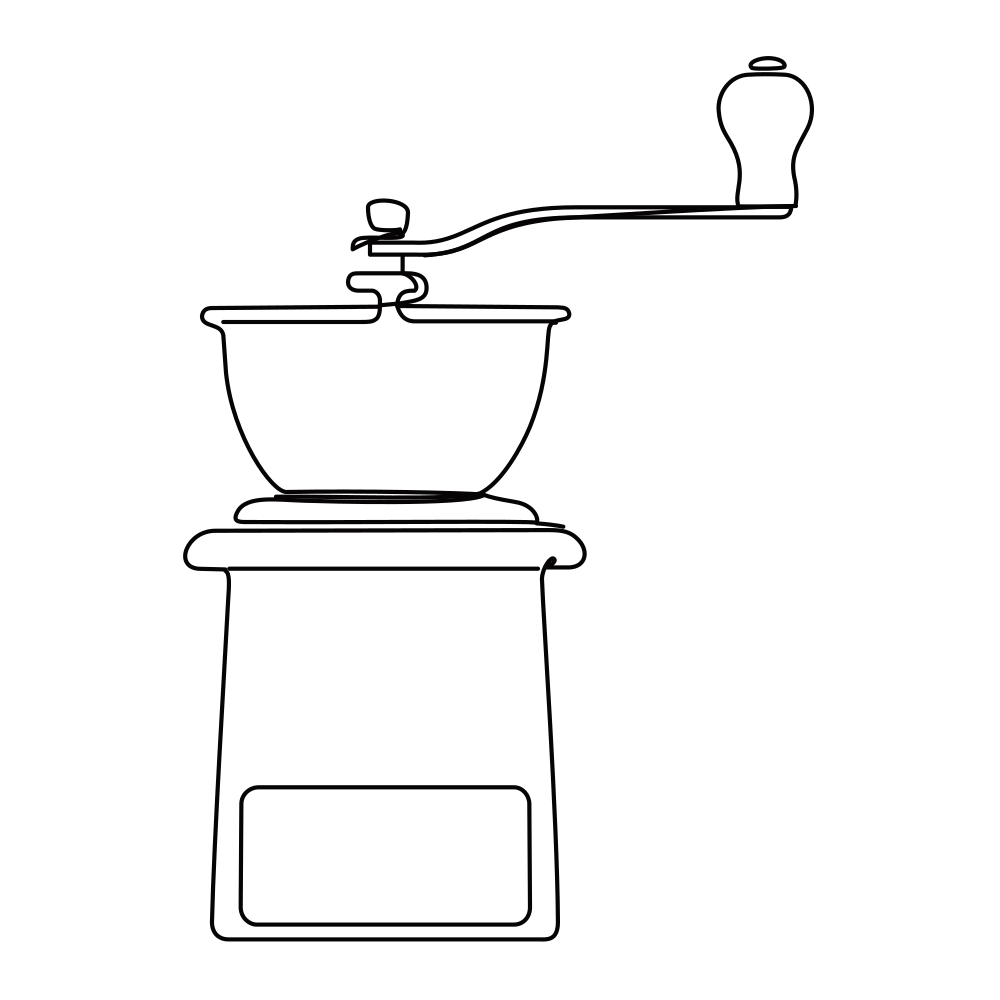 線幅可変
オンラインSVGエディタ
手持ちのSVGを開いて線の色・太さ・破線を無料で調整。不要パーツの削除や色変更・ラベル修正も、言葉で指示するだけでAIが元構造を保ったまま編集します。
ツールを開くあとから自在に整えられる線画から始めよう
イメージを言葉にするか、写真やラフをドロップするだけ。線が描かれる様子を見ながら太さや色を整えて、すぐにSVGを書き出せます。