本物のストローク出力。生成後も線幅・色・破線を自在に変更できます。
 サンプル · LineSVGで作成完成したSVGがここに表示されます
言葉で伝えるか画像をドロップすると、1本ずつ描画が始まります。
使い方ガイド
画像をSVGに変換:PNG・JPGのイラストや線画を本物のベクターパスへ
PNG・JPG・WebP画像をアップロードすると、元の描線の流れを活かしたクリーンなSVGデータに変換します。細い線はあとから太さや色を変えられる「実ストローク」として、ベタ塗り領域は「塗りシェイプ」として再現されるため、ロゴマーク、手描きレタリング、挿絵、図解を画質劣化なしで拡大縮小したい場面で威力を発揮します。
- 01
鮮明な画像をアップロード
背景がすっきりした20MB以内のPNG・JPG・WebPを選びます。不要な余白や文字はあらかじめトリミングしておくと精度が上がります。
- 02
必要に応じて変換メモを追加
「1:1で忠実に再現」「透かし・文字を無視」「背景を除いて主役のみ」などのワンクリックプリセットで変換方針を指定できます。
- 03
ストロークを調整して書き出し
完成後に「元画像」ボタンで見比べながら線幅・色・破線を整え、SVGまたはPNGとしてダウンロードします。
きれいに仕上げるコツ
- 白背景にはっきりした濃い線で描かれたイラストほど、最も美しいストロークパスに変換されます。
- 線画イラストには標準の「線幅可変」、シルエット素材には「カット用シェイプ」、多色イラストには「色別レイヤー」を選んでください。
- 手元にある一番解像度の高い元画像を使うと、隣り合う細い線同士が潰れずきれいに分離されます。
「画像をSVGに変換」に関するよくある質問
対応している画像形式とファイルサイズ上限は?
20MBまでのPNG、JPG、WebP画像に対応しています(最大1.5億ピクセルまで)。解像度が高く輪郭が明瞭な画像ほどパスが滑らかになります。
Illustratorの「画像トレース」とどう違いますか?
一般的な自動トレースは線の両フチを囲んだ「塗り図形」を作るため、線幅の変更ができず二重線の原因になります。LineSVGは中心線ストロークとして再構築するため、IllustratorやFigmaで開いたあとも線幅(stroke-width)を自由に変更できます。
変換後に不要な線やゴミが残った場合は?
キャンバス下の「AIで編集」を押し、「右下の小さな点を消す」のように一文で指示すれば、必要なパスを残したままクリーンアップできます。
関連ツール
ひとつのワークスペースを、目的に合わせた最適設定で。
それぞれの用途に合わせて出力構造・縦横比・変換プリセットを調整済み。選ぶだけですぐに始められます。
 線幅可変
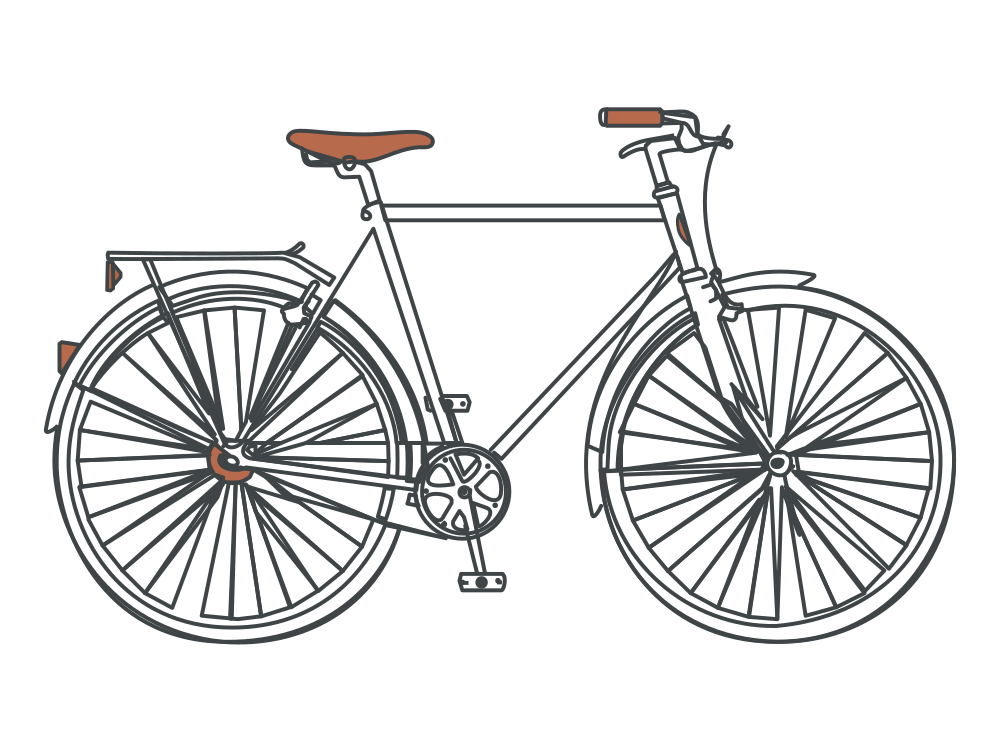
AI線画ジェネレーター
言葉でイメージを伝えるだけで、あとから線幅や色を変えられるSVG線画を生成します。
ツールを開く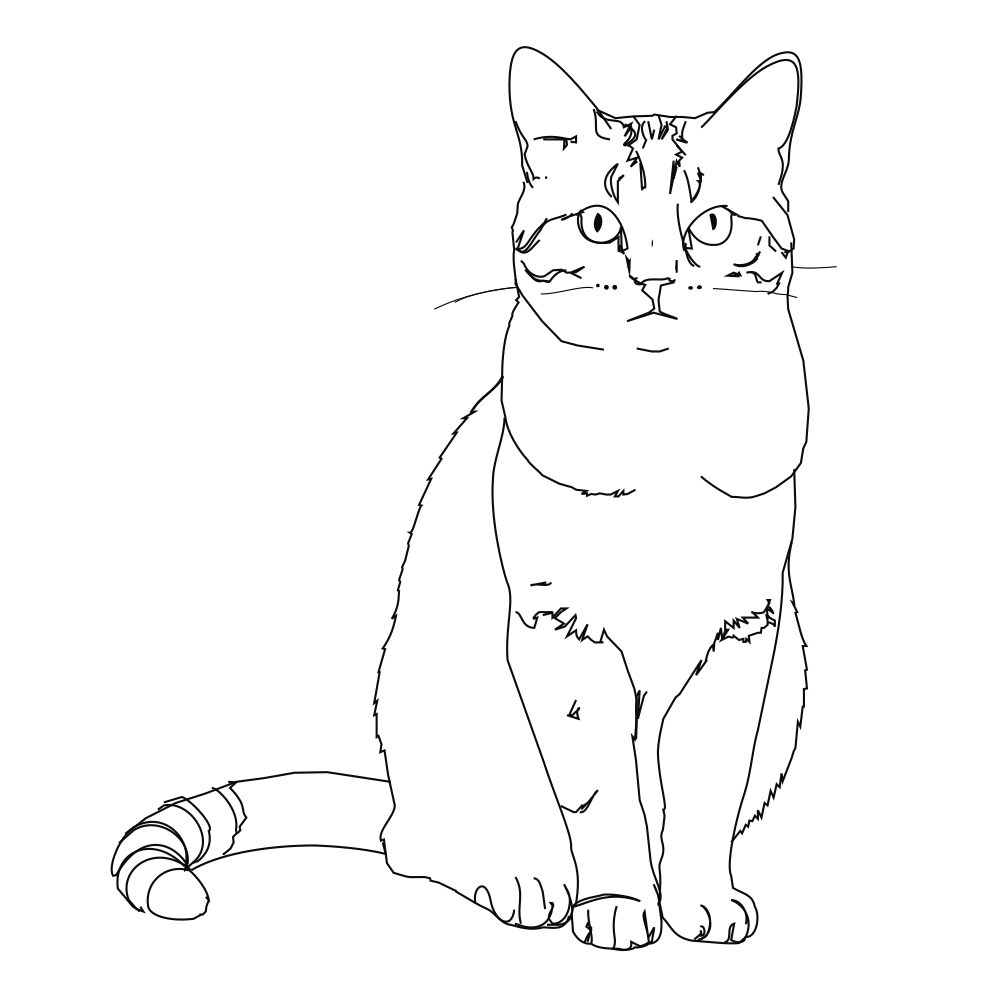 線幅可変
写真を線画に変換(SVG)
PNG・JPG・WebP写真(最大20MB)をアップロード。単なる画像フィルターではなく、線の太さや色を変えられる実ストロークのSVG線画に変換します。
ツールを開く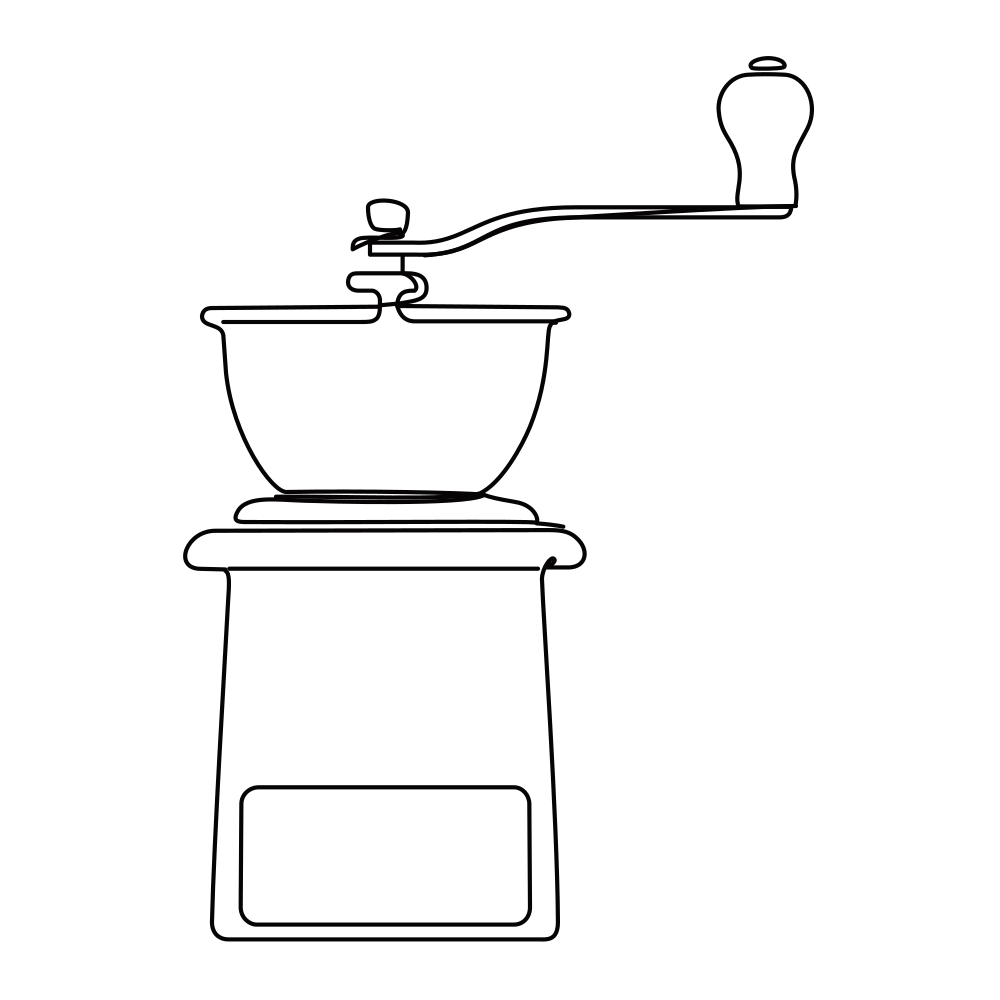 線幅可変
オンラインSVGエディタ
手持ちのSVGを開いて線の色・太さ・破線を無料で調整。不要パーツの削除や色変更・ラベル修正も、言葉で指示するだけでAIが元構造を保ったまま編集します。
ツールを開く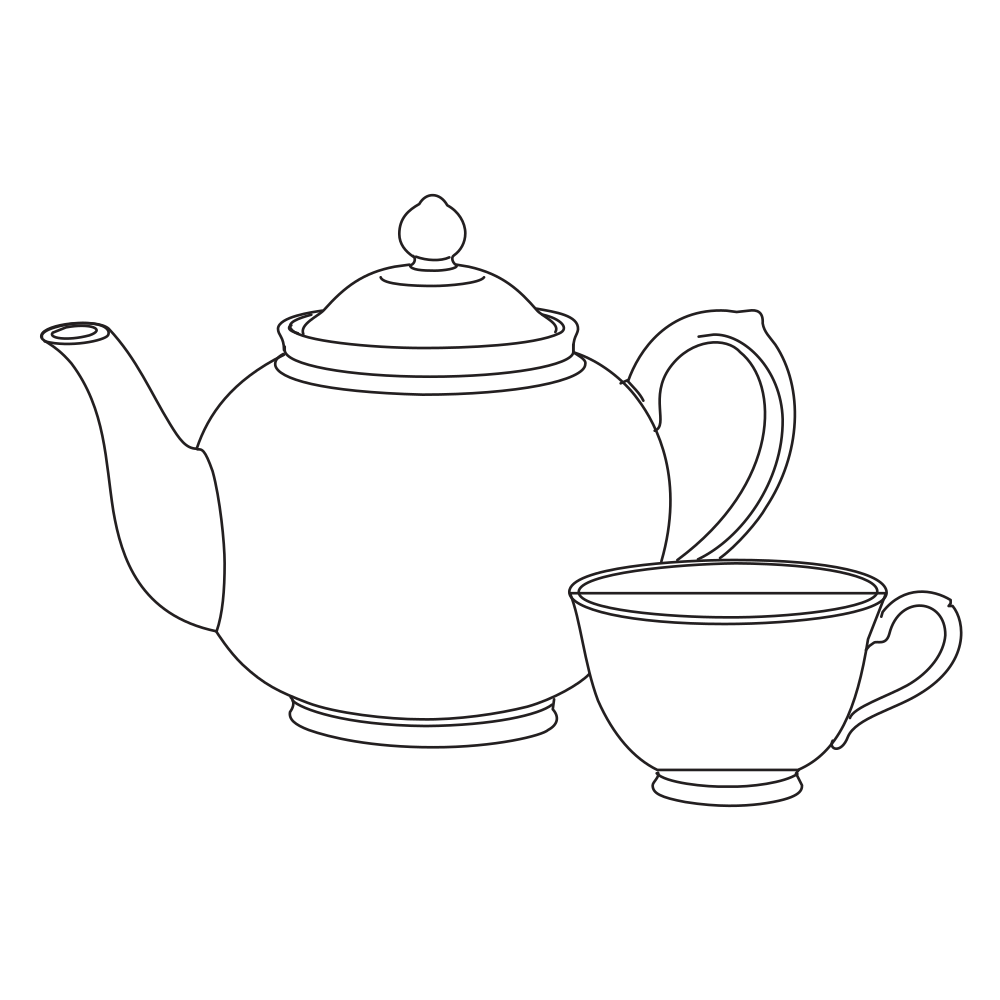 線幅可変
手描きスケッチをSVG化
スマホで撮った紙のラフ画やスキャン原稿を、すっきりしたベクター線画データに変換します。
ツールを開く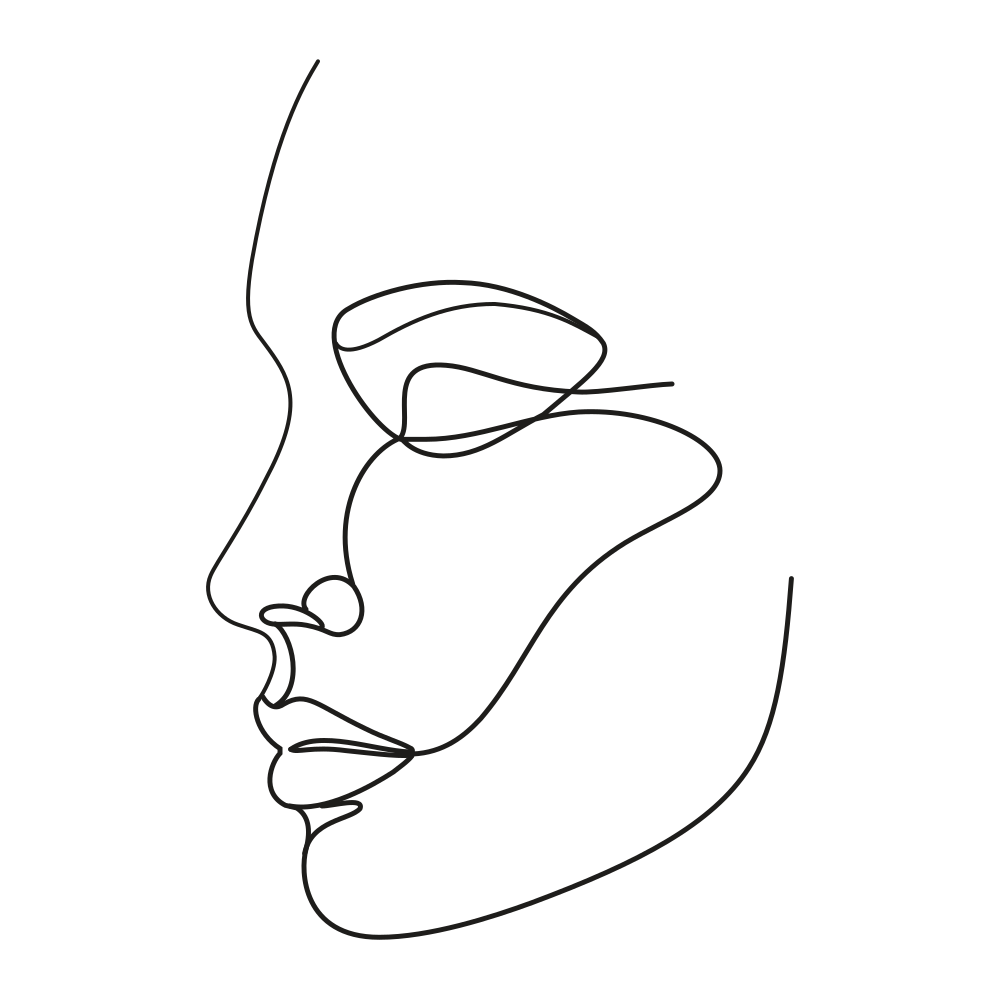 線幅可変
一筆書き(ワンラインアート)
写真やテキストから、人物・カップル・ペットを1本の流れる線で描くミニマルな一筆書きSVGを作成します。
ツールを開く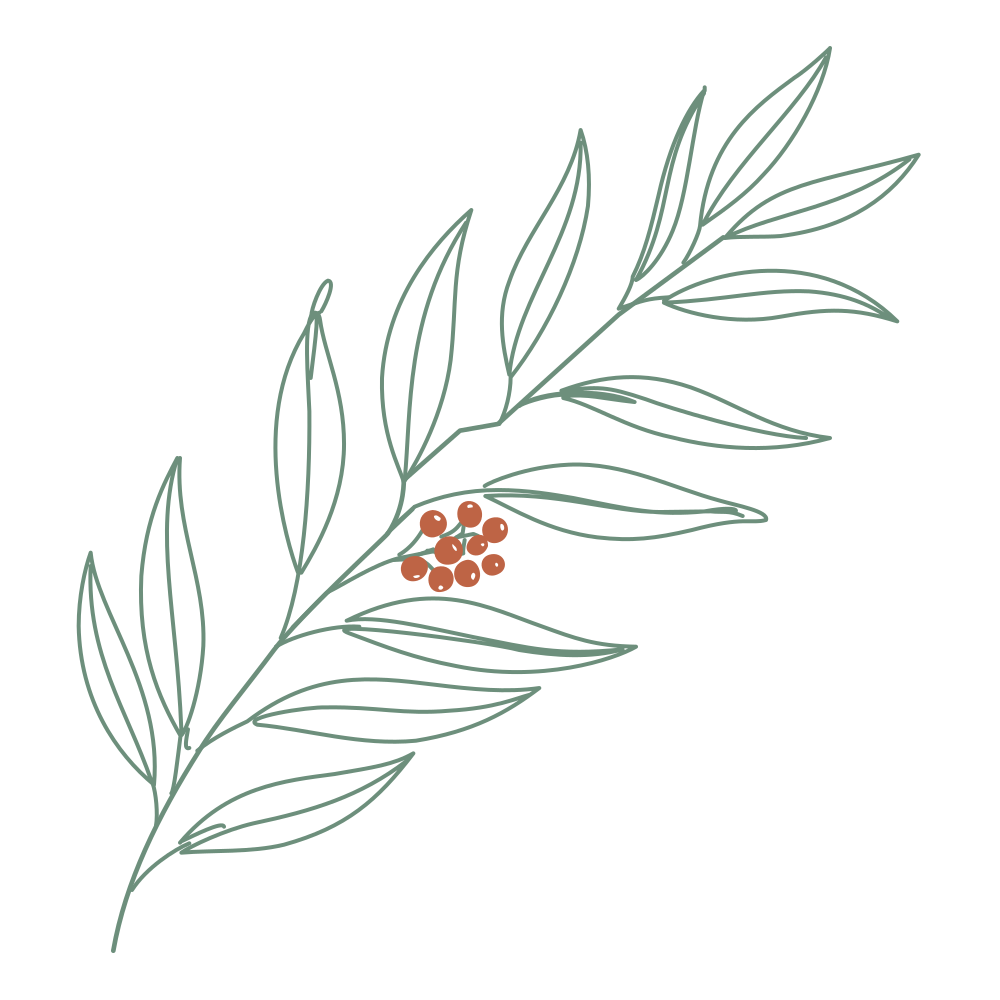 線幅可変
ボタニカル線画メーカー
ラベル、結婚式の招待状、パッケージ印刷に映える繊細な草花の線画SVGを生成します。
ツールを開くあとから自在に整えられる線画から始めよう
イメージを言葉にするか、写真やラフをドロップするだけ。線が描かれる様子を見ながら太さや色を整えて、すぐにSVGを書き出せます。