写真・手描きラフ・言葉から、あとで編集できるSVG線画を
写真やスケッチ、手書きサイン、図解をアップロードするか、描きたいモチーフを入力するだけ。線の太さ・色・破線を自在に変えられる「実ストローク」のSVGを出力し、Illustrator・Figma・Cricut・レーザー加工機へそのまま渡せます。
本物のストローク出力。生成後も線幅・色・破線を自在に変更できます。
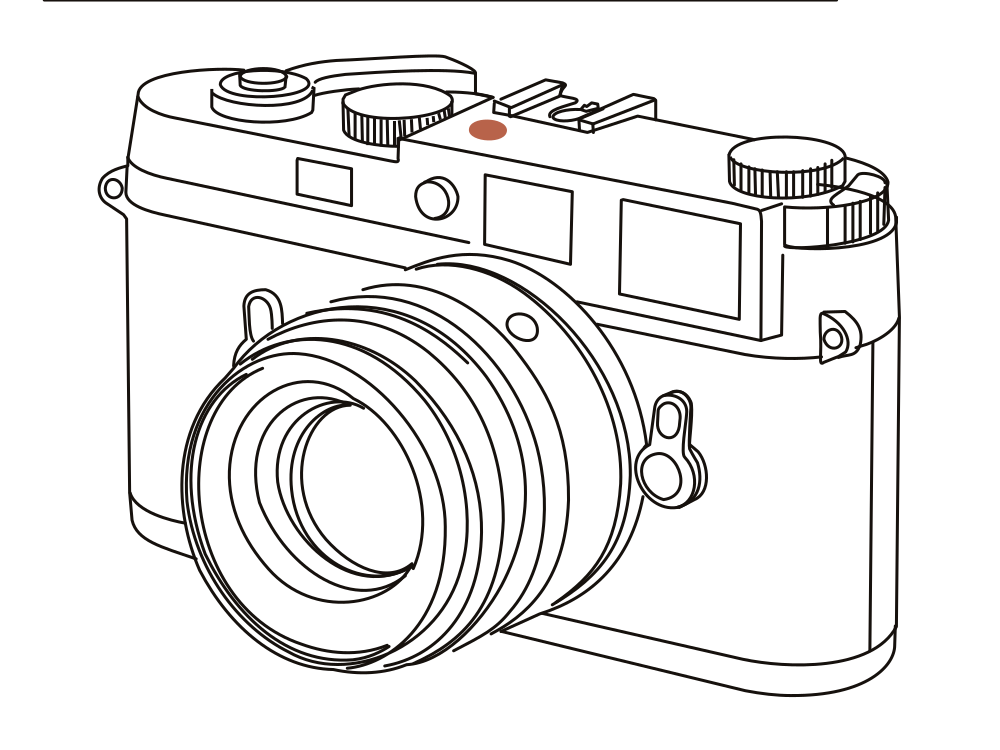 サンプル · LineSVGで作成完成したSVGがここに表示されます
言葉で伝えるか画像をドロップすると、1本ずつ描画が始まります。
実際の出力サンプル
一度作れば、線の太さも色もあとから自由自在。
ここに並んでいるのはすべてLineSVGで出力した実際のSVGです。下のスライダーを動かしてみてください——SVGファイル内のストロークそのものがリアルタイムに変化します。
LineSVGが選ばれる理由
受け取ったあとも、思い通りに編集できる線画。
多くの変換ツールが出力するのは「拡張子が .svg になっただけの塗り図形」です。LineSVGは、あとから太さも色も変えられる本物のストロークを届けます。
塗りの輪郭ではなく「実ストローク」
線がアウトライン図形ではなく中心線ストローク(stroke)として保存されるため、生成後も太さ・色・破線を自在に変えられます。
差し色や色分けレイヤーにも対応
モノクロ線画だけでなく、カラーストロークや色ごとに整理されたフラットベクターも同じワークスペースで作れます。
1本ずつ描かれる様子をライブ表示
生成中のパスがリアルタイムでキャンバスに描画されるため、仕上がりの方向性を早い段階で判断できます。
Illustrator・Figma・加工機へ直結
クリーンなSVGや高解像度PNGの書き出し、コードコピーに対応。デザインソフトやCricut・レーザー加工ソフトですぐ使えます。
使い方はシンプル
3ステップで編集可能なSVGベクターへ
- 01
画像をドロップ、または言葉で入力
PNG・JPG・WebPの写真やスケッチをアップロードするか、描きたいモチーフを入力します。
- 02
キャンバスに線が描かれる
ベクターパスが1本ずつ描かれ、完了と同時に編集可能なSVGデータが仕上がります。
- 03
線幅・アニメを整えて書き出し
線の太さ・色・破線を調整したり、無料の手書き風アニメーションを付けてSVG・PNG・MP4で保存します。
用途から選べる専用ツール
ひとつのワークスペースを、目的に合わせた最適設定で。
それぞれの用途に合わせて出力構造・縦横比・変換プリセットを調整済み。選ぶだけですぐに始められます。
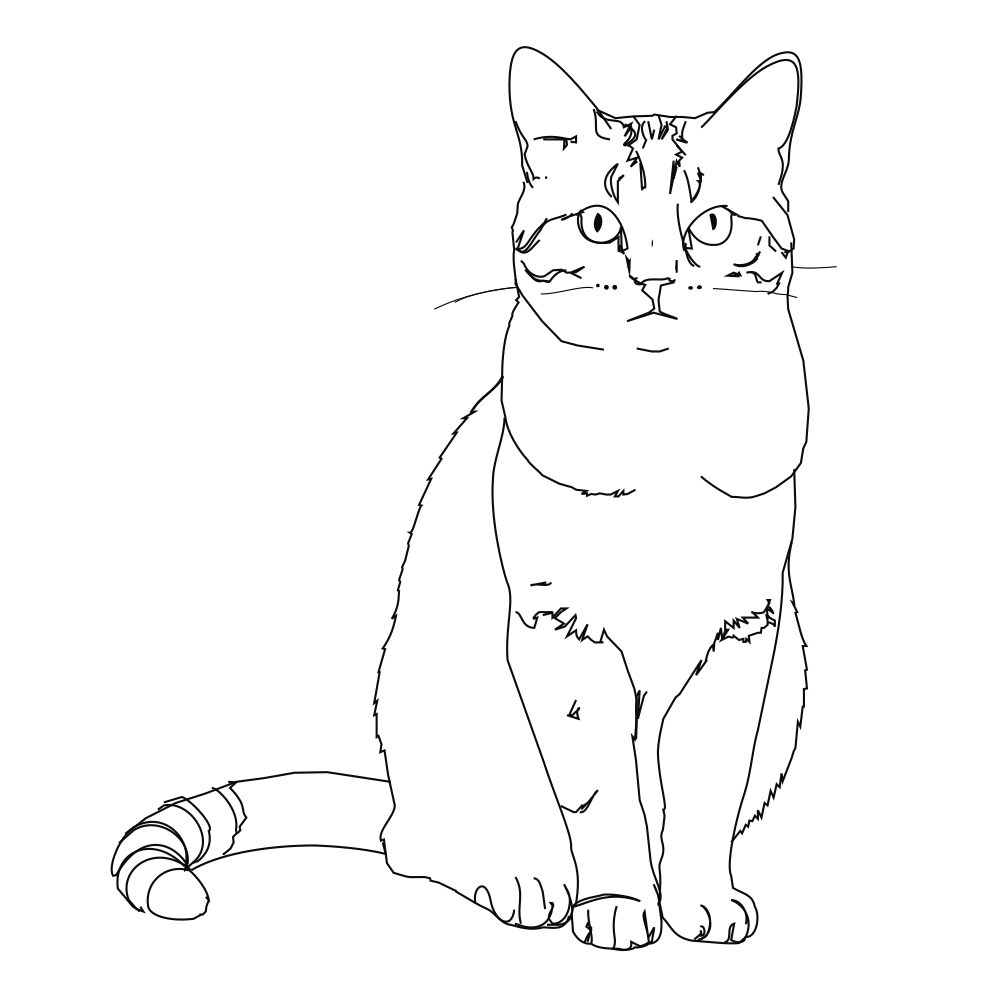 線幅可変
写真を線画に変換(SVG)
PNG・JPG・WebP写真(最大20MB)をアップロード。単なる画像フィルターではなく、線の太さや色を変えられる実ストロークのSVG線画に変換します。
ツールを開く 線幅可変
画像をSVGに変換
イラストや線画画像(PNG・JPG)を、拡大しても劣化しないベクターパスへ変換します。
ツールを開く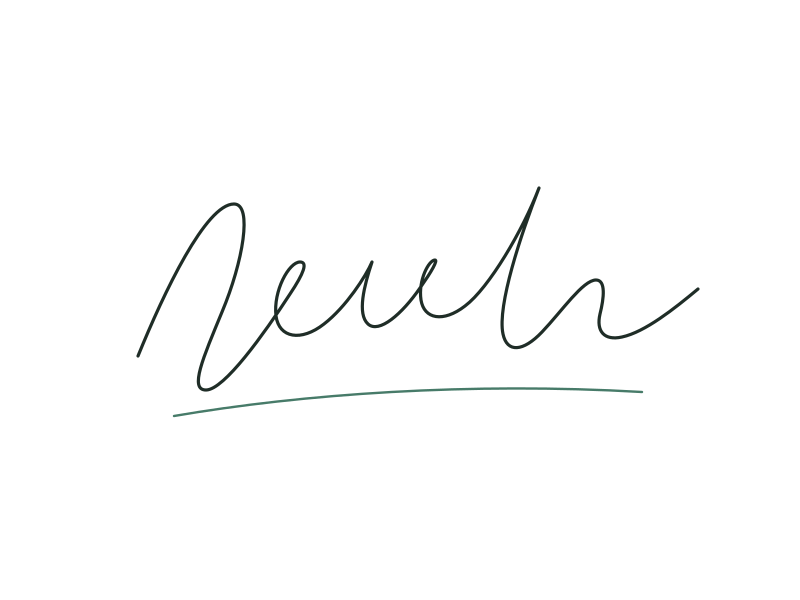 線幅可変
手書きサインをSVG化
紙に書いたサインのスマホ写真やスキャンから背景の影・罫線を自動除去し、太さや色を変えられる透過ベクターSVGに変換します。
ツールを開く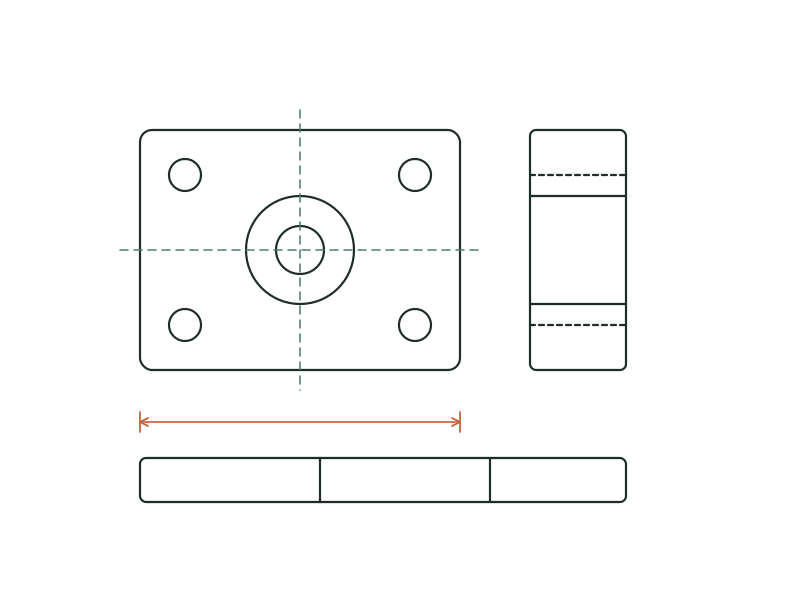 線幅可変
取扱説明書・技術図面のSVG化
製品写真・手描きの機構スケッチ・論文の模式図を、線幅や破線を調整できる端正な正投影テクニカル線画SVGに変換します。
ツールを開く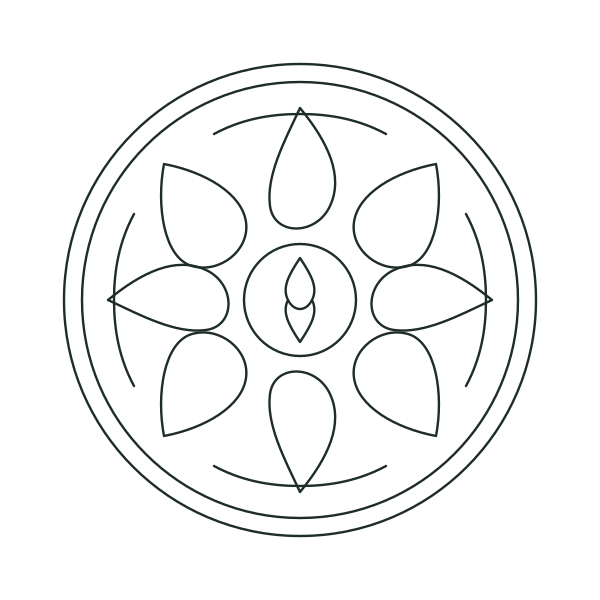 線幅可変
CNC・レーザー彫刻用の単線SVG
和柄・伝統文様・黒背景のレリーフ画像・写真を、途切れや二重線のない1:1中心線パスSVGへ変換します。
ツールを開く 線幅可変
SVGストロークアニメーター(無料)
手持ちのSVGをアップロードするだけで、手書き風描画(Draw-on)やフェードインアニメーションを無料作成。SVG・MP4・GIFで即書き出せます。
ツールを開く言葉からイラストを描き起こすなら AI線画ジェネレーター · 全 18 種類のツール一覧を見る
無駄のないクレジット制
生成や変換のたびにクレジットを使う明快な仕組みです。単発のクレジットパック($10〜)と、年払いで60%お得な月額付与プランから選べます。
年払いなら60%お得。サブスクリプションのクレジットは毎月付与され、各付与分は30日間有効です。
実践ガイド&ノウハウ
書き出したSVGをデザインや加工現場で使いこなす
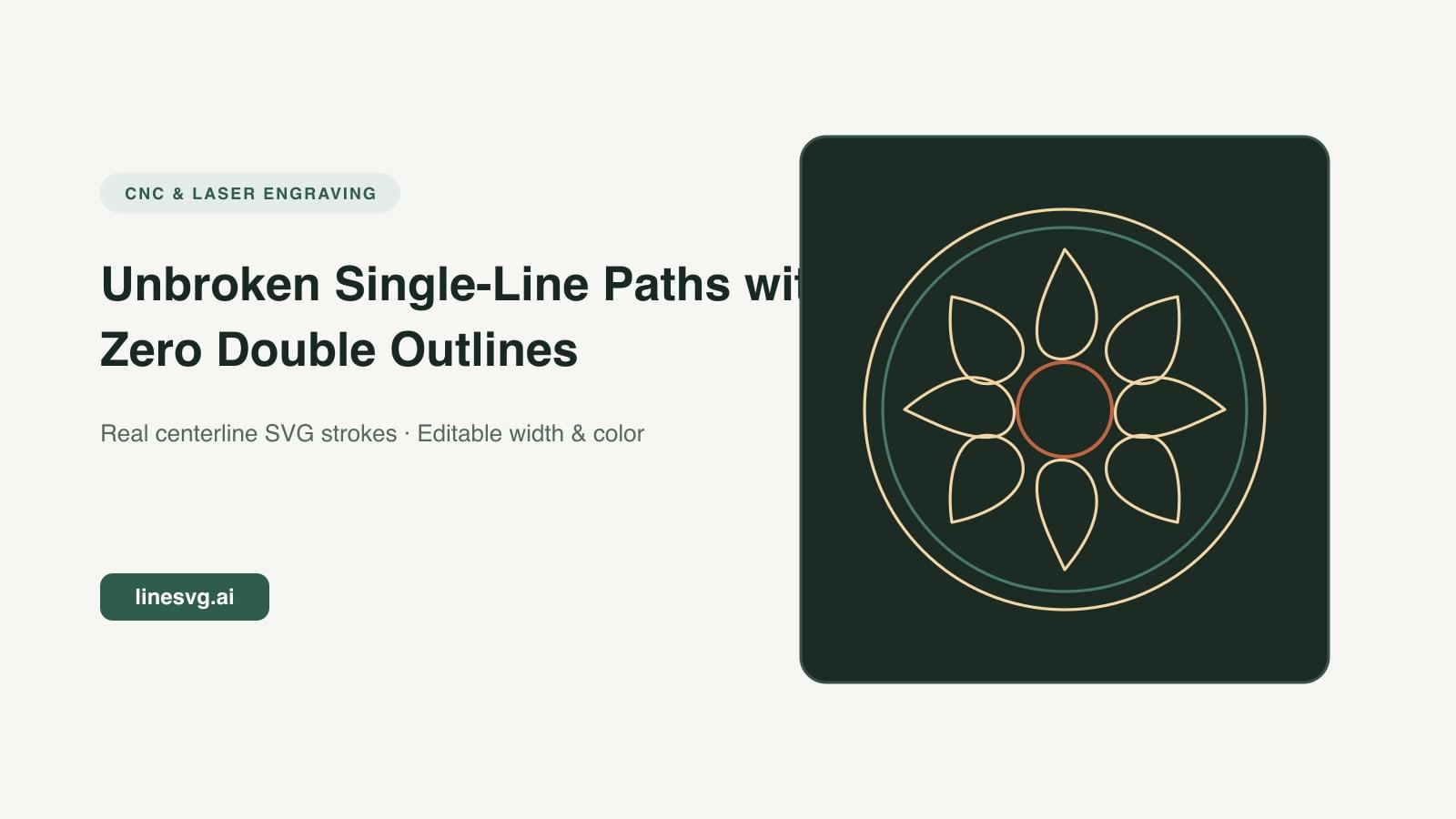
CNC・レーザー彫刻用の単線SVG変換:伝統文様や写真を途切れない1本パスにする方法
和柄・伝統文様・黒背景のレリーフ画像・記念写真を通常の自動トレースにかけると起きる「二重線」「細切れノイズ」を解消し、LightBurnやVCarveですぐ彫れる中心線SVGを作る手順。

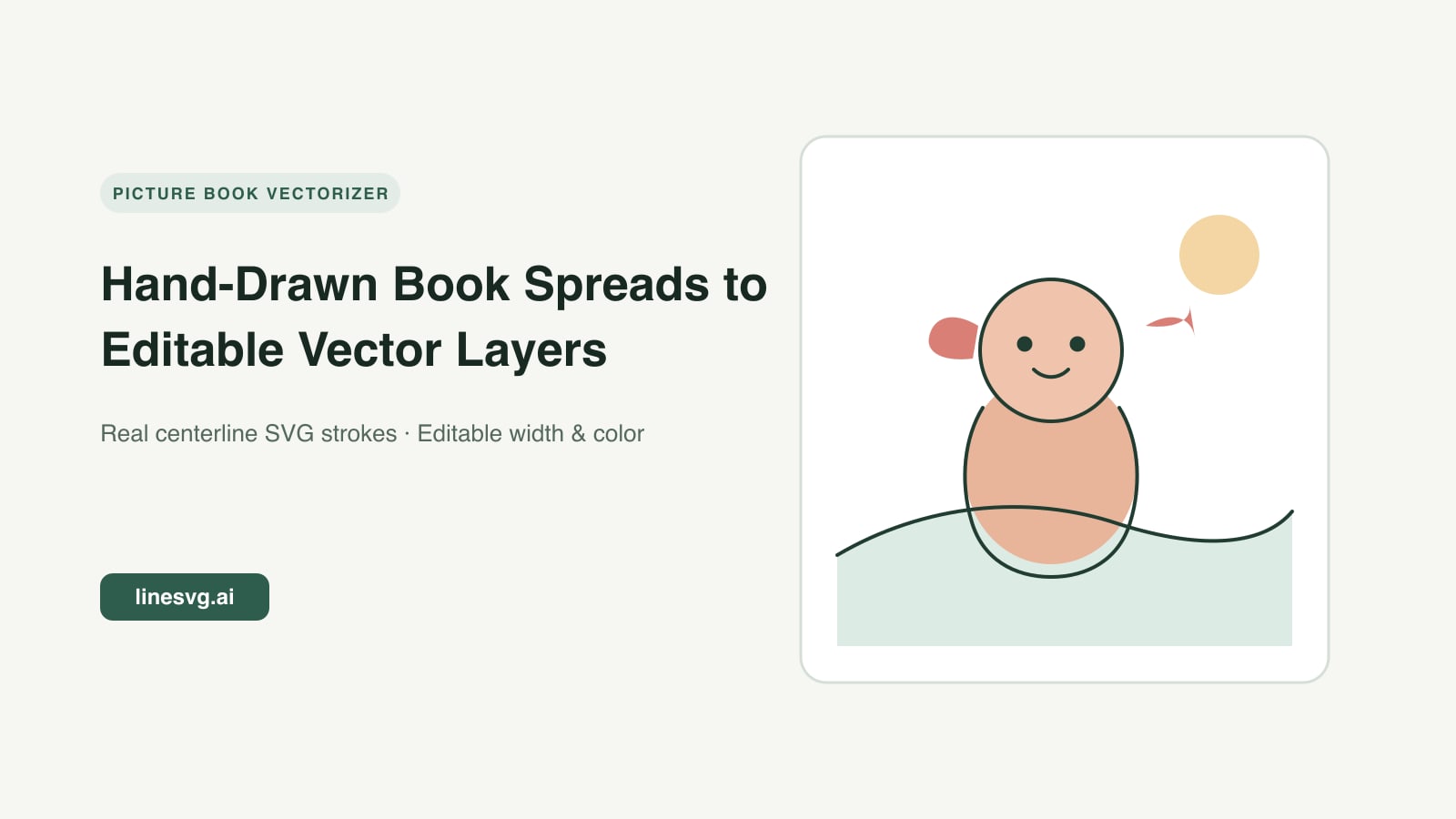
手描き絵本・アナログイラスト原稿をSVGベクター化し、AIで細部を手直しする方法
コピック・マーカー・水彩・ミリペンで紙に描いた絵本原稿やZINEイラストをスマホ撮影から色別レイヤーSVGへ変換し、色のはみ出しや描き忘れをAIでピンポイント修正するワークフロー。
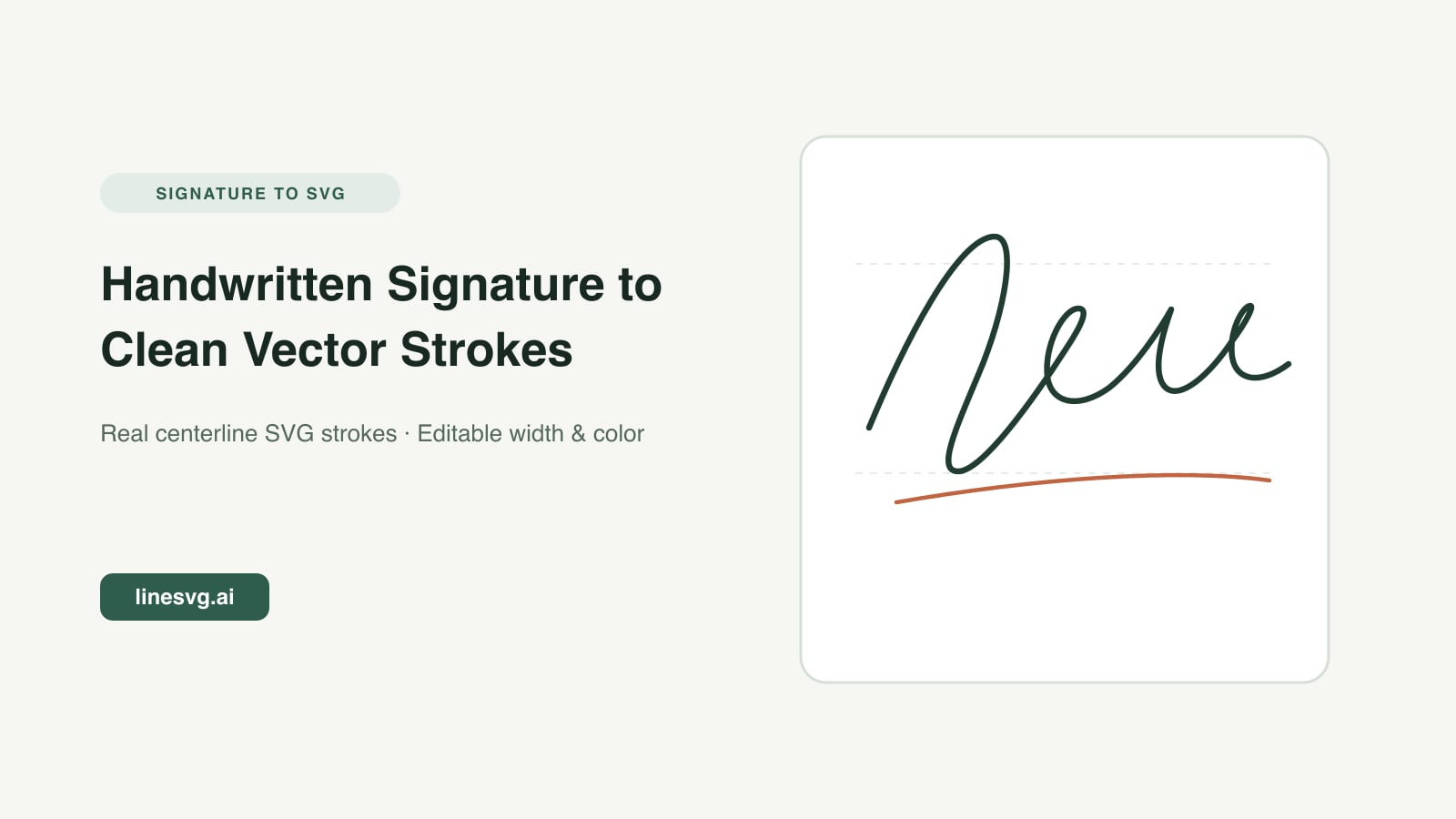
手書きサイン写真を透過ベクターSVGにする方法:電子契約・写真透かし・レーザー刻印まで
紙に書いたサインのスマホ写真から背景の影やノートの罫線を消去し、線の太さや色を自由に変更できる単線ストロークSVGに変換する手順を解説します。
よくある質問
使い始める前に
多くの自動トレースツールは、線の両フチを囲んだ「塗りの輪郭シェイプ(fill)」を作るため、あとから線幅を変えられず、プロッターやレーザーでは二重線になってしまいます。LineSVGは本物のSVGストローク(中心線パス)を出力するため、生成後も線の太さ・色・破線を自由に変更できます(※瞳や小さなアクセントなど一部は意図的に塗りとして保持されます)。
はい。「テキストから生成」では言葉の説明から線画を描き起こし、「画像をSVG変換」では写真・イラスト・手描きラフ・サイン画像からベクター化します。PNG・JPG・WebP形式(最大20MB)に対応しています。
LineSVGはピクセルを機械的にコピーするのではなく、きれいなベクター線画として再構築するため、複雑な写真では比率や細部がわずかに変わることがあります。白い背景にはっきり描かれた線画やスケッチほど元画像に忠実な結果になります。仕上げ編集のベースデータとしてご活用ください。
ログイン不要でサンプルの描画デモや手持ちSVGの線幅変更・手書き風アニメーション書き出しを無料でお試しいただけます。新規登録すると10クレジット(無料1回分)が付与され、生成・変換は通常1回10クレジットです。万一処理に失敗した場合はクレジットが自動返還されます。
Adobe Illustrator、Figma、Inkscape、Affinity Designer、Cricut Design Space、LightBurn、各種コードエディタなど、標準的なSVGに対応するあらゆるソフトでそのままパスやストロークとして編集できます。
あとから自在に整えられる線画から始めよう
イメージを言葉にするか、写真やラフをドロップするだけ。線が描かれる様子を見ながら太さや色を整えて、すぐにSVGを書き出せます。