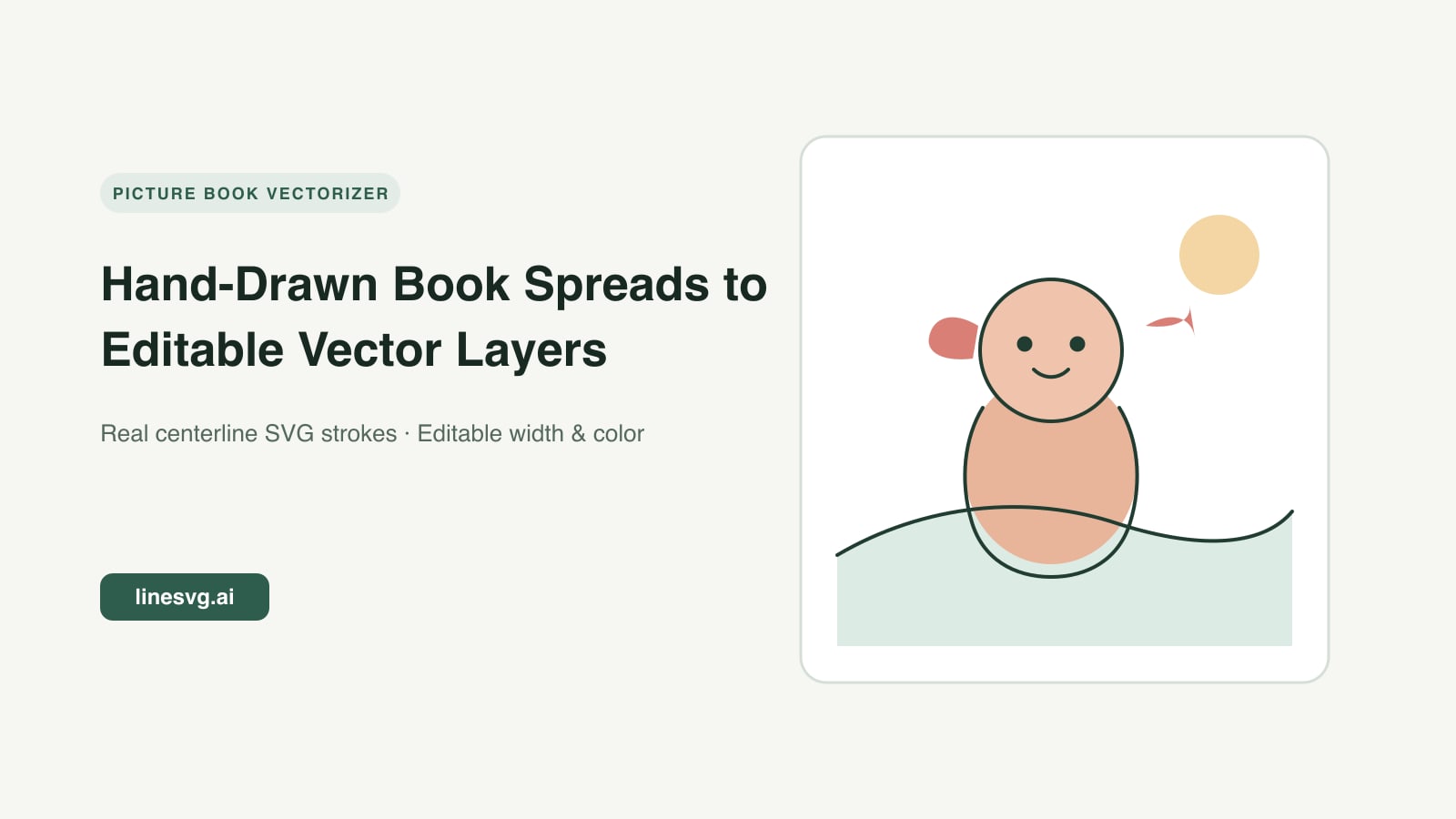
手描き絵本・アナログイラスト原稿をSVGベクター化し、AIで細部を手直しする方法
コピック・マーカー・水彩・ミリペンで紙に描いた絵本原稿やZINEイラストをスマホ撮影から色別レイヤーSVGへ変換し、色のはみ出しや描き忘れをAIでピンポイント修正するワークフロー。
マーカー(コピック等)、色鉛筆、水彩、ミリペンを使って紙に手で描いた絵本やZINE、同人誌、オリジナルステッカーには、フルデジタルのイラストには出せない温かみがあります。
しかし、30〜40ページ分の原稿をいざ印刷・出版(Amazon KDPやオフセット入稿)しようとすると大きな壁が立ちはだかります。スマホで撮影した紙原稿には照明の色ムラや紙の影が乗り、よく見ると「池の青い塗りが輪郭線から少しはみ出している」「18ページの小さな動物の鼻を描き忘れた」といった箇所が見つかるのです。全ページをペンツールで一からトレースし直すには何週間もかかってしまいます。
手描きイラスト・絵本のベクター化ツールとAI部分編集を組み合わせれば、この原稿クリーンアップ作業をページ単位で軽快に進められます。
ワークフローの要点: 自然光で平撮りした原稿を手描きイラスト・絵本のベクター化にアップロードします。着彩済み原稿には 「色別レイヤー」、ペン入れ線画には 「線幅可変」 を選択。下書きの手書き文字は 「透かし・文字を無視」 で省き、小さな塗りのはみ出しや描き足しは 「AIで編集」 でその場で直します。
画風に合わせた2つのベクター出力モード
- 色別レイヤー(
colors・初期設定):コピックやガッシュなどで塗られたカラー絵本原稿に最適です。照明ムラや紙のざらつきを取り除き、色ごとにグループ化されたクリーンなフラットベクター(<g>レイヤー)へ再構築するため、A4変型でも正方形絵本でも画質劣化なく拡大縮小できます。 - 線幅可変(
lines):紙には黒のミリペンで主線だけを描き、塗りはIllustrator・Clip Studio・Affinity・Procreateでデジタル着彩したい場合に選びます。変換後にスライダーで全ページの主線の太さを均一に揃えられるのも大きな強みです。
 アナログのマーカー原稿を紙の影ゼロでクリーンなベクター領域へ変換:どんな判型へのリサイズにも耐えます。
1冊まるごと仕上げる4ステップ自費出版・入稿フロー
- 窓際の自然光でまとめて平撮りする:直射日光とスマホの影を避け、明るい窓際の床や机に原稿を平らに置いて真上から撮影し、ページの四隅に合わせてトリミングします。
- 絵と本文テキストを分離する:ラフ原稿に鉛筆やペンでメモ書きしたストーリー本文は、そのまま印刷すると読みづらくなりがちです。変換時に 「透かし・文字を無視」 チップを押してイラストだけをベクター化し、本文はInDesign、Affinity Publisher、Canvaで綺麗な日本語フォントを組むのがプロの仕上がりへの近道です。
- 小さなミスは描き直さず「AIで編集」でピンポイント修正:たとえば見開きの動物イラストは完璧なのに「水辺の青色が草地にはみ出した」「中央のクオッカの鼻が消えてしまった」という場合、キャンバス下の 「AIで編集」 を押してその箇所だけを言葉で指示します。
- 「湖の青い塗りが岸辺の線の内側に収まるように修正する」
- 「上の木の枝に葉っぱを少し増やし、クオッカに小さな黒い鼻を追加する」 修正結果は元のバージョンの隣に新バージョンとして保存されるため、他のキャラクターを崩さず安心して調整できます。
- 特典の「ぬりえ版」もワンクリック展開:完成したカラー絵本のお気に入りページを塗り絵メーカーに通せば、読者プレゼントやワークショップ用のぬりえシートもすぐに作れます(詳しくは年齢に合わせて線の太さを変えられる塗り絵の作り方へ)。
大切なアナログ原稿を印刷・グッズ展開できるベクターデータへ整えるなら、まずは手描きイラスト・絵本のベクター化から試してみてください。
関連記事

カッティングマシンやプロッターが「二重線」を描いてしまう原因と解決策
Cricutのペン描画やレーザーのスコア加工で、1本のはずの線が線路のような二重線になってしまう2つの原因(アウトライン図形・重複パス)と見分け方、単線SVGの作り方を解説します。


結婚式のウェルカムボード・ペット・カップル記念品に使える「一筆書き(ワンラインアート)SVG」の作り方
写真やポーズの説明から、招待状・箔押しカード・アクリルウェルカムボード・ペットの記念グッズにそのまま使える編集可能な一筆書きSVGを作るアイデアと手順。
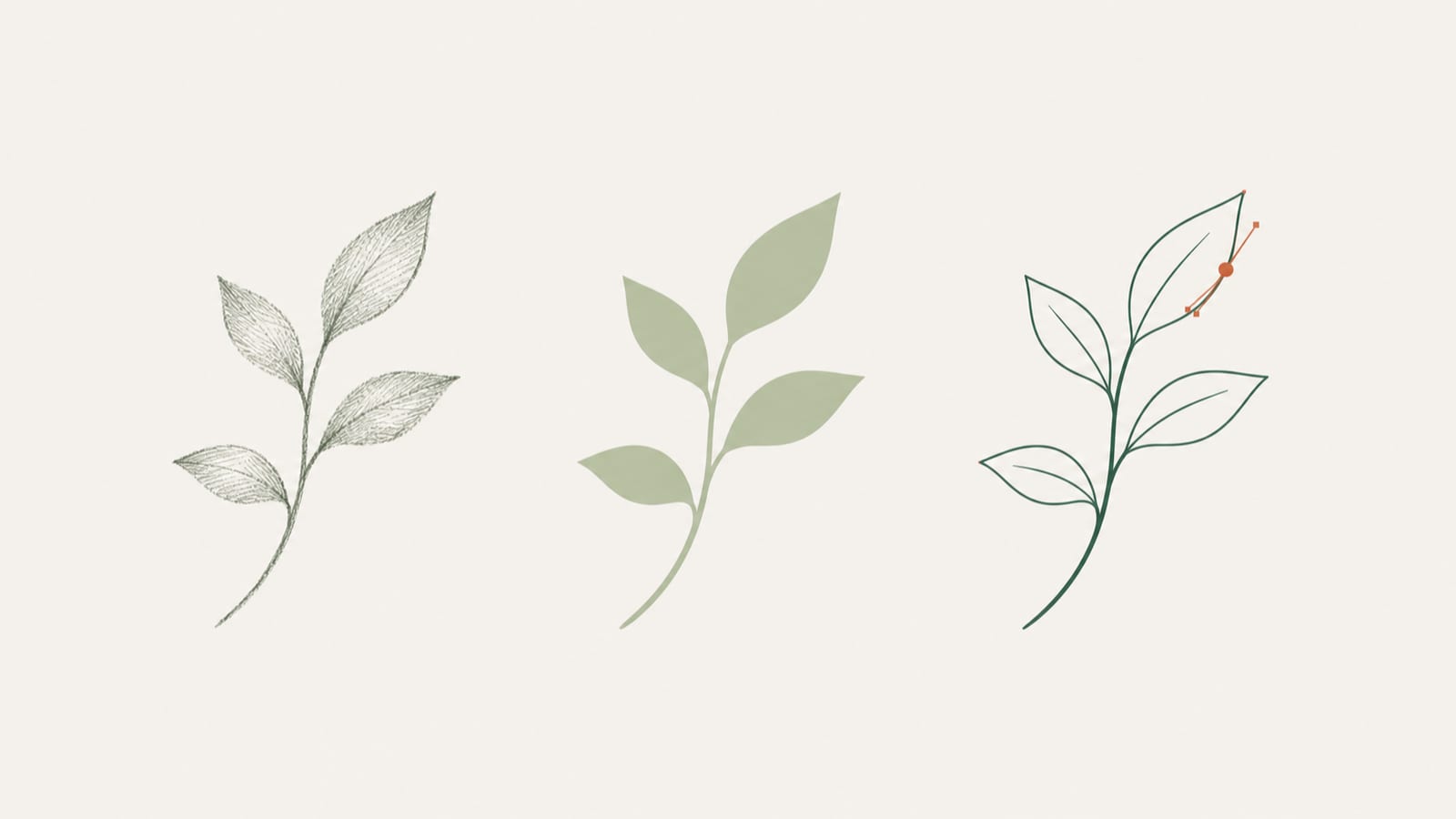
編集可能なSVG線画イラストを生成できるAIツール比較:画像生成AI・ベクター生成AIとの違い(2026年)
テキストから編集可能なSVG線画を作れるAIツールを徹底比較。Midjourney、Adobe Firefly / Illustrator生成ベクター、Recraft、二段階トレース、Figma、LineSVGの構造・料金・日本語対応・向き不向きを解説します。