カッティングマシンやプロッターが「二重線」を描いてしまう原因と解決策
Cricutのペン描画やレーザーのスコア加工で、1本のはずの線が線路のような二重線になってしまう2つの原因(アウトライン図形・重複パス)と見分け方、単線SVGの作り方を解説します。
せっかく用意した繊細な線画SVGをCricutのペン描画(Draw)やレーザー加工機のスコア(線彫り)にセットして動かしてみたら、すべての線を「行きと帰り」で2回ずつなぞってしまい、まるで線路のような中抜きの二重線になってしまった――クラフトやデジタル加工で誰もが一度はぶつかる壁です。
結論から言うと、これは機械の故障でも設定ミスでもなく、SVGファイルのパスの持ち方に原因があります。
結論: 二重線になる原因の9割以上は、①線が1本のストロークではなく**「左右のフチを持つ閉じたアウトライン図形」になっているか、②まったく同じ位置に「重複パス」**が重なっているかのどちらかです。ペン・箔押し・スコア加工には、塗りを持たない中心線1本パスの単線SVGを使いましょう。
原因1:線が「中心線」ではなく「輪郭(アウトライン)」になっている
ペンプロッター、Cricutのペンやフォイルチップ、レーザーのスコアモードは、SVG内の「パス(軌跡)」を忠実になぞります。
もしファイル内の線が ストローク(中心線1本+太さ指定) であれば、機械はその中心線を1回だけ通過します。しかし、市販のカット用SVGや一般的な画像トレースで作ったSVGの多くは、黒い線の外側をぐるりと一周囲んだ 細長い塗り図形(アウトライン) になっています。
画面上では中が黒く塗られているため1本の線に見えますが、加工機は塗りを無視して「外周パス」を辿るため、線の右側と左側をそれぞれ1回ずつ描いてしまうのです。GlowforgeやLightBurnのユーザーフォーラム(Glowforgeスレッド、LightBurnスレッド)でも最も質問が多い定番現象です。
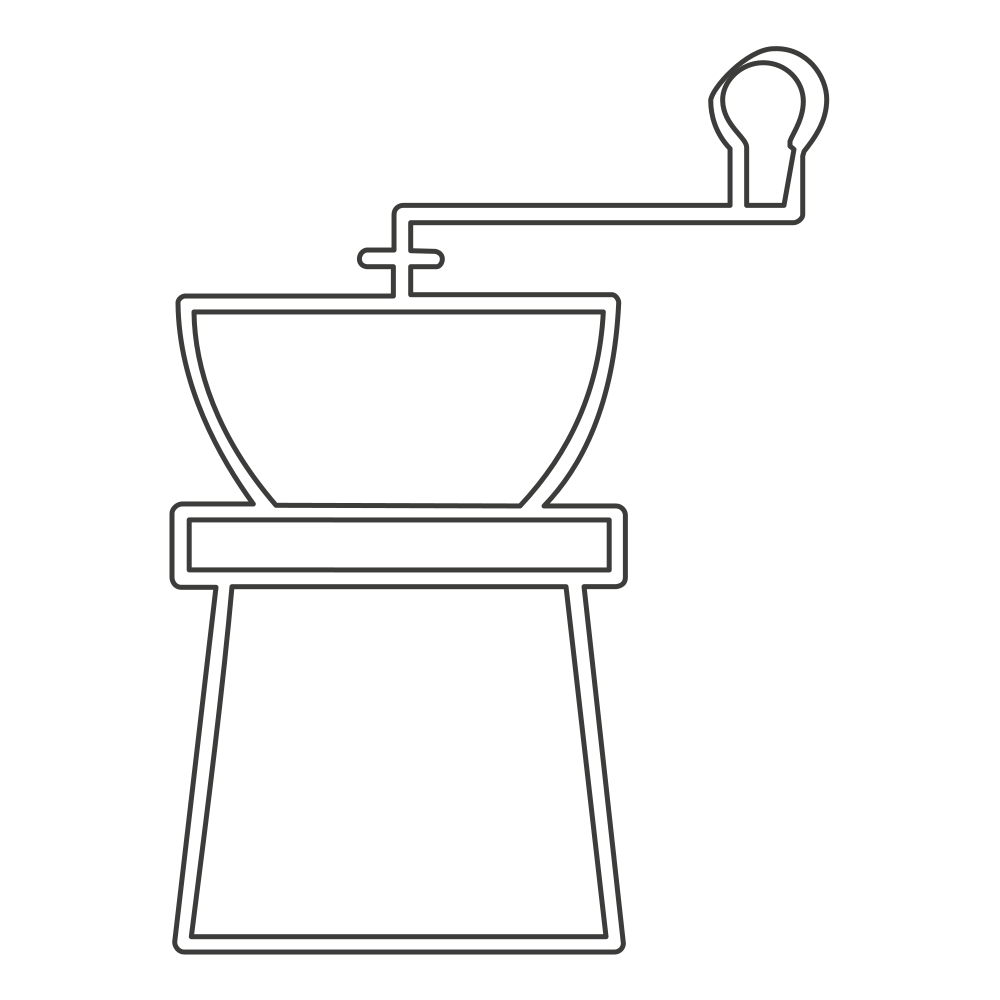 太い線の両端が別々のパスになった状態:ペンやスコアで動かすとすべての線が二重に描かれます。
なぜアウトライン図形になってしまうのか?
- 通常の画像トレースを使った:標準の自動トレースは明暗の境界(エッジ)を拾うため、1本の線の両側にパスができます(そのためInkscapeやCorelDRAWには専用の「センターライントレース」モードが用意されています)。
- 「パスのアウトライン」を実行した:カッティングシートを切り抜く前には正しい処理ですが、ペン描画や箔押し前に行うと二重線の原因になります。
原因2:同じ場所に「重複パス」が重なっている
アウトライン表示で見ると1本線に見えるのに、同じ上を2回なぞってインクが滲んだりレーザーの焦げが強くなったりする場合は、まったく同じ座標にコピーされたパスが2枚重なっているケースです(Illustratorでの二重カット事例)。図形の統合やコピペの過程で紛れ込みやすいため注意が必要です。
どちらの原因か1分で診断する手順
- デザインソフトでアウトライン(ワイヤーフレーム)表示にする:線が平行な2本線に見えれば「原因1(アウトライン図形)」、1本線に見えれば次を確認します。
- 線を1本クリックして横にずらしてみる:下にまったく同じ線が残っていれば「原因2(重複パス)」です。
- 塗りと線のパネルを確認する:
塗り(Fill)に色が入っていて線(Stroke)がなしになっていればアウトライン図形です。
解決策:最初から「単線ストローク」のSVGを用意する
一度アウトライン化された複雑なイラストを、手作業で1本の中心線に引き直すのは非常に時間がかかります。以下のいずれかの方法で最初から単線データを用意するのが近道です。
- 重複パスの場合:重なっている片方のレイヤー・パスを削除してから書き出します。
- 白黒のシンプルな下絵がある場合:Inkscapeの「ビットマップのトレース > センターライントレース」を試すか、LineSVGにアップロードします。
- LineSVGで最初から単線SVGを作る場合:
- Cricut・プロッター用単線SVG(または任意のツール)を開きます。
- 出力タイプ「線幅可変」の下にある 「単線のみ(Pure lines)」 をオンにします。これにより小さな点の塗りさえ禁止され、完全なストロークのみのSVGになります。
- モチーフを入力するか画像をアップロードして変換し、上部のラベルが実ストローク100%になっていることを確認してSVGをダウンロードします。
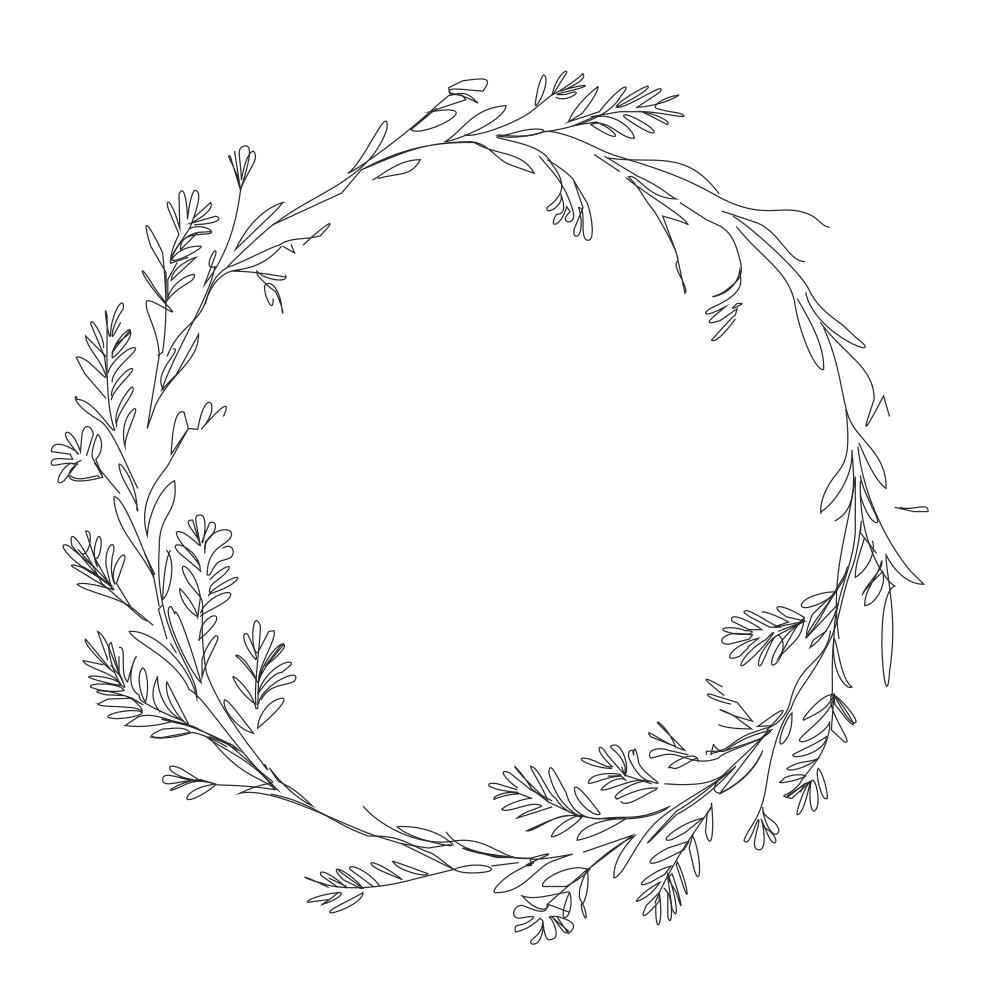 塗りゼロ・100%ストロークの単線フラワーリース:ペン先やフォイルチップが各ラインを1回だけ美しくなぞります。
反対に、紙やステッカーを「切り抜きたい」場合はアウトライン構造が正解ですので、レーザーカット用SVG生成(カット用シェイプ)をお選びください。構造の基本から整理したい方はストローク・アウトライン・塗りの違いもあわせてどうぞ。
関連記事
手描きスケッチをきれいなSVGに変換するコツ:撮影・トリミング・下絵準備ガイド
紙に描いたペン画や鉛筆ラフをスマホ撮影・スキャンしてSVG化する際、影の黒塊や二重線を防いで美しい実ストロークにする7つの事前準備ステップを解説します。

編集可能なSVG線画イラストを生成できるAIツール比較:画像生成AI・ベクター生成AIとの違い(2026年)
テキストから編集可能なSVG線画を作れるAIツールを徹底比較。Midjourney、Adobe Firefly / Illustrator生成ベクター、Recraft、二段階トレース、Figma、LineSVGの構造・料金・日本語対応・向き不向きを解説します。
タトゥー下絵・ステンシル線画の作り方:AIラフや写真を均一な線幅のSVGへ整える
サーマルコピー機(転写プリンター)で影が真っ黒に潰れてしまうのを防ぎ、施術サイズやニードルに合わせて線の太さを微調整できるファインライン・タトゥーステンシルSVGの作成ガイド。