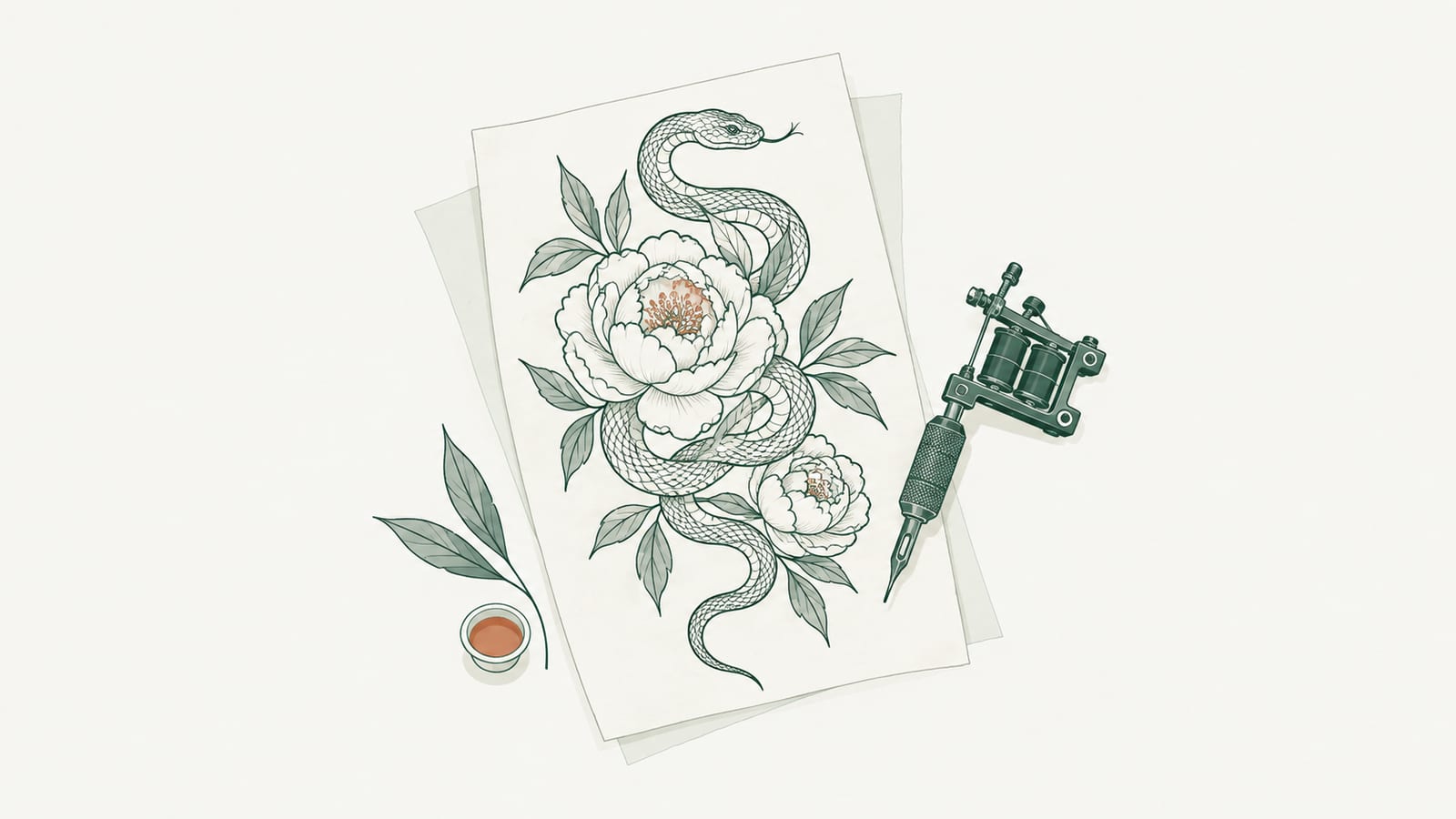
タトゥー下絵・ステンシル線画の作り方:AIラフや写真を均一な線幅のSVGへ整える
サーマルコピー機(転写プリンター)で影が真っ黒に潰れてしまうのを防ぎ、施術サイズやニードルに合わせて線の太さを微調整できるファインライン・タトゥーステンシルSVGの作成ガイド。
良いタトゥーステンシル(転写下絵)の条件は明快です。迷いのない輪郭線、均一な線のウエイト(太さ)、そして肌への転写時に潰れないすっきりした余白です。
ところが、持ち込まれた参考写真や汎用画像生成AIで作った「ファインライン風イラスト」をそのままサーマルステンシルプリンターにかけると、画面上では綺麗に見えていた淡いグレーの陰影が真っ黒な塊になって転写紙を潰してしまったり、花びらごとに線の太さがバラバラで実寸縮小すると一部が消えてしまったりします。
この記事では、写真やモチーフのアイデアから、施術サイズに合わせてあとから線の太さを自在にコントロールできるステンシル用SVGを作る手順を解説します。
なぜ通常のAI画像や写真はそのままステンシルにしづらいのか?
- グレーの陰影がサーマルプリンターで黒塊になる:Phomemoなどの感熱式ステンシルプリンターは白黒二値で熱転写するため、写真のグラデーションや鉛筆風の影がベタ黒のブロックとして印刷され、肝心のガイドラインを隠してしまいます(Phomemoステンシル入門ガイド参照)。
- 場所によって線の太さが不均一:ピクセル画像では太い部分と髪の毛のように細い部分が混在し、手首や足首サイズに縮小した途端に細線が飛びます。
- あとから線幅だけを調整できない:ピクセル画像を拡大縮小すると線の太さまで一緒に変わってしまいます。
これに対し、中心線パスを持つ 実ストローク(stroke)のSVG なら、デザインを5cmに縮小しようが15cmに拡大しようが、スライダーひとつで全ラインを均一な狙い通りの太さに揃えられます(仕組みはSVGの線幅が変更できない理由を参照)。
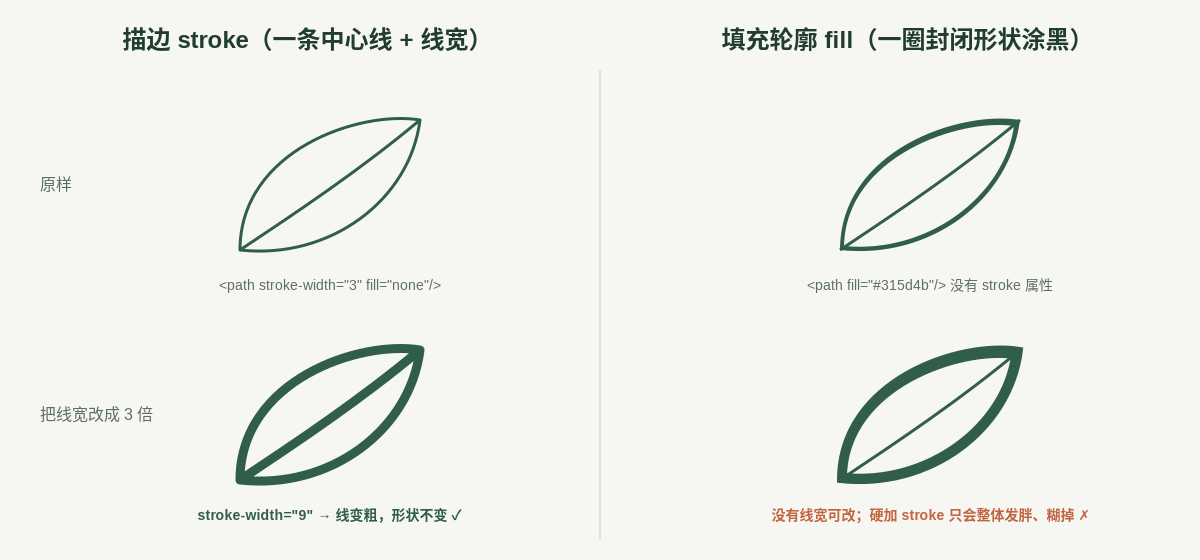 実ストローク(左)なら、パスの位置を変えずに全体の線の太さだけを後から調整できます。
写真・アイデアから転写用SVGを作るステップ
- タトゥーステンシル作成ツールを開く:
- 持ち込み写真から作る場合:ペットや花、記念モチーフの写真(最大20MBのPNG・JPG・WebP)をトリミングしてアップロードします。
- 言葉からデザインを起こす場合:「テキストから生成」タブに切り替え、「牡丹の花に絡む蛇、ファインライン、均一な細線、陰影なし、背景なし」 のように 「陰影なし(no shading)」「塗りなし」 を明確に指定します。
- ストローク比率と線の隙間を確認:完成したら400%ズームで細部を確認します。肌の上で経年により線が滲んでくっつかないよう、線が密集しすぎている箇所があればオンラインSVGエディタ(AIで編集)で間引くことも可能です。
- 施術部位・ニードルに合わせて線幅を調整:シングルニードル向けの繊細なラインから、しっかり視認したい転写ガイド用の太さまでスライダーで整えます。
- 黒1色にしてSVGまたは高解像度PNGで書き出し:相談用のカラープレビューを作った場合も、転写印刷前にはカラーを黒(
#000000)に戻して実寸出力します。
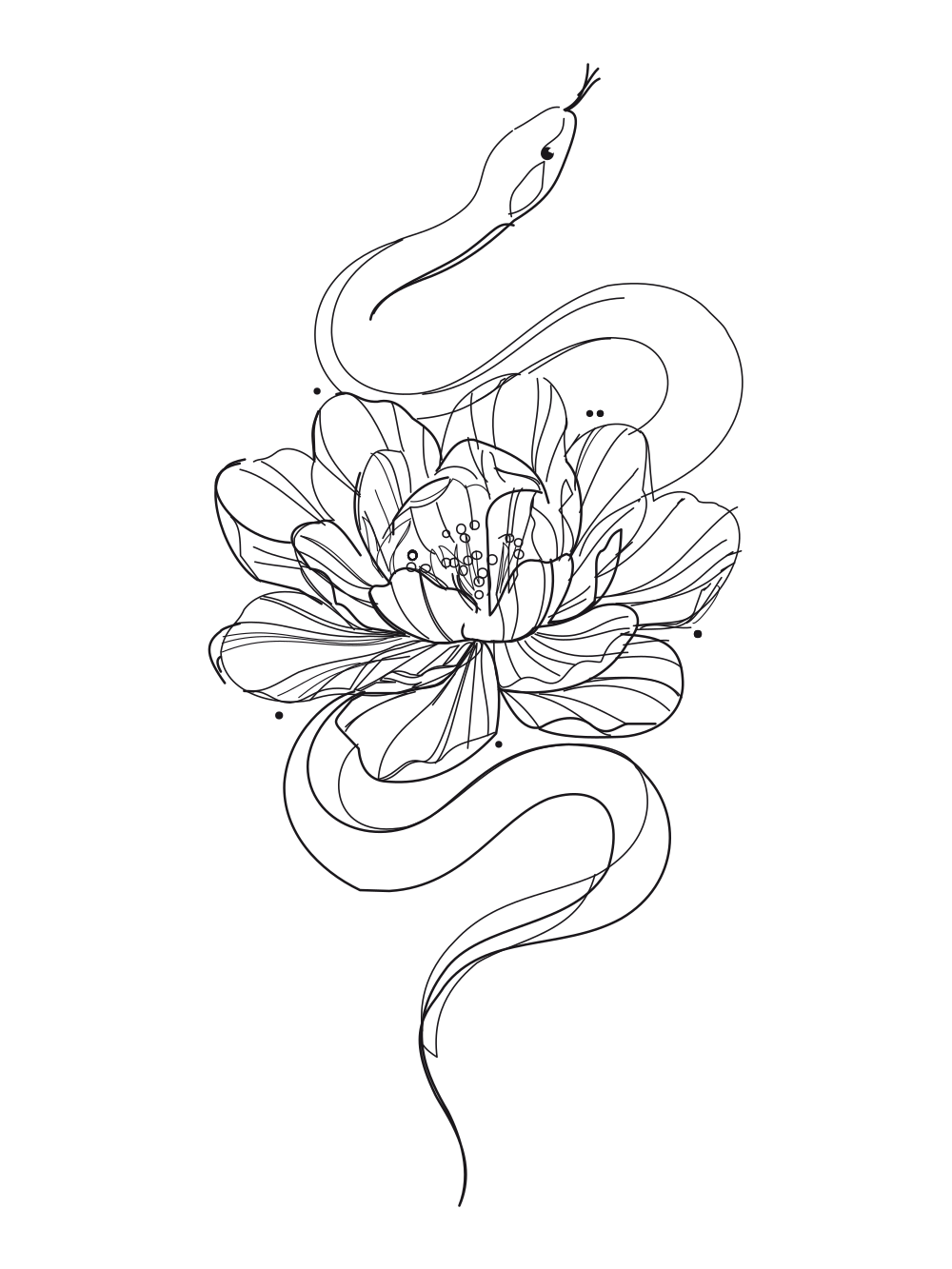 「線幅可変」で生成した蛇と牡丹のタトゥー線画:陰影ブロックのない均一なライン構成。
転写紙へ印刷する前の最終チェックリスト
- 大きなベタ塗り領域が残っていないか(シェーディングは施術時にフリーハンドで行う前提で、ステンシルは境界線に徹する方が綺麗に写ります)
- 実際の施術サイズ(原寸)まで縮小表示しても線が読み取れるか
- サイズ違いの再施術やフラッシュシート用に「マイ作品」へバージョン保存したか
持ち込み写真の整理やフラッシュデザインのベース作成に、まずはタトゥーステンシル作成(または写真を線画に変換)を試してみてください。
関連記事

SVGをFigma・Illustrator・Inkscape・Cricutに読み込む方法とレイヤー設定の注意点
書き出したSVGの線幅編集を維持したままFigma・Adobe Illustrator・Inkscapeへ取り込む手順と、Cricut Design Spaceでペン描画・箔押し・カットを正しく設定する方法。

編集可能なSVG線画イラストを生成できるAIツール比較:画像生成AI・ベクター生成AIとの違い(2026年)
テキストから編集可能なSVG線画を作れるAIツールを徹底比較。Midjourney、Adobe Firefly / Illustrator生成ベクター、Recraft、二段階トレース、Figma、LineSVGの構造・料金・日本語対応・向き不向きを解説します。
手描き絵本・アナログイラスト原稿をSVGベクター化し、AIで細部を手直しする方法
コピック・マーカー・水彩・ミリペンで紙に描いた絵本原稿やZINEイラストをスマホ撮影から色別レイヤーSVGへ変換し、色のはみ出しや描き忘れをAIでピンポイント修正するワークフロー。