
SVGの線幅(太さ)が変更できないのはなぜ?アウトライン化された図形と実ストロークの見分け方
IllustratorやFigmaでSVGの線幅を変えても太くならず二重枠になってしまう原因を解説。塗りのアウトライン(fill)と実ストローク(stroke)の違い、確認方法、線幅を変えられるSVGの作り方をまとめました。
ダウンロードしたSVGや自動トレースした線画をIllustrator・Figma・Inkscapeで開き、「印刷向けに少しだけ線を太くしよう」と線幅(Stroke width)を上げたのに何も変わらない――あるいは、線の外側に妙なフチ取りが増えて二重になってしまったという経験はないでしょうか。
これはファイルが壊れているわけでも、ソフトの操作ミスでもありません。画面上では「線」に見えているものが、SVGデータ内部では**「線(ストローク)」ではなく「細長い塗り図形(アウトライン)」**として作られているのが原因です。
結論: 線の太さをあとから変えられないSVGは、ほぼ例外なく「塗りのアウトライン(fill)」で作られています。線幅を数値やスライダーで自在に調整するには、最初から中心線パスを持つ実ストローク(stroke)として出力する必要があります(LineSVGの「線幅可変」モードがこれにあたります)。
見た目は同じでも中身は別物:「ストローク」と「塗りのアウトライン」
W3CのSVG描画仕様において、1本の線を表す方法は大きく2通りあります。
- ストローク(
stroke/ 中心線パス):ペン先が通る「中心の軌跡」1本と、「この軌跡を太さ3・濃緑で描く」というスタイル指定の組み合わせです。太さを3から6に変えれば、パスの位置はそのままに線だけが自然に太くなります。 - 塗りのアウトライン(
fill/ 輪郭シェイプ):目に見える線の「外周(右端を行って左端を戻る閉じたループ)」を囲み、その内側をインク色で塗りつぶした図形です。太さは設定値ではなく図形の幅そのものとして固定されているため、あとから線幅を追加すると「図形の外周にさらに枠線を塗る」挙動になり、ハロー(二重枠)が出てしまいます。
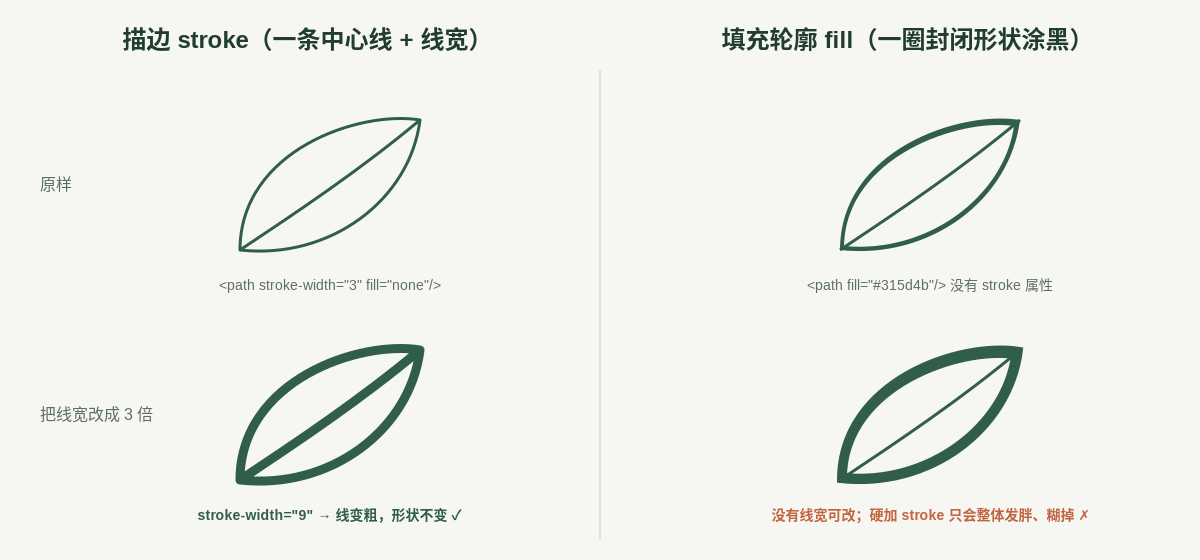 左:実ストローク(
stroke-width で自在に太さを変更可能)。右:塗りのアウトライン(太さが外周パスに焼き込まれている)。
コードで見比べると違いは一目瞭然です。実ストロークのSVGは次のようにシンプルな中心線1本で書かれています。
<svg xmlns="http://www.w3.org/2000/svg" viewBox="0 0 100 100">
  <path d="M20 80 Q50 10 80 80"
        fill="none" stroke="#477b69"
        stroke-width="3" stroke-linecap="round" />
</svg>
なぜ世の中のSVG線画は「塗り図形」ばかりなのか?
ネット上のフリー素材や変換ツールから書き出したSVGの多くがストロークになっていないのには、明確な理由があります。
- 自動トレースの仕組み:一般的な画像ベクター化ツール(Illustratorの標準画像トレースやVectorizer.AIなど)は、「黒い領域と白い背景の境界線」を検出します。紙に描いた1本のペン線には左右2つのフチがあるため、結果として細長い閉じた塗り図形になります(Vectorizer.AI公式ドキュメントでもセンターライントレース非対応が明記されています)。
- 入稿・配布前の「パスのアウトライン」処理:どの環境でも見た目が崩れないように、あるいはカッティングマシン用に、デザイナーが書き出し前に「パスのアウトライン(Outline Stroke)」を実行しているケースです。
- ブラシツールの仕様:筆圧で太さが変わるカリグラフィーブラシや一部のペイントアプリは、最初から塗りシェイプとしてパスを生成します。
一度アウトライン化された塗り図形を、後から綺麗な1本の中心線パスへ戻すのはプロの現場でも非常に手間がかかります(Adobeコミュニティでの議論)。だからこそ、最初から実ストロークで線画を作る方が圧倒的に効率的です。
手持ちのSVGが「実ストローク」か30秒で見分ける方法
- アウトライン表示(ワイヤーフレーム表示)に切り替える:Illustratorなら
表示 > アウトライン(Cmd/Ctrl + Y)、Inkscapeなら表示 > 表示モード > アウトラインに切り替えます。1本の細い芯線だけが見えればストローク、平行な2本線が見えれば塗りのアウトラインです。 - アピアランス/塗り・線パネルを見る:パスを1つ選択したとき、
線(Stroke)に色と太さがあり塗り(Fill)が「なし」になっていれば実ストロークです。 - 複製して線幅を2倍にしてみる:素直に線が太くなればストローク、外側に別枠が増えれば塗り図形です。
LineSVGで「あとから線幅を変えられるSVG」を作るには
LineSVGはまさにこの課題を解決するために設計されています。生成・変換の前に出力タイプとして 「線幅可変(Editable lines)」 を選ぶと、実ストロークを中心としたSVGが出力されます。
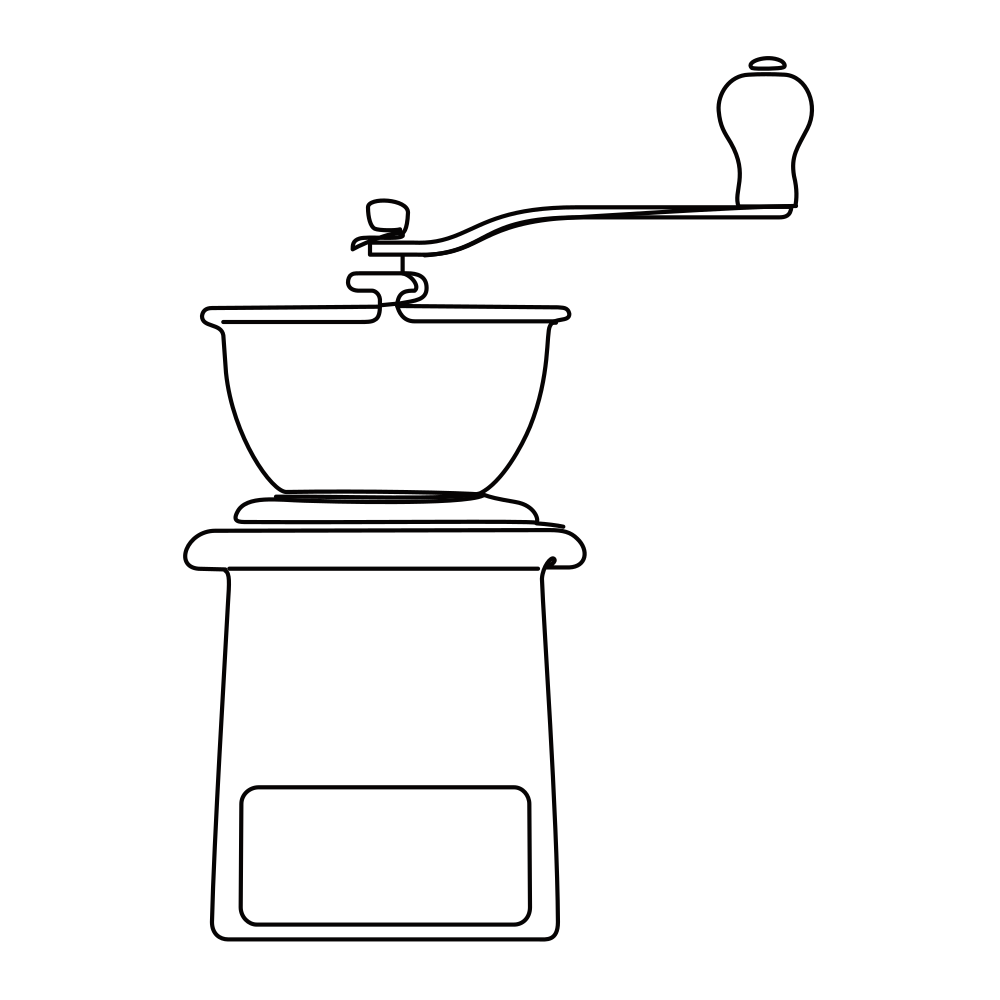 「線幅可変」で生成したコーヒーミル:100%実ストロークのため、すべての線が太さスライダーに反応します。
完成したキャンバス上部には 線幅可変 · 92% のように実ストロークの割合が明示されるため、コードを開かなくても編集しやすさがひと目でわかります(小さな黒目や木の実などの点だけは、自然な見た目になるよう小さな塗りとして残る場合があります)。
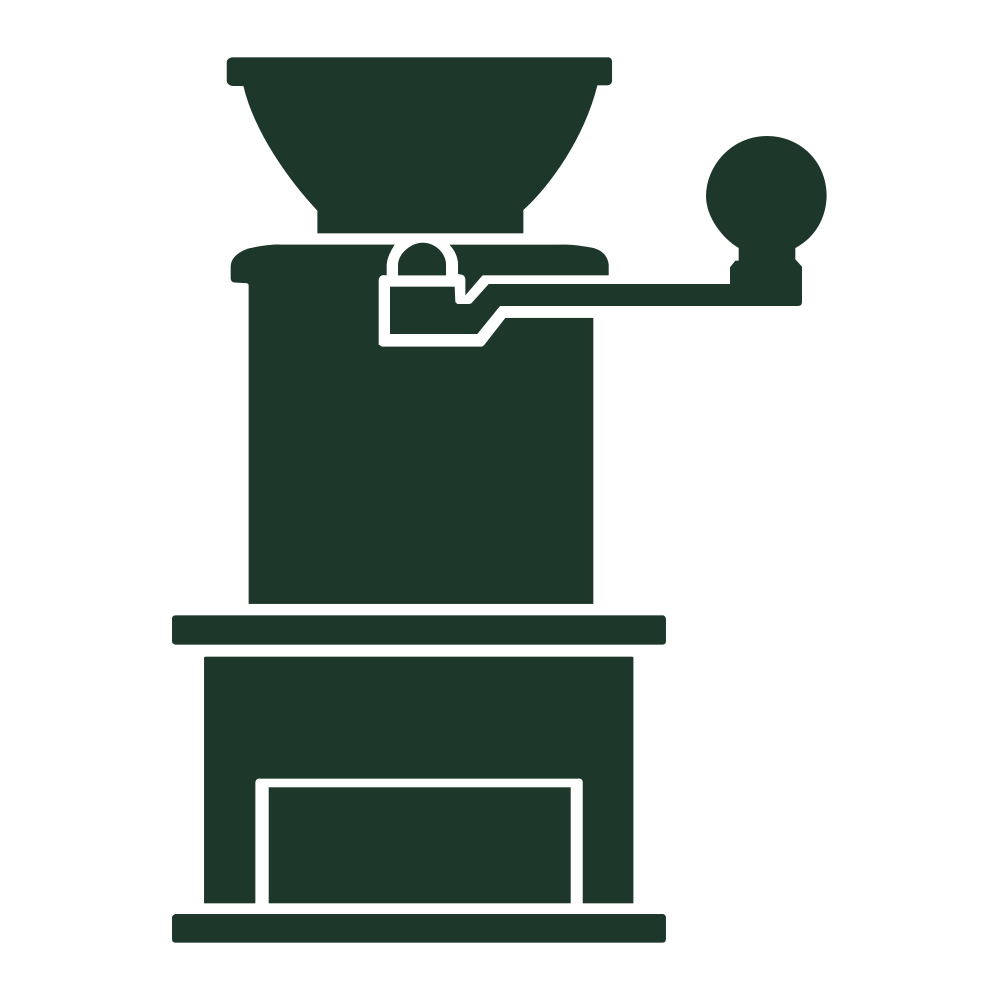 同じモチーフを塗りシルエットにした例:ステッカーのカットには最適ですが、線幅の変更はできません。
後工程で困らないためのデータ管理のコツ
- マスターデータは必ず「ストローク」のまま保管する:印刷所の入稿規定やレーザーカットでアウトライン化が必要な場合も、元ファイルはストロークのまま残し、書き出し用のコピーに対してのみ
パスのアウトラインを実行しましょう。 - 機械加工の用途に合わせて構造を選ぶ:Cricutのペン描画・箔押しやレーザーのスコア加工にはストローク(特に「単線のみ」オン)、切り抜き加工には「カット用シェイプ」を選びます。詳しい使い分けはSVGにおける「ストローク・アウトライン・塗り」の違いをご覧ください。
まずはAI線画ジェネレーターでテキストから線画を作るか、画像をSVGに変換に手持ちのイラストをアップロードして、スライダーで線の太さが自在に変わる感覚を試してみてください。
関連記事
手描き絵本・アナログイラスト原稿をSVGベクター化し、AIで細部を手直しする方法
コピック・マーカー・水彩・ミリペンで紙に描いた絵本原稿やZINEイラストをスマホ撮影から色別レイヤーSVGへ変換し、色のはみ出しや描き忘れをAIでピンポイント修正するワークフロー。


新機能:用途に合わせて「線幅可変・カット用シェイプ・色別レイヤー」を選べるようになりました
ペンプロッター、カッティングマシン、DTPイラストでは必要なSVG構造が異なります。LineSVGで生成前に選べる3つの出力タイプと「単線のみ」スイッチの使い分けを紹介します。
手書きサイン写真を透過ベクターSVGにする方法:電子契約・写真透かし・レーザー刻印まで
紙に書いたサインのスマホ写真から背景の影やノートの罫線を消去し、線の太さや色を自由に変更できる単線ストロークSVGに変換する手順を解説します。