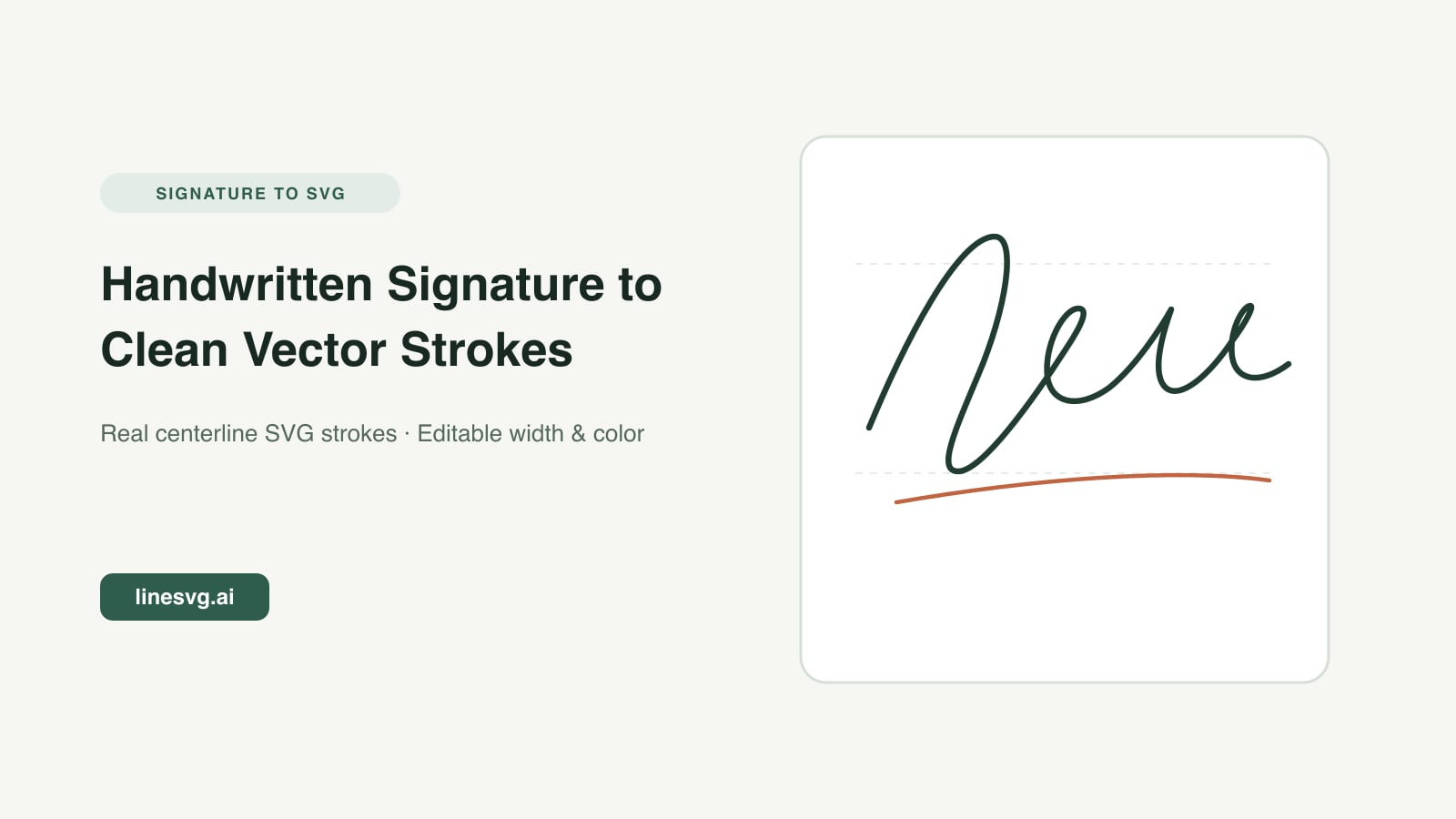
手書きサイン写真を透過ベクターSVGにする方法:電子契約・写真透かし・レーザー刻印まで
紙に書いたサインのスマホ写真から背景の影やノートの罫線を消去し、線の太さや色を自由に変更できる単線ストロークSVGに変換する手順を解説します。
PDFの見積書や契約書、作品のウォーターマーク(透かし)、ショップカード、あるいは革小物や木箱へのレーザー名入れに「自分の手書きサイン」を入れたい場面は意外と多いものです。
しかし、紙に書いたサインをスマホで撮ってそのまま貼り付けると四角いグレーの紙背景が浮いてしまい、背景透過アプリで切り抜いても拡大するとフチがギザギザになる・小さいスタンプ用に線を少し太くできない・レーザーやプロッターで二重線になるといった問題が残ります。
サインを 中心線ストロークの透過SVG に変換しておけば、これらすべてが一度に解決します。今すぐ変換したい方は手書きサインをSVG化をお試しください。
手順の要点: 白い無地の紙に濃い黒ペンでサインを書いて真上から撮影し、手書きサインをSVG化にアップロードします。紙の影や罫線は自動で取り除かれ、太さ・色の変更や無料の手書き風アニメーションにもそのまま使える透過SVGが完成します。
画像切り抜きや通常のアウトライントレースより優れている3つの理由
- 配置サイズに合わせてペンの太さをあとから変えられる:20mm角の小さな落款・スタンプや名刺に載せるときは少し太めに、Webの大きなバナーに載せるときは繊細な細線にと、
stroke-widthスライダーひとつで文字を潰さず調整できます。 - レーザー刻印やCricutペンで「二重線」にならない:通常のトレースは文字のフチを囲むため中抜きの二重線になりますが、本ツールの「単線のみ」出力はペン先が通る1本の中心線パスのため、本物の手書きと同じ一筆で彫刻・描画できます(仕組みは二重線になる原因と対策を参照)。
- 動画のエンディングで「自筆で書かれるアニメーション」が作れる:中心線ストロークだからこそ、書き順に沿ってスルスルとサインが現れる演出が可能です。
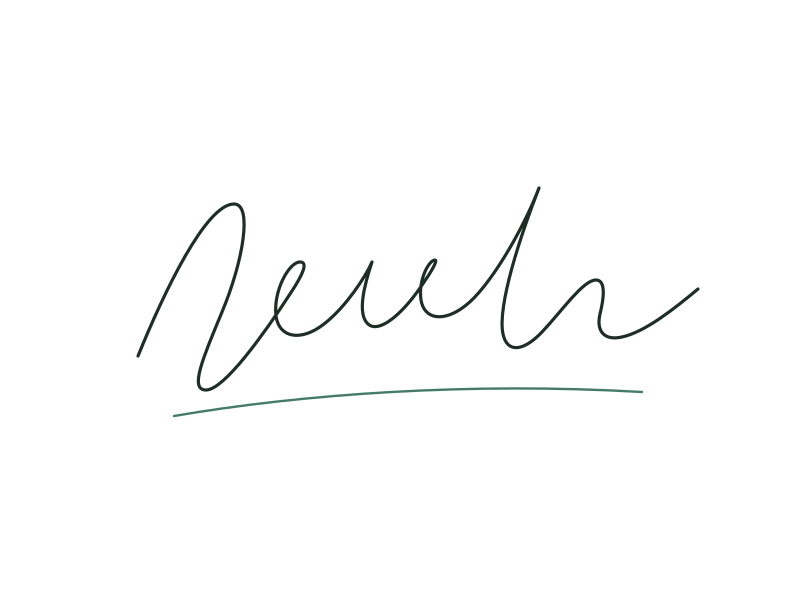 実ストロークとして保存された手書きサイン:完全透過背景で、線幅もインク色もワンクリックで変更できます。
紙のサイン写真から透過SVGを作る6ステップ
- 白い無地の紙に少し大きめに書く:かすれにくい黒のゲルインクボールペン、万年筆、サインペンが最適です。
- 影を入れずに真上から撮影:明るい室内や窓際で少し離れてズーム撮影し、サインの周囲だけをトリミングします。
- 手書きサインをSVG化へアップロード:20MB以内のPNG・JPG・WebPに対応。「単線のみ」があらかじめオンになっています。
- 罫線や印字テキストがある場合はプリセットで除外:署名欄の下線や印刷された氏名ラベルが写っている場合は、変換前に画像下の 「透かし・文字を無視」 を選ぶか、変換後にオンラインSVGエディタで 「サインの下にある直線を消す」 と指示します。
- ペンの太さとインク色を整える:黒のままはもちろん、ビジネス文書向けに万年筆のような濃紺(
#1e3a5f)にしたり、暗い写真に重ねる透かし用に真っ白(#ffffff)やゴールドに変更できます。 - (任意)無料で手書きアニメーション化する:キャンバス右上の 「アニメーション」 を押し、「手書き風描画(左から右・2.5〜3.5秒)」 を選べば、0クレジットでアニメーションSVG・1080p MP4・GIFを書き出せます。
よくある活用シーン
- PDF契約書・請求書・Notionドキュメント:ファイルサイズはわずか数KBで、どれだけ拡大印刷してもシャープです。
- 写真・映像クリエイターのウォーターマーク:白ストロークにして透過PNG書き出し、またはリール動画の締めくくりにサインが描かれるMP4として配置。
- レザー・木工・真鍮・時計へのレーザー名入れ:LightBurnやxTool Creative Spaceへそのまま読み込み、スコア(線彫り)で美しい筆跡を刻印できます。
一生使える自分だけのベクター署名データを、手書きサインをSVG化で作ってみてください。
関連記事
取扱説明書のイラスト・技術図解を編集可能なSVG線画で作る方法
製品写真、ホワイトボードの機構スケッチ、学術論文の模式図を、線幅や破線を自在に調整できるクリーンな正投影SVG線画に変換する実践ワークフローを解説します。

手描きスケッチをきれいなSVGに変換するコツ:撮影・トリミング・下絵準備ガイド
紙に描いたペン画や鉛筆ラフをスマホ撮影・スキャンしてSVG化する際、影の黒塊や二重線を防いで美しい実ストロークにする7つの事前準備ステップを解説します。

SVGをFigma・Illustrator・Inkscape・Cricutに読み込む方法とレイヤー設定の注意点
書き出したSVGの線幅編集を維持したままFigma・Adobe Illustrator・Inkscapeへ取り込む手順と、Cricut Design Spaceでペン描画・箔押し・カットを正しく設定する方法。