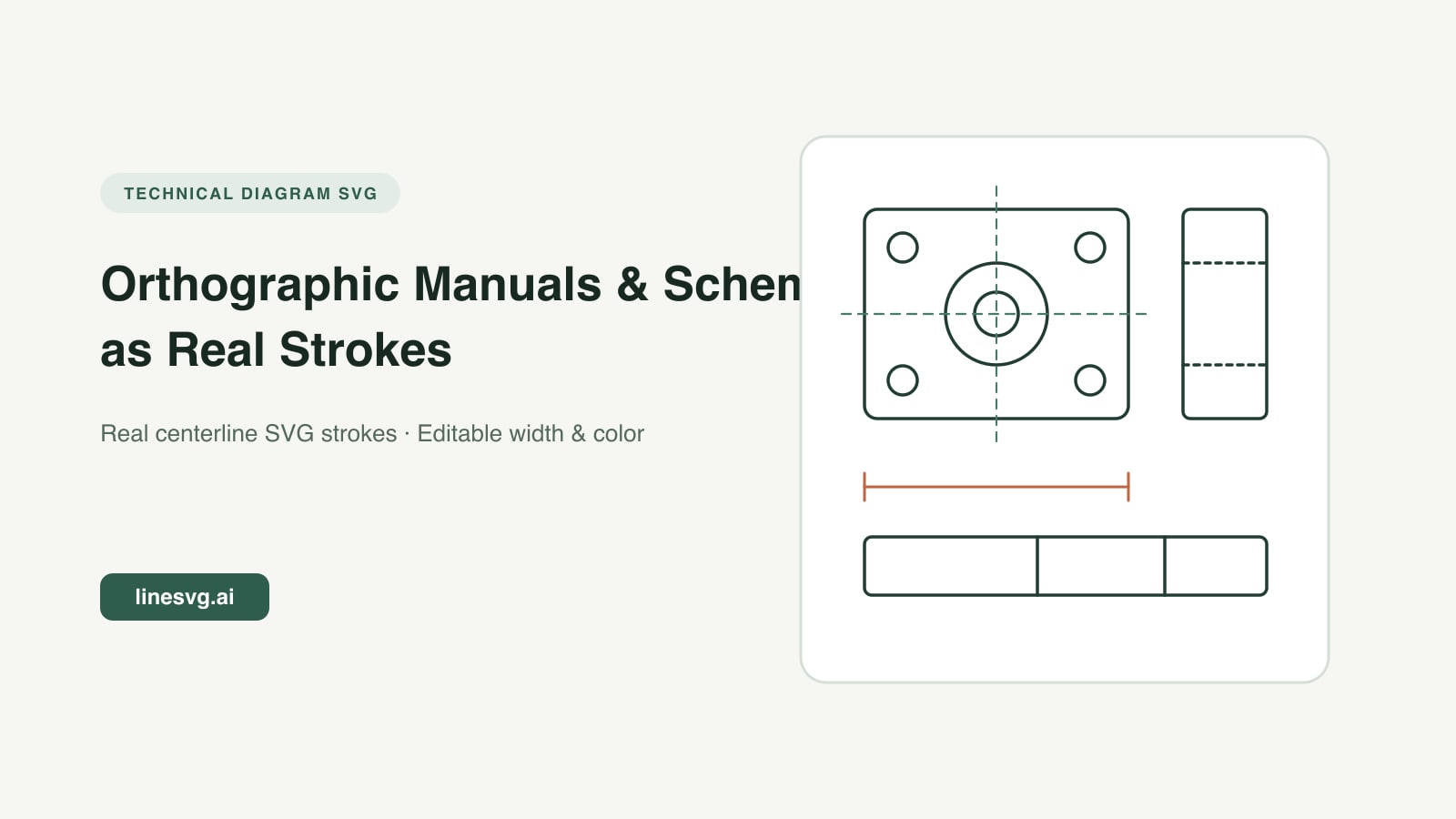
取扱説明書のイラスト・技術図解を編集可能なSVG線画で作る方法
製品写真、ホワイトボードの機構スケッチ、学術論文の模式図を、線幅や破線を自在に調整できるクリーンな正投影SVG線画に変換する実践ワークフローを解説します。
製品の取扱説明書(マニュアル)、組立手順書、技術レポート、学会発表ポスター、特許の参考図解には共通するルールがあります。**「白背景にくっきりした黒の実線、統一された線幅、補助を示す破線、そして写真の生々しい影やノイズがないこと」**です。
汎用的な画像生成AIでも「マニュアル風の白黒イラスト」は出力できますが、中身がピクセル画像(PNG)だと拡大した瞬間に文字や線が滲み、IllustratorやVisioで「矢印の位置を少しずらす」「外形線だけ太くする」といった編集が一切できません。この記事では、取扱説明書・技術図面のSVG化ツールを使って、後から自在に編集できるベクター線画図解を作る手順を紹介します。
要約: 部品や製品を真正面から撮影(またはラフ図を用意)して取扱説明書・技術図面のSVG化へアップロードし、「背景を除いて主役のみ」「透かし・文字を無視」で不要要素を省きます。均一な実ストロークのSVGとして書き出したあと、Illustrator・Visio・Figmaで正確な寸法値や番号コールアウトを配置します。
LineSVGが得意な領域と、CADで行うべき領域の切り分け
実務で無駄な手戻りをなくすため、**「視覚的なテクニカルイラスト」と「製造用の寸法CADデータ」**を明確に分けて使いましょう。
- LineSVGに最適な用途:取扱説明書の製品外観図(アダプター、ケーブル、家電、工具、家具など)、機械工学・物理の模式図(リンク機構、滑車、実験器具の配置)、ホワイトボードに描いた構成図の清書、論文・プレゼン用の統一線画。
- CADソフトを使うべき用途:0.1mm単位のネジ穴ピッチ、はめ合い公差、板金加工用の展開図など厳密な設計寸法が求められる図面。
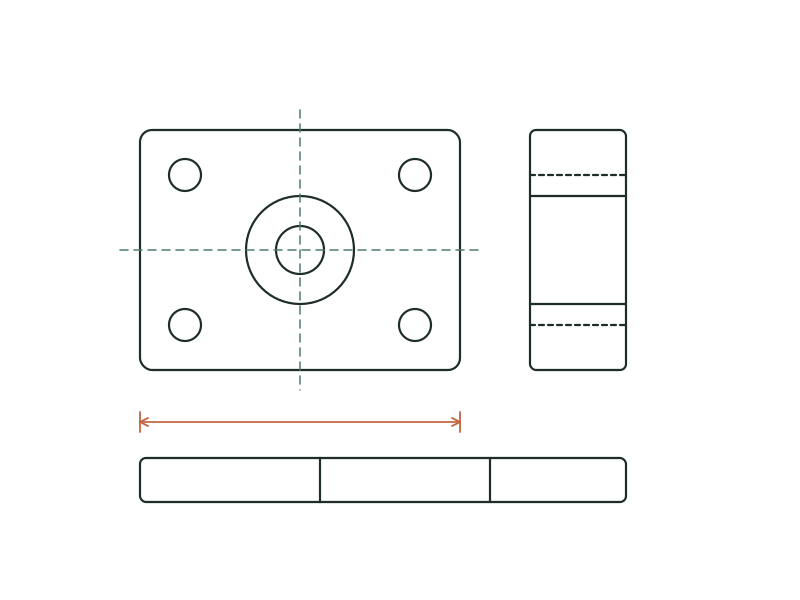 端正な正投影線画の例:実線の外形と破線の中心軸がすべてベクターストロークになっており、線幅を数値で統一できます。
ワークフロー1:製品写真からマニュアル用モノクロ線画を作る
- パース歪みを抑えて撮影する:スマホを製品に近づけて広角レンズで撮ると遠近の歪みが強くなります。少し離れて 2倍〜3倍ズーム に切り替え、真正面または真上から無地の机の上で撮影します。
- 取扱説明書・技術図面のSVG化にアップロード:出力タイプは「線幅可変」のままにします。
- 変換メモを添える:「背景を除いて主役のみ」チップを押すか、「正面の正投影線画、均一な細い黒実線、ケーブルの流れを整理、陰影なし」 のように短く補足します。
- 線幅・破線を整えてSVG書き出し:細めでシャープな線幅(
0.75×〜1.0×)に調整してSVGをダウンロードします。
ワークフロー2:既存のブロック図・フローチャートSVGをAIで部分修正する
すでにグラフライブラリや作図ツールから書き出したSVGで、「上部の2本のフィードバック矢印が近すぎる」「右側の古い注釈枠を消したい」といった微調整が必要なときは、オンラインSVGエディタに .svg ファイルをドロップして変更点を一文で指示するだけです。触れていないパスの座標はそのまま維持されます。
読みやすいマニュアル・論文図解に仕上げる2つの鉄則
- 1回の変換につき1アングル・1ユニットに絞る:正面図・側面図・拡大図を1枚で一度に生成させるより、それぞれ個別にSVG化してからアートボード上で整列させる方が圧倒的にクリーンな図になります。
- 文字ラベルや引き出し番号は最後にデザインソフトで組む:変換時は「透かし・文字を無視」で図形線だけを抽出し、Figma、Illustrator、Visio、LaTeX上で美しいフォントを配置すると出版レベルの品質になります。
次のマニュアル制作や研究発表の図解づくりに、取扱説明書・技術図面のSVG化をぜひお役立てください。
関連記事
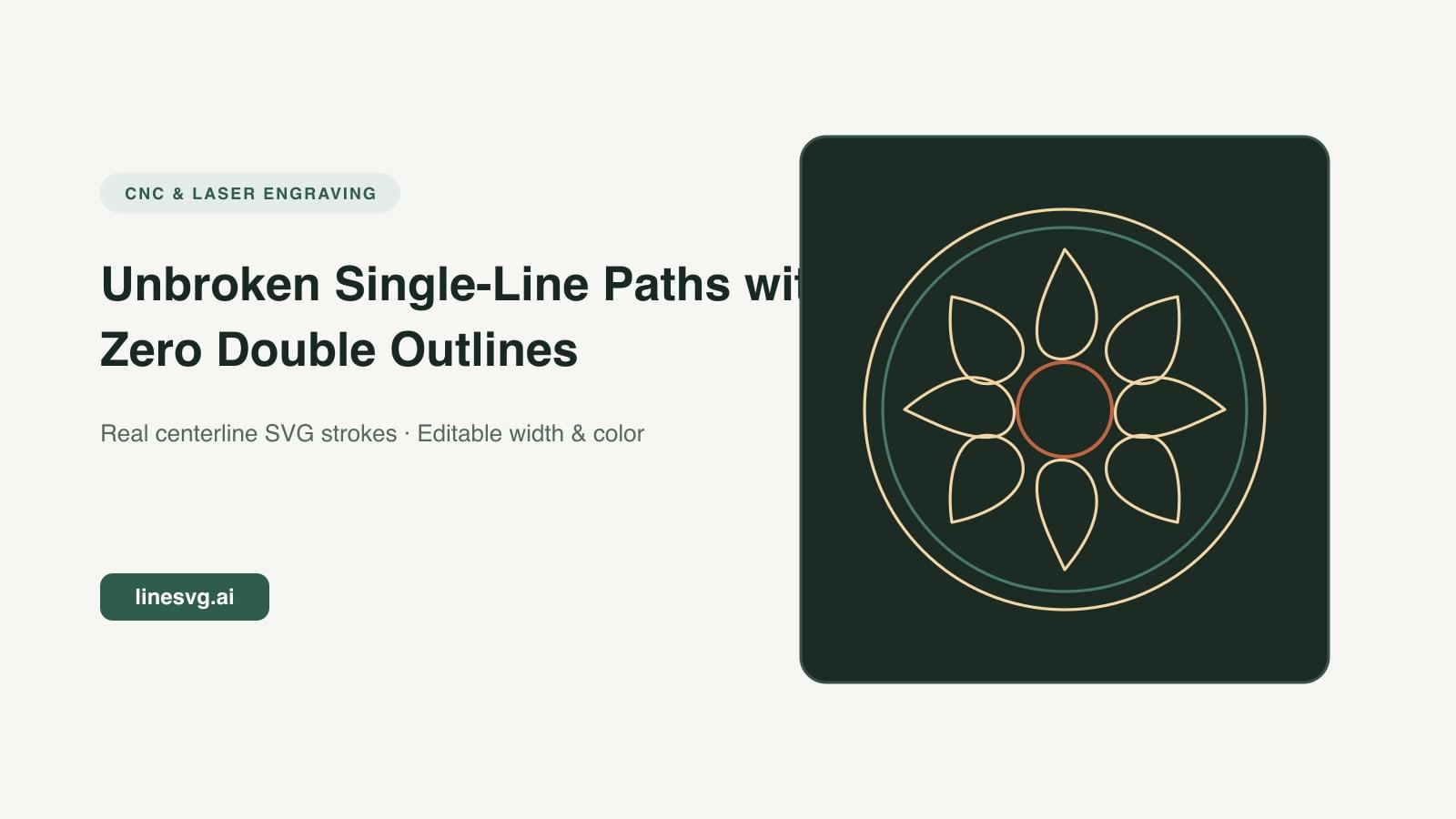
CNC・レーザー彫刻用の単線SVG変換:伝統文様や写真を途切れない1本パスにする方法
和柄・伝統文様・黒背景のレリーフ画像・記念写真を通常の自動トレースにかけると起きる「二重線」「細切れノイズ」を解消し、LightBurnやVCarveですぐ彫れる中心線SVGを作る手順。

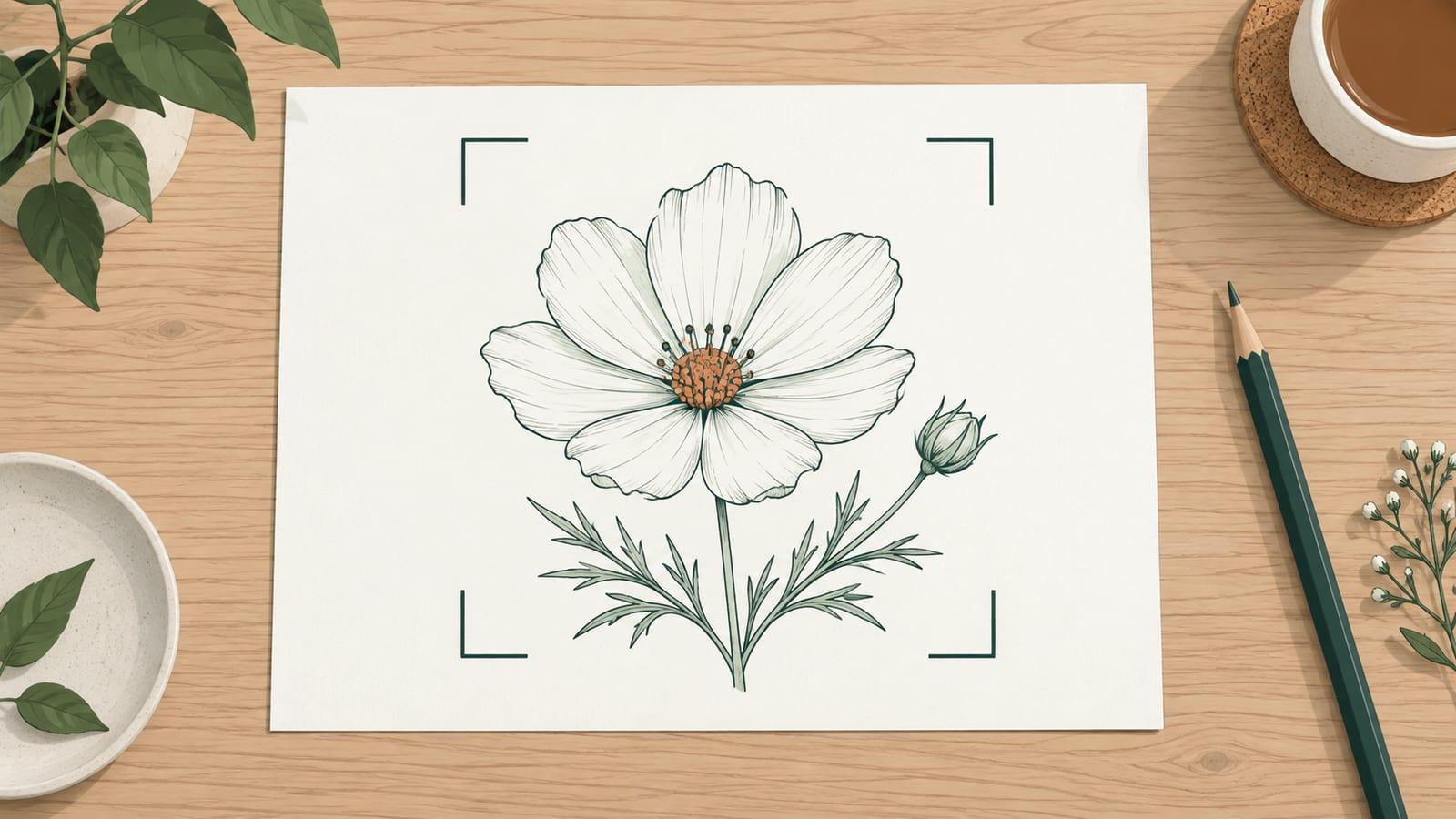
手描きスケッチをきれいなSVGに変換するコツ:撮影・トリミング・下絵準備ガイド
紙に描いたペン画や鉛筆ラフをスマホ撮影・スキャンしてSVG化する際、影の黒塊や二重線を防いで美しい実ストロークにする7つの事前準備ステップを解説します。
ラベル・招待状・パッケージに映えるボタニカル線画SVGの作り方
コスメやキャンドルの小瓶ラベル、結婚式の招待状、箔押しパッケージまで、1つの植物線画SVGを印刷サイズや加工方法に合わせて美しく使い回す実践ガイド。