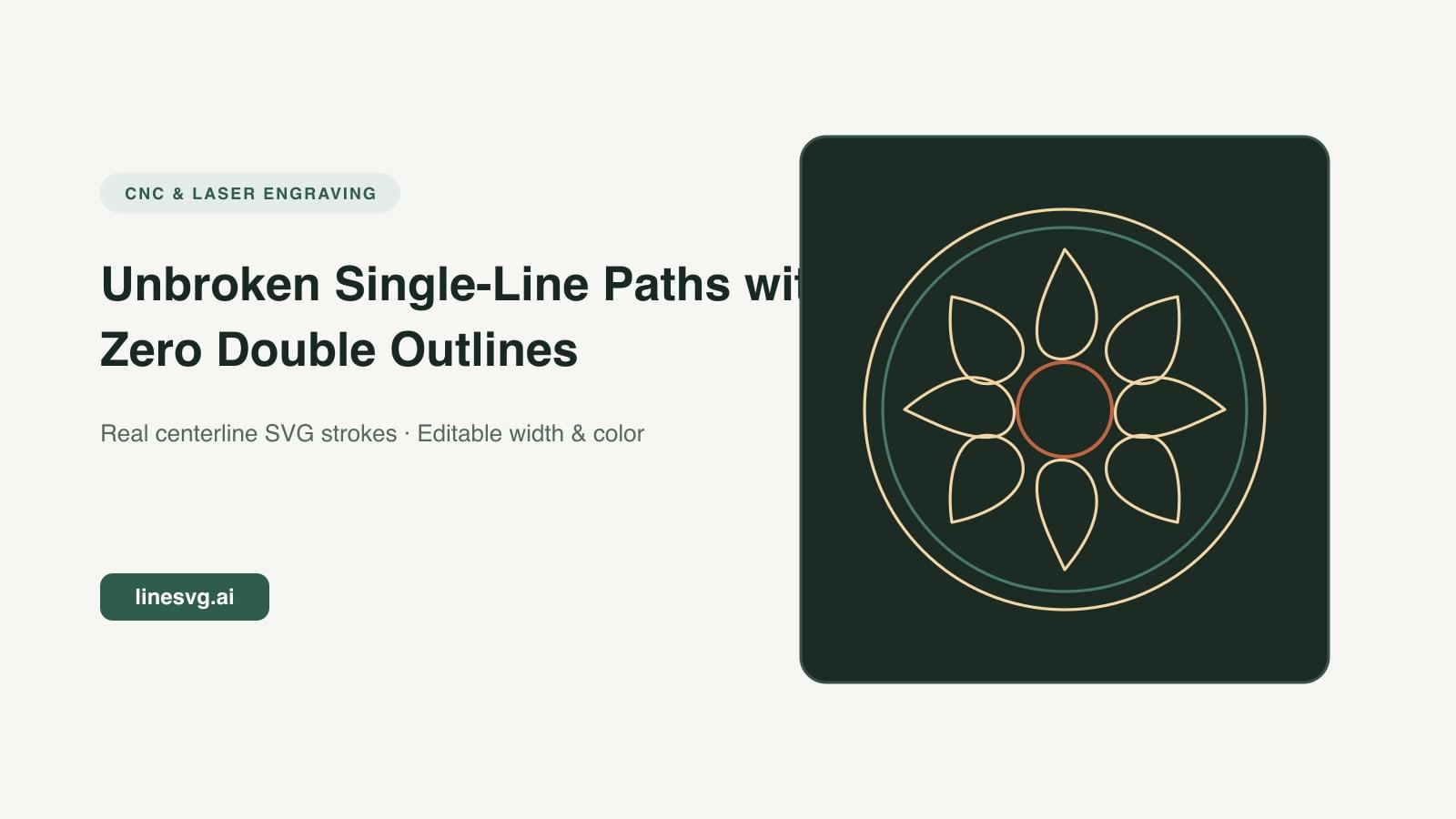
CNC・レーザー彫刻用の単線SVG変換:伝統文様や写真を途切れない1本パスにする方法
和柄・伝統文様・黒背景のレリーフ画像・記念写真を通常の自動トレースにかけると起きる「二重線」「細切れノイズ」を解消し、LightBurnやVCarveですぐ彫れる中心線SVGを作る手順。
CNCルーター(Vビット彫刻)、ファイバーレーザー、あるいはxTool・Glowforgeなどのレーザー加工機でオーダーメイド品を制作していると、お客様から持ち込まれる元画像の扱いに頭を抱えることが少なくありません。黒背景に金線で描かれた家紋や唐草・瑞雲などの伝統文様、陰影のついたレリーフ参考画像、あるいは木製プレートに彫りたい家族やペットの写真などです。
こうしたJPG画像を一般的なビットマップトレースにかけると、①太い線の両側をなぞる二重輪郭になって加工時間が倍増する、②JPGノイズやグレーの陰影が無数の細切れパスになってレーザーの開始点が焦げるという問題が頻発します。CNC・レーザー彫刻用の単線SVGツールは、まさにこの加工現場の課題を解決するために設計されています。
解決手順: 文様やレリーフ画像・写真をCNC・レーザー彫刻用の単線SVGにアップロードします。「単線のみ」が標準ロックされているため、塗りゼロ(fill="none")の1本中心線パスとして再構築されます。「1:1で忠実に再現」プリセットを選び、400%ズームでパスの繋がりを確認してLightBurnやVCarveへSVGを読み込むだけです。
彫刻データを台無しにする3つの典型的な欠陥
- 線の両フチを2周してしまう二重線:通常のエッジトレースは黒い線を「細長い閉じた面」にするため、スコア加工や浅彫りVビットが左右のエッジを2回走り、中央に不要な削り残しが出ます(詳しくはストローク・アウトライン・塗りの違いを参照)。
- 無数の細切れセグメントと空走(ラピッド移動):階調のグラデーションが細かい点線状に砕け、ヘッドの頻繁な加減速と焼け跡の原因になります。
- 黒背景・濃色背景の反転処理の手間:黒地に明るい線の参考図をそのまま二値化トレースにかけると背景全体がベタ塗りになってしまいます。
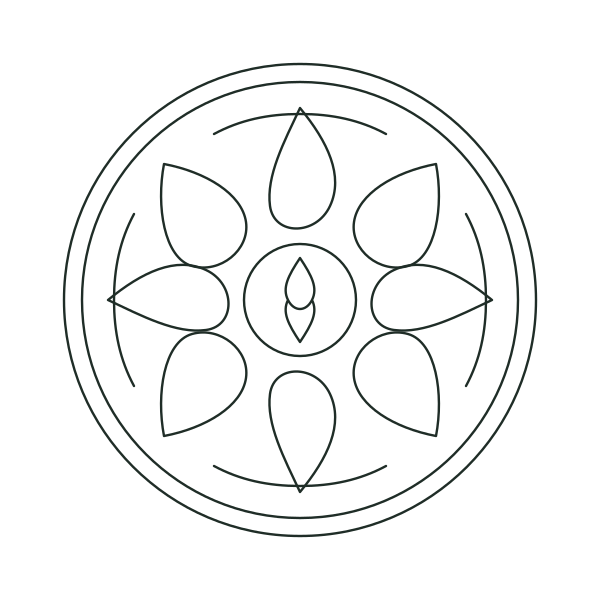 純粋な中心線パス構造:塗り領域ゼロ・滑らかな連続曲線で、各ラインを工具が1回だけ走行します。
現場ですぐ使える1:1単線パス抽出ステップ
- 彫りたい範囲だけをタイトにトリミング:余白の定規メモリや不要な文字はカットします(画像内の文字を省きたい場合は 「透かし・文字を無視」 を選択)。
- CNC・レーザー彫刻用の単線SVGへアップロード:黒背景の画像や陰影のある写真でも事前加工なしで構造線だけを抽出します。
- 「1:1で忠実に再現」プリセットを選択:家紋・エンブレム・伝統装飾など元の比率を崩したくない図案で特に有効です。
- 最大400%ズームで検品&AI部分修正:細かい渦巻きや花弁の繋がりを整えたい箇所があれば、「AIで編集」 を押して 「途切れている内側の装飾線を滑らかに繋ぎ、細かいゴミ点を除去する」 と指示します。
- 「線彫り(スコア)」と「切り抜き(カット)」の使い分け:
- 木材・真鍮・レザーへの線彫りやV溝加工には、そのまま 「線幅可変 + 単線のみ」 のSVGを使います。
- 板材を貫通して切り抜く透かし彫り・アイアン風パネルには、レーザーカット用SVG生成(カット用シェイプ)に切り替えて全パーツを一体接続させます(設定の詳細はxTool・Glowforgeでのスコアと彫刻の違いもご覧ください)。
次の刻印案件や伝統文様のデータ化に、CNC・レーザー彫刻用の単線SVGをぜひお試しください。
関連記事
Cricutのペン描画・フォイル箔押し・スコア用「単線SVG」の作り方とDesign Space設定
Cricutでペン書きや箔押し(Foil Transfer)をすると線が二重の中抜きになってしまう原因を解決。塗りゼロ・1パス走行の単線SVGを作る手順とDesign Space側の操作設定を解説します。


SVGの線幅(太さ)が変更できないのはなぜ?アウトライン化された図形と実ストロークの見分け方
IllustratorやFigmaでSVGの線幅を変えても太くならず二重枠になってしまう原因を解説。塗りのアウトライン(fill)と実ストローク(stroke)の違い、確認方法、線幅を変えられるSVGの作り方をまとめました。
手描きスケッチをきれいなSVGに変換するコツ:撮影・トリミング・下絵準備ガイド
紙に描いたペン画や鉛筆ラフをスマホ撮影・スキャンしてSVG化する際、影の黒塊や二重線を防いで美しい実ストロークにする7つの事前準備ステップを解説します。