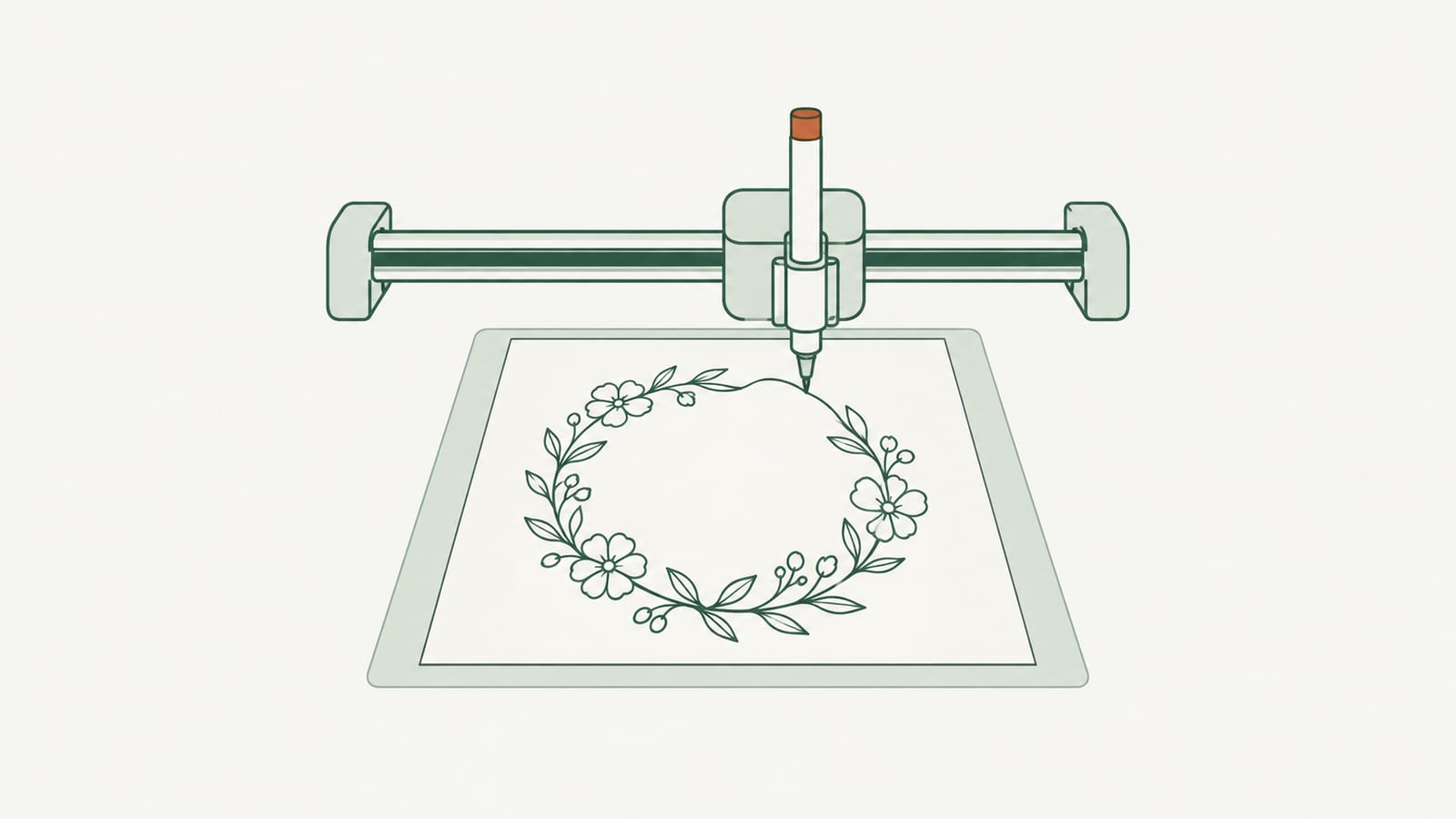
Cricutのペン描画・フォイル箔押し・スコア用「単線SVG」の作り方とDesign Space設定
Cricutでペン書きや箔押し(Foil Transfer)をすると線が二重の中抜きになってしまう原因を解決。塗りゼロ・1パス走行の単線SVGを作る手順とDesign Space側の操作設定を解説します。
Cricut Design Spaceに素敵なイラストSVGを読み込み、操作を「ペン(Draw)」や「フォイル(Foil Transfer/箔押し)」に変えて動かしてみたら、1本のはずの線の両フチを2回ずつなぞってしまい、中抜きの二重線になってしまった――Cricutユーザーなら誰もが一度は経験するつまずきポイントです。
デザイン自体が悪いわけではありません。カッティング用の「輪郭シェイプSVG」をそのままペンや箔押しに使っていることが原因です。この記事では、1回できれいなシングルラインが描ける**単線SVG(Single-line SVG)**の作り方とDesign Spaceの設定手順をまとめました。
要点まとめ: ペン描画・箔押し・折り線スコアには、塗り(fill)を含まないオープンストロークだけのSVGが必要です。Cricut・プロッター用単線SVG(単線のみオン)でSVGを作成・ダウンロードし、Design Spaceのレイヤー操作を「カット」から 「ペン/フォイル/スコア」 に切り替えて使います。
なぜ通常のSVGをCricutで描くと「二重線」になるのか?
世の中で配布されているクラフト用SVGの大半は、ビニールや画用紙を「刃で切り抜く」ことを前提に作られています。そのため、目に見える1本の線は、実は**細い閉じた輪郭(アウトライン)**として保存されています。
カッターの刃ならその輪郭を切り抜けばいいのですが、ペンやフォイルチップも同じ輪郭パスを忠実に辿るため、線の右端と左端を往復して二重線になってしまうのです(Cricut Foil解説記事でも、フォイル転写にはシングルライン画像が必須であると強調されています)。
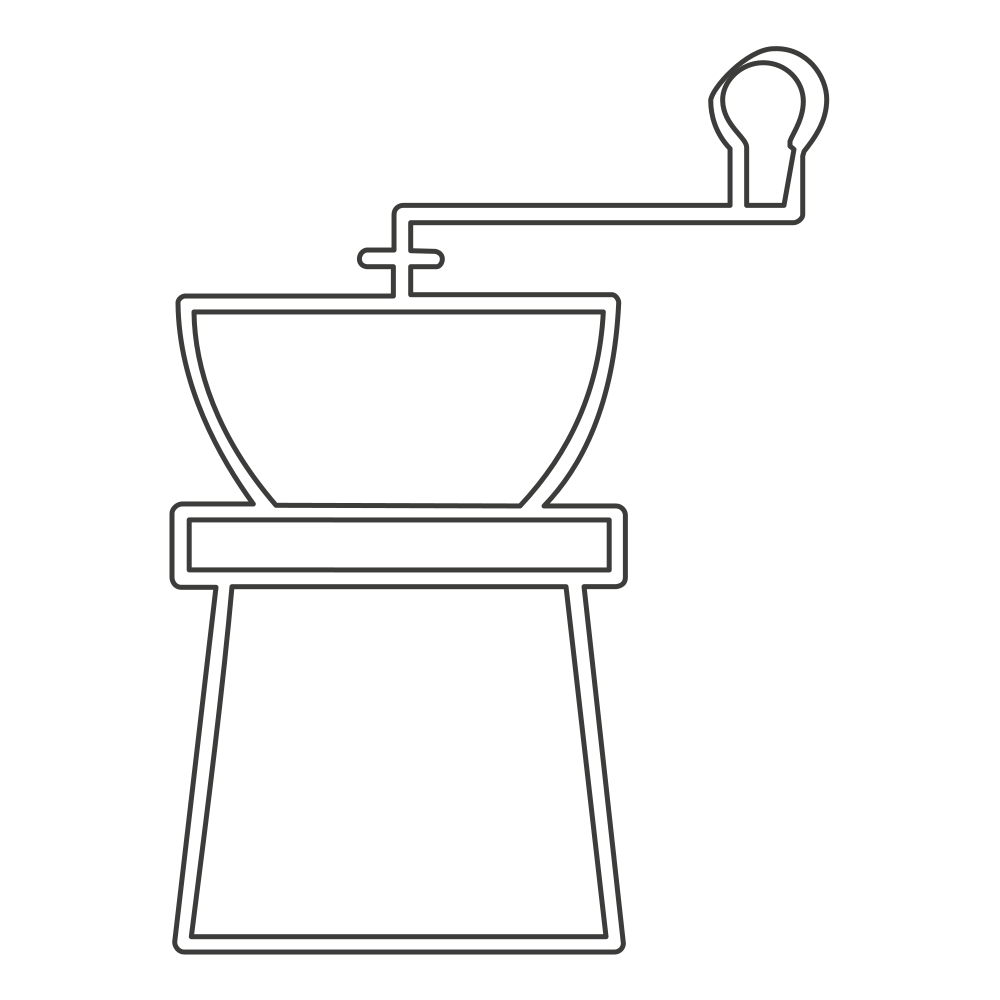 アウトライン化されたデータの例:ペンやフォイルで動かすとすべての線が二重になります。
一度アウトライン化された図形をIllustrator等で1本の中心線に戻すのは非常に困難なため(二重線になる原因と対策参照)、最初から単線ストロークでデータを作るのが一番の近道です。
ペン・箔押しが美しく決まる単線SVGの条件
- 塗り(Fill)が一切なく、100%ストロークのみであること
- 同じ場所に重複パスが重なっていないこと
- 実寸サイズで線が密集しすぎていないこと(特にフォイル転写では、細かすぎる網掛けは箔が繋がって潰れやすくなります)
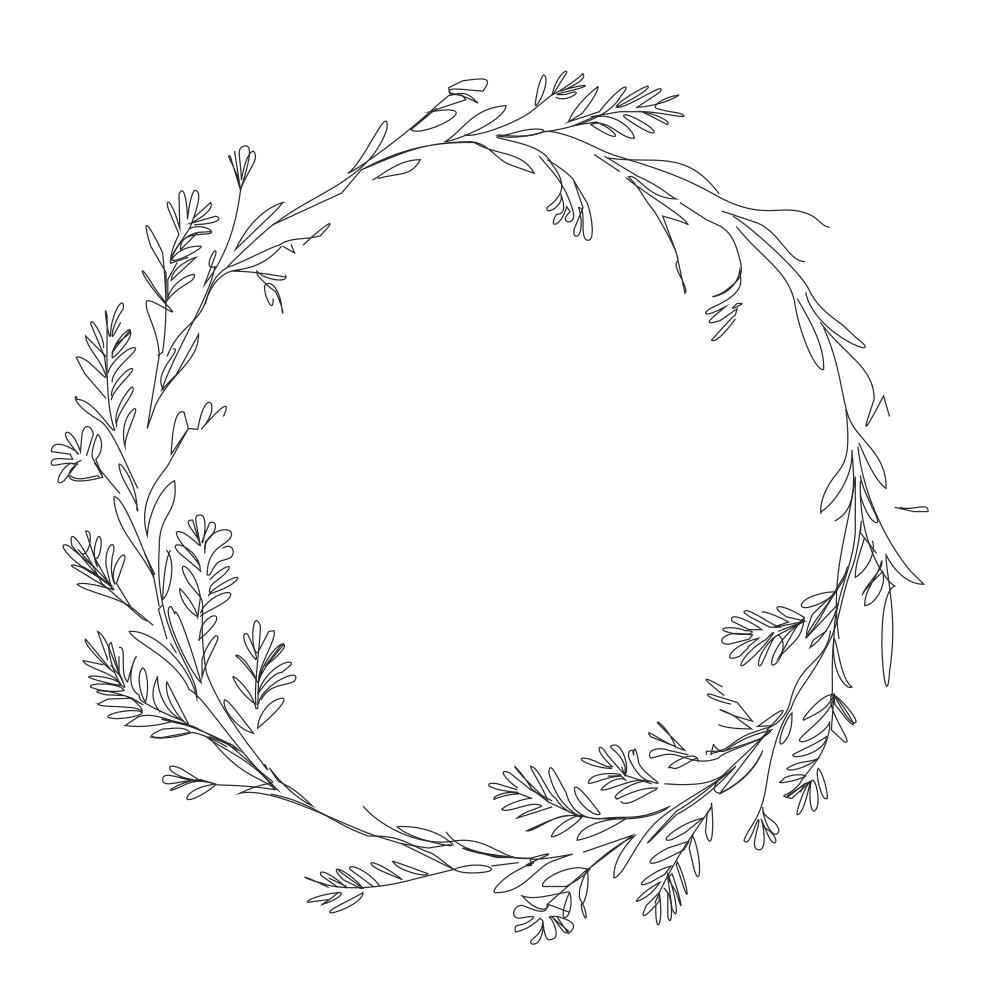 塗りゼロ・100%実ストロークのフラワーリース:ペン描画にもフォイル箔押しにもそのまま使えます。
LineSVGで単線SVGを作る手順
- Cricut・プロッター用単線SVGを開く:「線幅可変」と 「単線のみ(Pure lines)」 が最初からオンになっています。これにより小さな点の塗りさえ入らない純粋な単線モードになります。
- 手持ちの画像をアップロード、またはモチーフを入力:フラワーリース、ボタニカル装飾、動物、あるいは一筆書きポートレートなどが特に美しく仕上がります。
- ストローク比率ラベルを確認:完成したら上部ラベルが実ストローク100%になっていることを確認し、SVGをダウンロードします。
Cricut Design Spaceでの設定5ステップ
- Design Spaceの「アップロード」から書き出したSVGをキャンバスに配置します。
- 右側のレイヤーパネルでそのレイヤーを選択します(初期状態では必ず「基本カット」になっています)。
- 上部ツールバーの 「操作(Operation)」 メニューを開き、使うツールに合わせて変更します:
- ペン・マーカー → ペン(Draw / Pen)
- 箔押しツール → フォイル(Foil:細・中・太を選択)
- スタイラス/ホイール → スコア(Score)
- カードの台紙(カット用シェイプ)の上に描く場合は、台紙レイヤーと単線レイヤーを両方選択して右下の 「アタッチ(Attach)」 をクリックし、位置を固定します。
- 仕上がりサイズを確認してマシンへ送信します。
結婚式の席札や招待状の金箔フレーム、ギフトタグ、折り箱のスコアラインづくりに、ぜひCricut・プロッター用単線SVGをご活用ください。
関連記事
CNC・レーザー彫刻用の単線SVG変換:伝統文様や写真を途切れない1本パスにする方法
和柄・伝統文様・黒背景のレリーフ画像・記念写真を通常の自動トレースにかけると起きる「二重線」「細切れノイズ」を解消し、LightBurnやVCarveですぐ彫れる中心線SVGを作る手順。

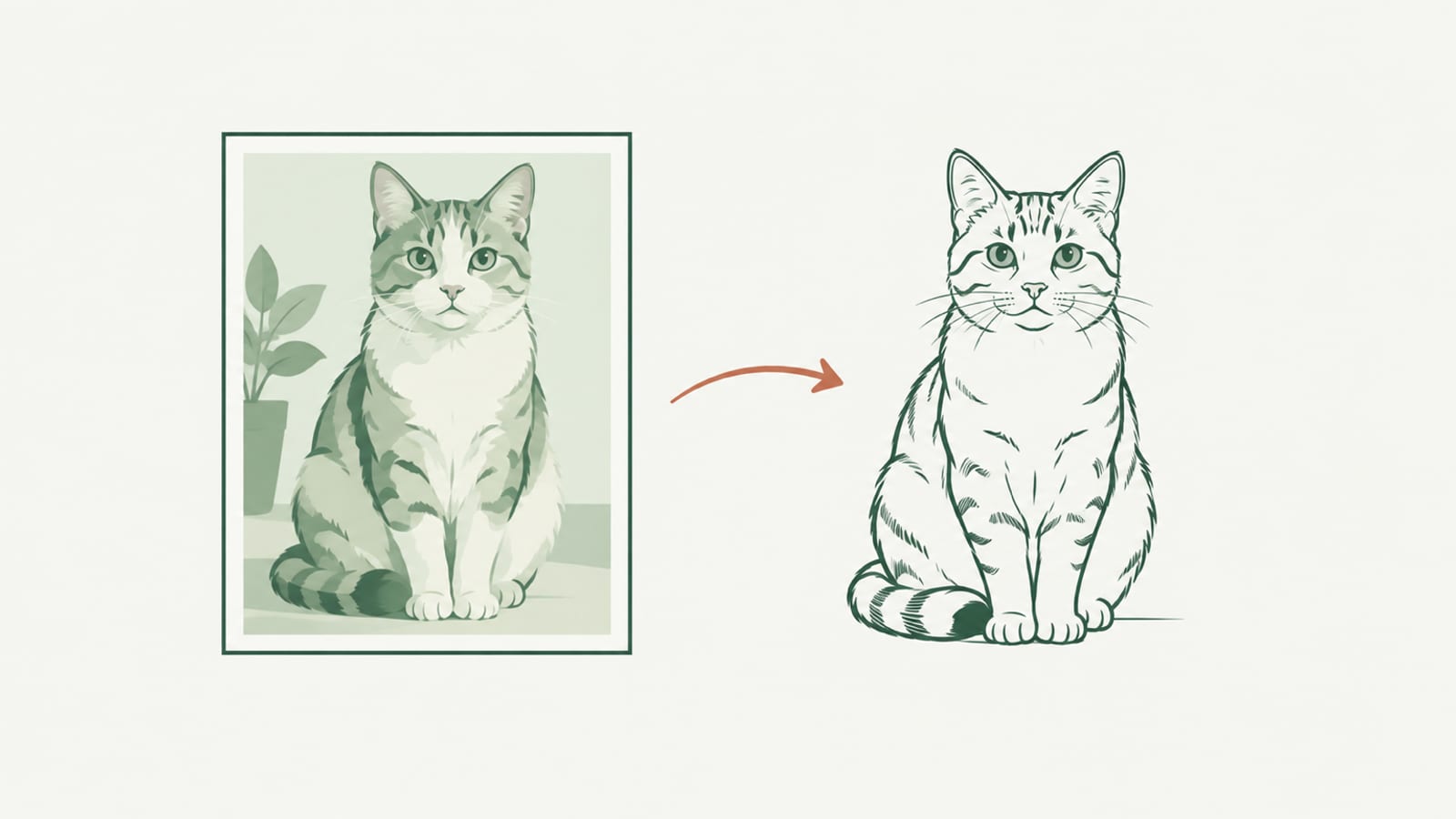
写真を線画SVGに変換する方法:あとから線の太さや色を変えられるベクターデータの作り方
ペット・人物・建物・商品の写真から、フィルター加工ではなく本物のSVGストロークでできた線画を作る手順を解説。写真選びのコツから線幅調整、Cricut・印刷への活用まで。
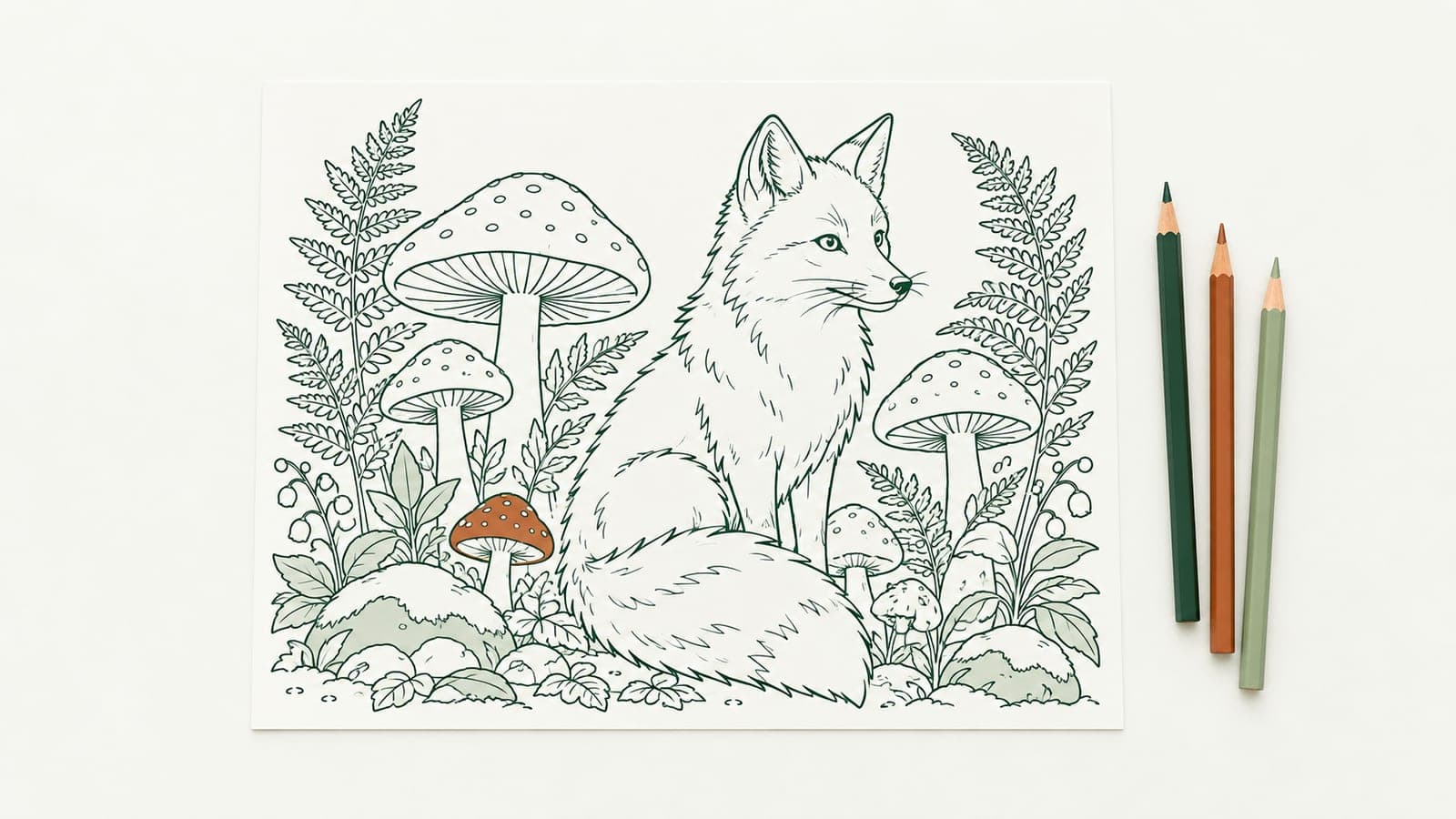
対象年齢に合わせて「線の太さ」を変えられる印刷用塗り絵(ぬりえ)SVGの作り方
幼児向けの太線ぬりえから小学生・高齢者レクリエーション・大人の塗り絵まで、1つのイラストを描き直さずに線幅スライダーだけで作り分ける手順とA4印刷・KDP出版のコツ。