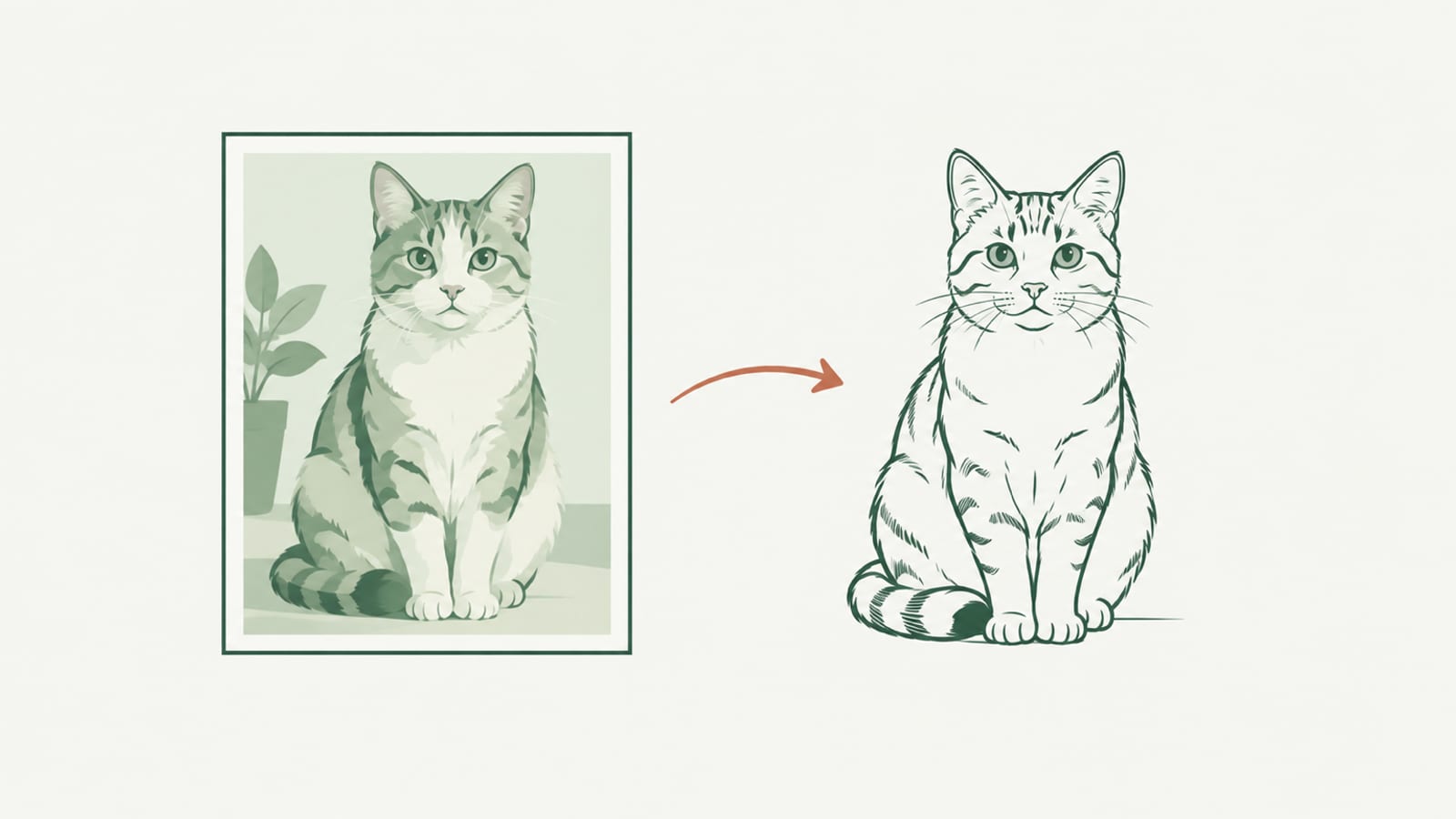
写真を線画SVGに変換する方法:あとから線の太さや色を変えられるベクターデータの作り方
ペット・人物・建物・商品の写真から、フィルター加工ではなく本物のSVGストロークでできた線画を作る手順を解説。写真選びのコツから線幅調整、Cricut・印刷への活用まで。
愛犬や愛猫、マイホーム、商品パッケージ、人物ポートレートなどの写真を「すっきりした線画にしたい」と思ったとき、スマホアプリや画像編集ソフトの線画フィルターを使う方は多いでしょう。
ところが、いざ印刷物やグッズに使おうとして拡大すると線がガタガタに荒れたり、SVGに変換したはずなのに**「もう少しだけ線を太くしたいのに太さが変わらない」という壁にぶつかりがちです。この記事では、写真からあとで線幅・色・破線を自在に変更できる「実ストローク」のSVG線画**を作る実践手順を解説します。
すぐに試したい方は、写真を線画に変換(SVG)ツールへ画像をアップロードしてみてください。
ポイント: 出力タイプは 「線幅可変」 を選び、明るい場所で撮影した背景のシンプルな写真をトリミングして使います。完成後に線幅スライダーを動かして、線全体の太さが素直に変わることを確認してから書き出しましょう。
なぜ一般的な変換ツールでは「線の太さ」が変えられないのか?
SVGで線を表現する方法には、中心のパスに太さを指定する ストローク(stroke) と、線の外周を囲んで塗りつぶす 塗り(fill) の2種類があります(W3C SVG仕様)。
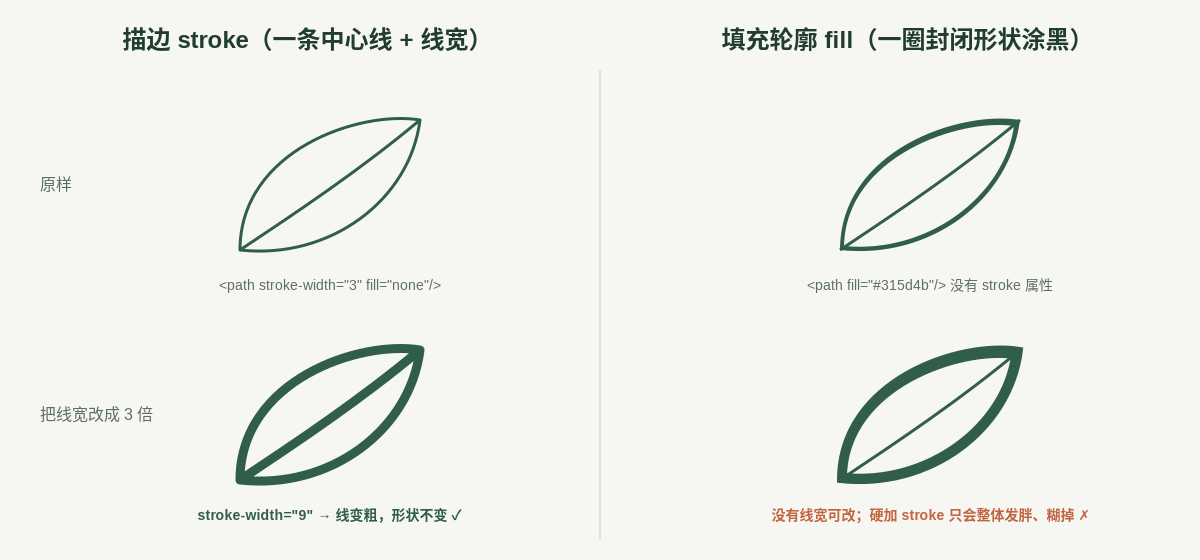 左:線幅を変えられるストローク。右:外周が固定された塗りのアウトライン。
一般的な自動トレースは写真の暗い部分のフチを囲むため、出来上がるのはすべて「細長い塗り図形」です。塗り図形を後から1本の中心線に戻すのはIllustratorでも難しく(Adobeコミュニティの解説)、最初からストローク構造で線画化する方が圧倒的にきれいに仕上がります。
きれいな線画になる「元写真」5つの条件
写真には、線画には不要な毛並みのノイズやグラデーション、背景の映り込みが大量に含まれています。次のような写真を選ぶだけで仕上がりが劇的に良くなります。
- 主役が1つにはっきり絞られている(画面の大部分を占めている)
- 背景がシンプル(白い壁、青空、無地の布や机など)
- 光が均一で強い影がない(逆光や、顔を横切る濃い影がないもの)
- 輪郭にピントが合っている(目元、耳の形、建物の屋根、製品のエッジなど)
- 20MB以内のPNG・JPG・WebP形式
背景がごちゃごちゃしている場合は、アップロード前にスマホやPCで主役の周りだけをトリミングしておくのが一番の時短テクニックです。
写真から編集可能なSVG線画を作る手順
- 写真を線画に変換を開く(ログイン前でも無料デモで操作感を試せます)。
- 出力タイプ「線幅可変」を確認:Cricutペンやレーザー彫刻に使う場合は「単線のみ」もオンにします。
- 写真をアップロードし、必要ならプリセットを選択:「背景を除いて主役のみ」や「一筆書き風に再描画」などをワンクリックで添えられます。
- 「SVGに変換する」をクリック(1回10クレジット、新規登録で無料10クレジット進呈)。キャンバスに線が1本ずつ描かれていきます。
- ストローク比率ラベルと線幅スライダーを確認:上部に
線幅可変 · 91%のように表示されたら、下の「線の太さ」スライダーを左右に動かしてみてください。 - スタイルを整えて書き出し:用途に合う線幅・色・破線に調整し、SVGまたはPNGでダウンロードします。
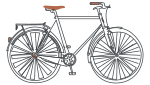 画像からベクター化した自転車の例:91%が実ストロークのため、印刷サイズに合わせて自在に線の太さを変えられます。
こんなときはどうする?トラブル別対処法
- 背景の小物まで線になってしまった → 画像下の「背景を除いて主役のみ」プリセットを選ぶか、完成後にオンラインSVGエディタ(AIで編集)で「右後ろの棚の線を消す」と指示します。
- 元が手描きイラストやスケッチの場合 → 手描きスケッチをSVG化を使い、きれいなSVGに変換するための下絵準備のコツも参考にしてみてください。
- 結婚式のウェルカムボード向けにミニマルな1本線にしたい → 一筆書き(ワンラインアート)が最適です。
まずは手元のペットや風景の写真1枚から、写真を線画に変換で「あとから太さを変えられる線画」を体験してみてください。料金プランの詳細は料金ページでご確認いただけます。
関連記事
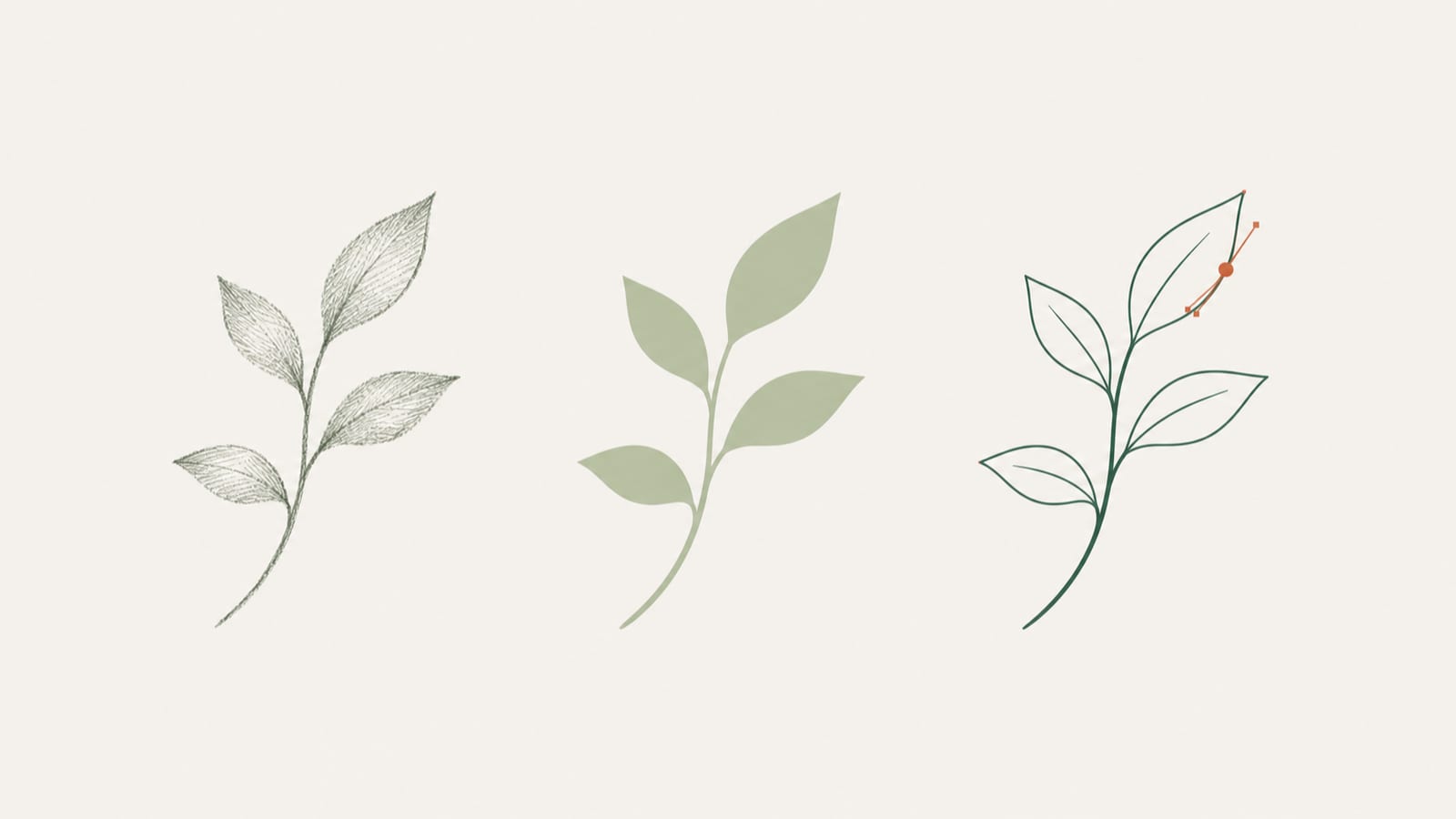
編集可能なSVG線画イラストを生成できるAIツール比較:画像生成AI・ベクター生成AIとの違い(2026年)
テキストから編集可能なSVG線画を作れるAIツールを徹底比較。Midjourney、Adobe Firefly / Illustrator生成ベクター、Recraft、二段階トレース、Figma、LineSVGの構造・料金・日本語対応・向き不向きを解説します。

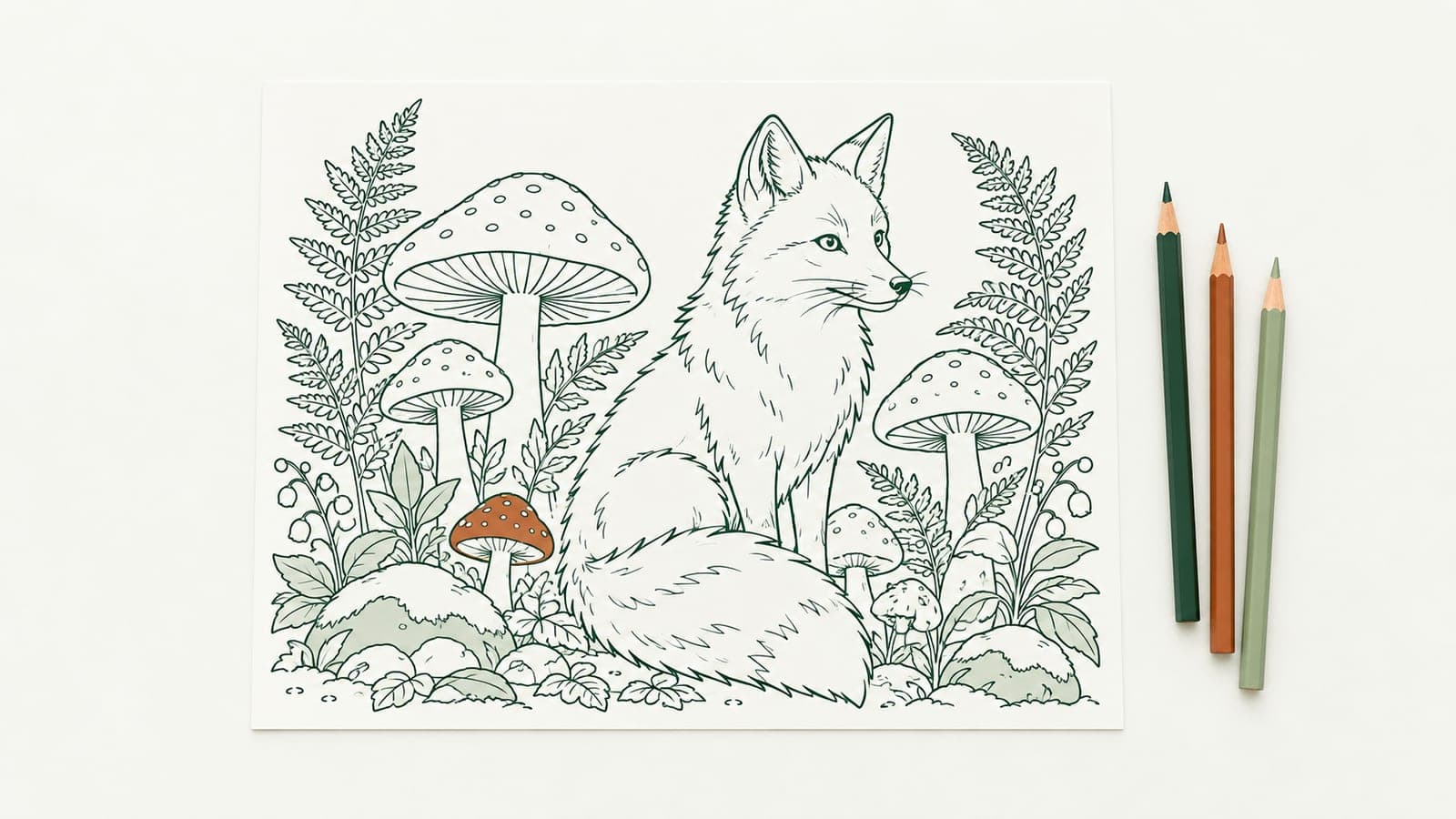
対象年齢に合わせて「線の太さ」を変えられる印刷用塗り絵(ぬりえ)SVGの作り方
幼児向けの太線ぬりえから小学生・高齢者レクリエーション・大人の塗り絵まで、1つのイラストを描き直さずに線幅スライダーだけで作り分ける手順とA4印刷・KDP出版のコツ。
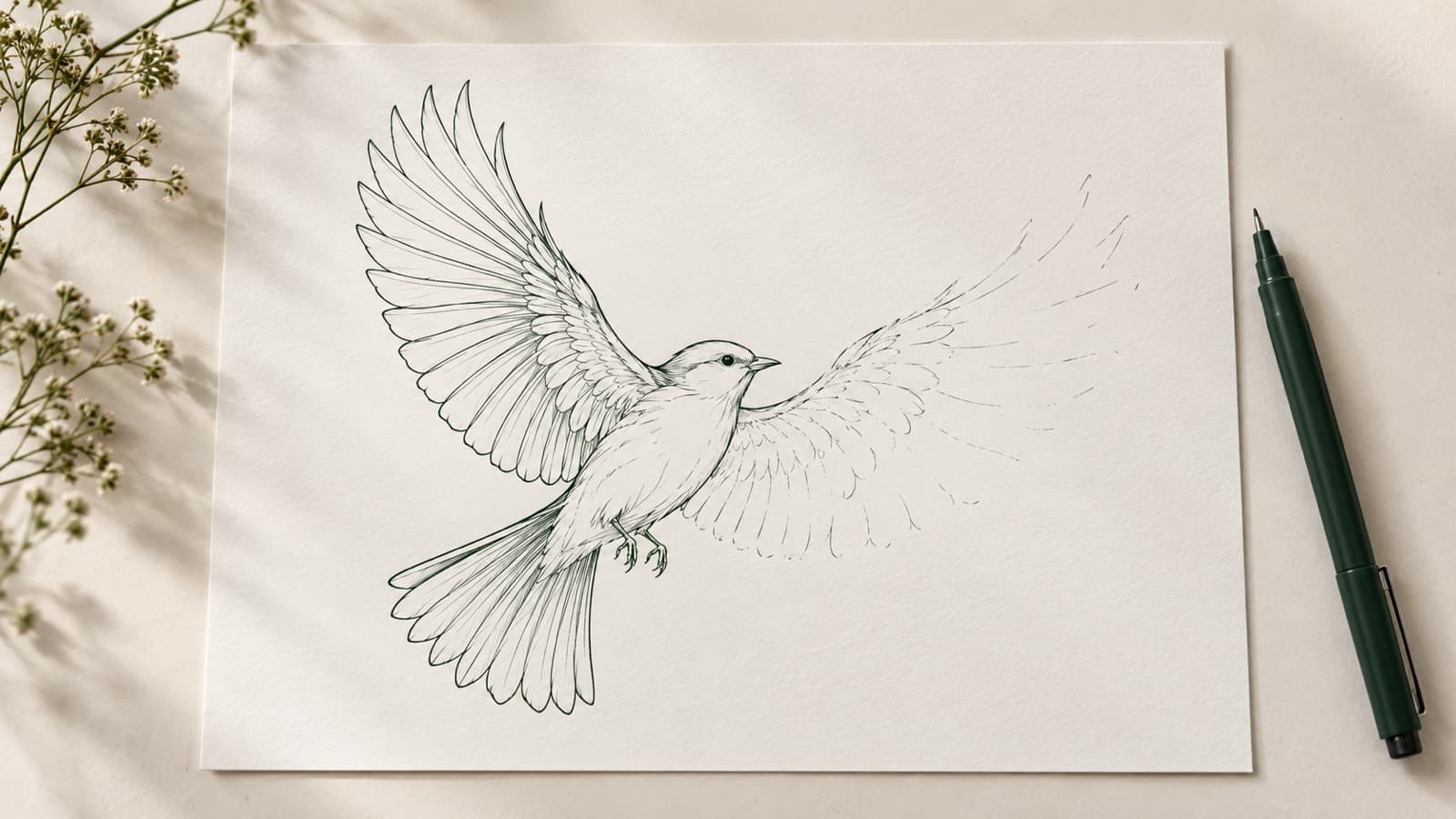
SVG手書き風アニメーション(Draw-on)の作り方:コード不要でSVG・MP4・GIF書き出し
ペンが1本ずつ線を描いていく手書き風SVGアニメーションの仕組み(stroke-dashoffset)と、コードを書かずに無料でSVG・1080p MP4・GIFを作成する手順を解説します。