SVG手書き風アニメーション(Draw-on)の作り方:コード不要でSVG・MP4・GIF書き出し
ペンが1本ずつ線を描いていく手書き風SVGアニメーションの仕組み(stroke-dashoffset)と、コードを書かずに無料でSVG・1080p MP4・GIFを作成する手順を解説します。
Webサイトのファーストビューやロゴ表示、SNSのリール動画で、**ペン先が見えない手で1本ずつ線画を描き上げていくアニメーション(Draw-on / ストロークアニメーション)**を目にしたことがある方は多いはずです。静止画にはない視線誘導力がありますが、従来はSVGコードをエディタで開いて各パスの長さを測り、CSSキーフレームを手書きする必要がありました。
この記事では、SVG描画アニメーションが動く仕組みと、LineSVG上でコードを1行も書かずに無料(0クレジット)で作る手順を紹介します。
最短手順: SVGストロークアニメーターに手持ちのSVGをドロップ(またはLineSVGで線画を生成)し、キャンバス右上の 「アニメーション」 をクリックします。「手書き風描画」 または 「フェードイン」(どちらも無料)を選び、再生秒数(1〜12秒)・描画順・ループを調整して適用すれば、Web用の軽量アニメーションSVGや1080p MP4・GIFとして即座に書き出せます。
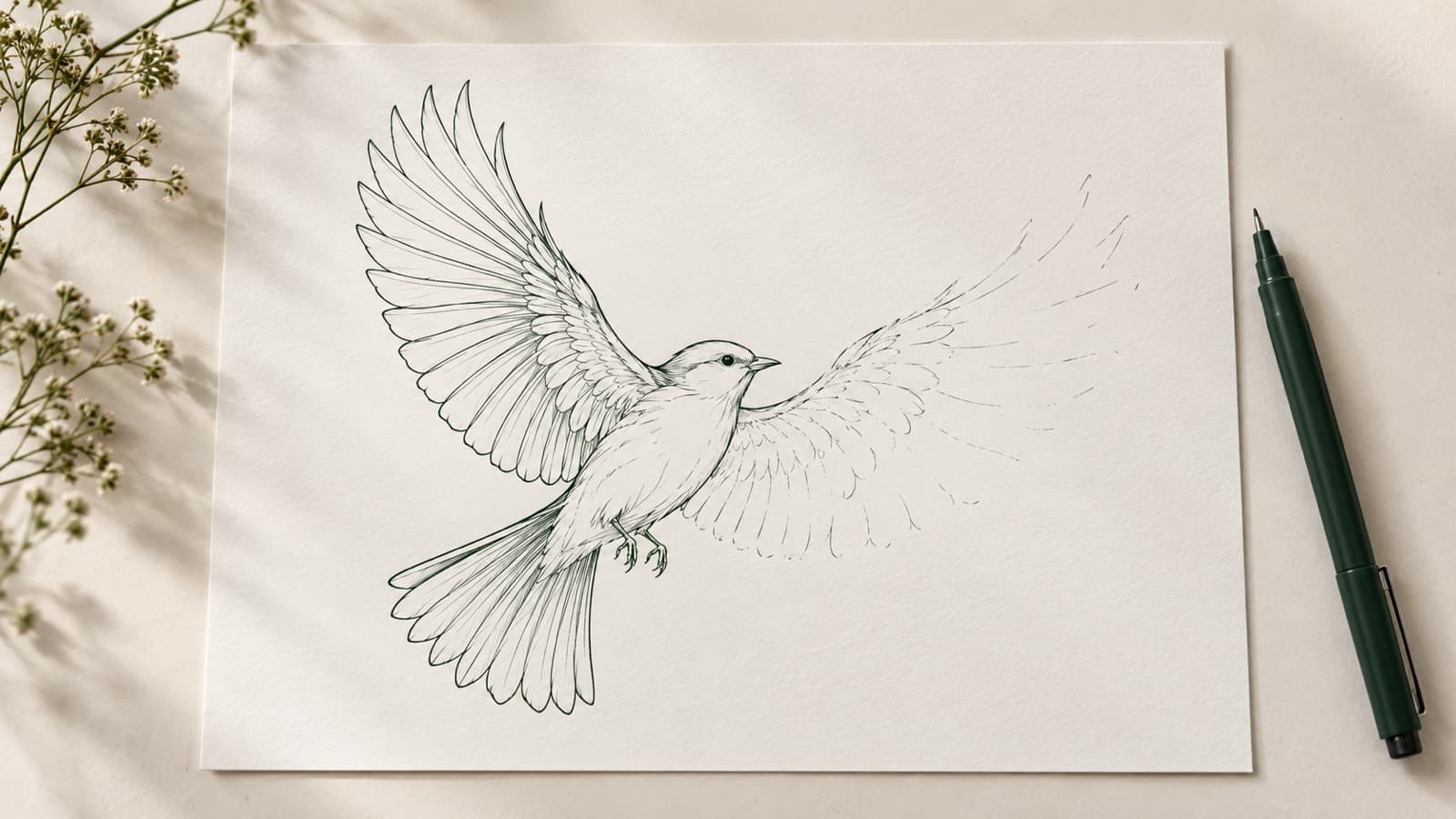
 「手書き風描画」スタイル(5秒・ループ再生)を適用した一筆書きポートレート。
アニメーションSVGの仕組みと3つのメリット
アニメーションSVGは動画ファイルではなく、ベクター図形のデータ内部にCSSのアニメーション規則を書き込んだ通常の .svg ファイルです。
- どんな画面サイズでもぼやけない:ベクターデータのまま動くため、スマホのアイコンからPCの全画面ヒーロー画像まで常にシャープです。
- 圧倒的にファイルが軽い:数秒のアニメーションでも数KB〜数十KBに収まり、動画やGIFよりページの読み込みを高速に保てます。
- JavaScriptなしでそのまま再生される:
<img>タグで配置するかHTMLにインライン埋め込みするだけで、主要ブラウザすべてで自動再生されます。
技術的には、SVGのストロークを「線と同じ長さの1本の破線(stroke-dasharray)」に変え、その開始位置(stroke-dashoffset)をずらしてゼロへ戻すことで、線が伸びていく視覚効果を作っています。
path {
  stroke-dasharray: 400;
  stroke-dashoffset: 400;
  animation: draw 4s ease forwards;
}
@keyframes draw {
  to { stroke-dashoffset: 0; }
}
なぜ「実ストローク」のSVGでないと手書き風に描けないのか?
この stroke-dashoffset の仕組みは、中心線パスを持つストローク(stroke)にしか効きません。Illustratorで「パスのアウトライン」をかけた図形や、一般的な自動トレースが出力する「塗りの輪郭(fill)」には中心線が存在しないため、線をなぞるように出現させることができず、パーツごとのフェードインしかできなくなります(構造の違いはSVGの線幅が変更できない理由を参照)。
LineSVGの 「線幅可変」 モードで作った線画や、手書きサインをSVG化、一筆書き(ワンラインアート)のデータは最初から実ストロークで作られているため、驚くほど滑らかなペン描画アニメーションになります。
 手書き風描画(上から下・6秒・ループ再生)。
3つのアニメーションスタイルの比較
| スタイル | 動きの特徴 | 向いている素材 | プレビュー | クレジット消費 |
|---|---|---|---|---|
| 手書き風描画(Draw on) | ペンで描くようにパスの先端から線が伸びる | 線画イラスト、一筆書き、手書きサイン、ラインロゴ | ブラウザ内でリアルタイム確認 | 無料(0クレジット) |
| フェードイン(Fade in) | パーツが順番にふわっと現れる | 塗り図形を含むイラスト、アイコンセット | ブラウザ内でリアルタイム確認 | 無料(0クレジット) |
| AIモーション(AI motion) | AIが絵の意味を理解して車輪回転や瞬きなどの動きを付ける | キャラクター、動く仕組みのあるモチーフ | サーバー生成(約1分) | 1回 10クレジット |
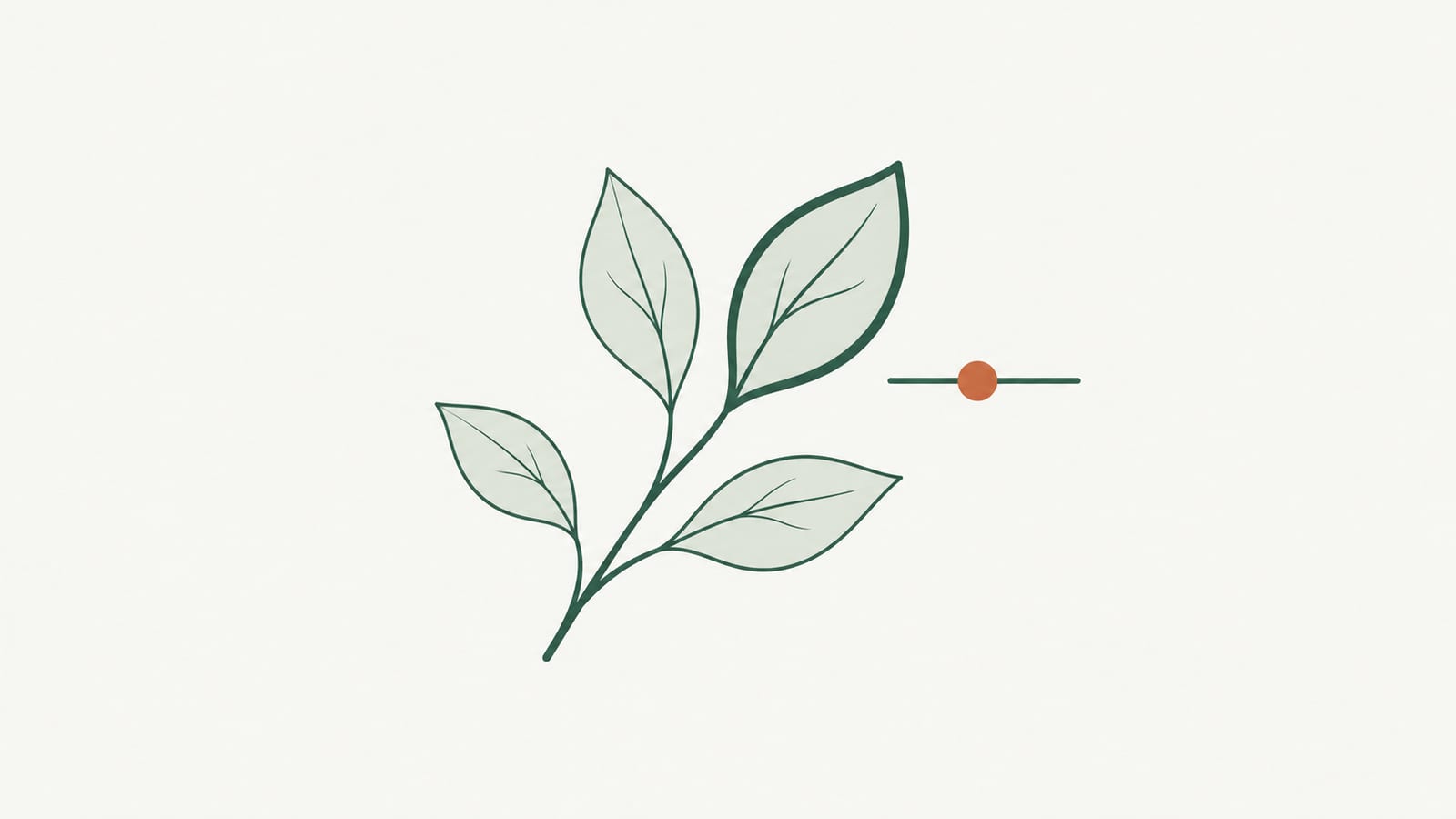
 同じ植物イラストを「フェードイン(左から右・4秒)」にした比較例。
自然に見せる秒数と描画順のコツ
- 秒数(Duration):シンプルなアイコンや手書きサインなら 2〜3.5秒、描き込みの多いポートレートや植物画なら 5〜8秒 が心地よく追えるテンポです。
- 描画順(Order):
- 左から右:横書きの手書きサイン、ロゴ、風景イラストに最適。
- 上から下:植物の枝、立ち姿の人物に自然。
- 長い線から順:大きな主輪郭を先に描いてから細かいディテールを足すため、イラストレーターの手順に近い見栄えになります。
- ファイル順:一筆書きデータの書き順をそのまま再現したいときに便利です。
書き出し形式の使い分け:SVG・MP4・GIF
- Webサイト・LPへの掲載 → SVG(最軽量・高精細)
- Instagramリール・TikTok・X・動画編集(Premiere / CapCut等) → MP4(1080p・30fps、Chrome / Edge / Safari対応)
- HTMLメール・Notion・チャットツール → GIF(800px・15fps、SVGアニメ非対応の環境でも確実に再生)
まずは無料SVGストロークアニメーターに手持ちのSVGをドロップするか、一筆書きメーカーで作った線画に動きを付けてみてください。
関連記事
SVGの線幅(太さ)が変更できないのはなぜ?アウトライン化された図形と実ストロークの見分け方
IllustratorやFigmaでSVGの線幅を変えても太くならず二重枠になってしまう原因を解説。塗りのアウトライン(fill)と実ストローク(stroke)の違い、確認方法、線幅を変えられるSVGの作り方をまとめました。

CNC・レーザー彫刻用の単線SVG変換:伝統文様や写真を途切れない1本パスにする方法
和柄・伝統文様・黒背景のレリーフ画像・記念写真を通常の自動トレースにかけると起きる「二重線」「細切れノイズ」を解消し、LightBurnやVCarveですぐ彫れる中心線SVGを作る手順。
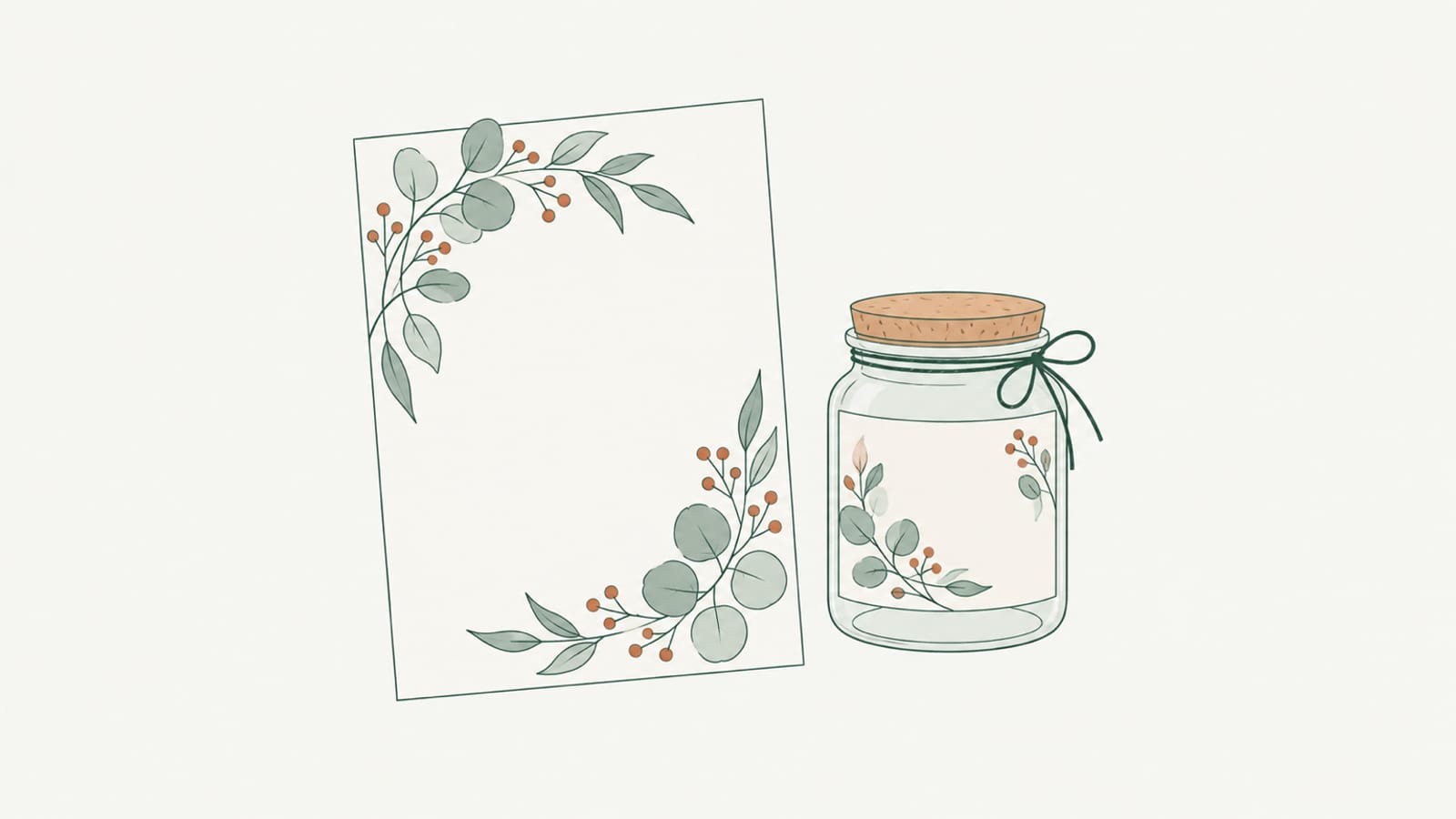
ラベル・招待状・パッケージに映えるボタニカル線画SVGの作り方
コスメやキャンドルの小瓶ラベル、結婚式の招待状、箔押しパッケージまで、1つの植物線画SVGを印刷サイズや加工方法に合わせて美しく使い回す実践ガイド。