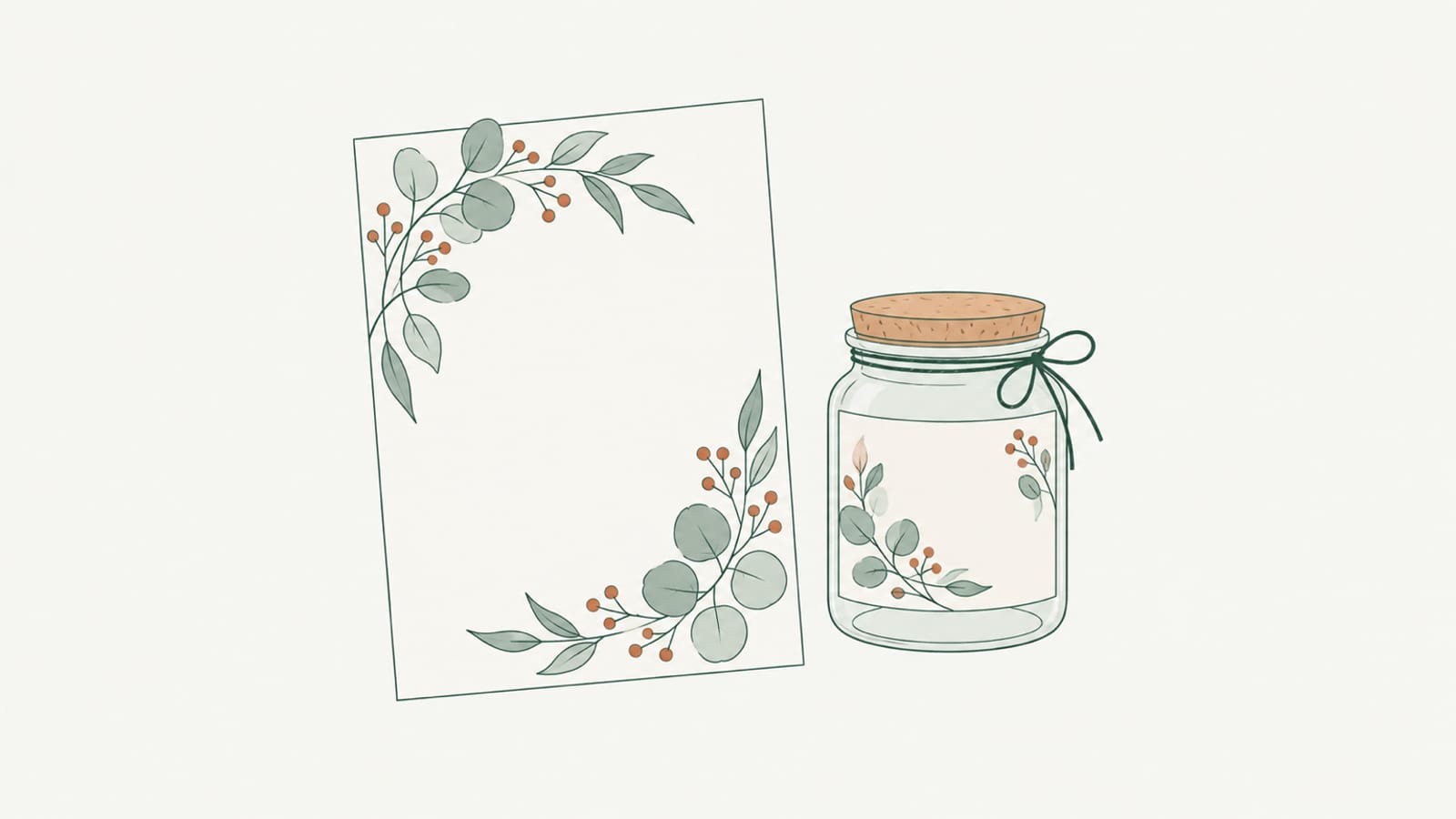
ラベル・招待状・パッケージに映えるボタニカル線画SVGの作り方
コスメやキャンドルの小瓶ラベル、結婚式の招待状、箔押しパッケージまで、1つの植物線画SVGを印刷サイズや加工方法に合わせて美しく使い回す実践ガイド。
アロマキャンドルの瓶ラベルに添えられたユーカリの小枝、結婚式の招待状を彩るオリーブのリース、紅茶のパッケージに描かれた繊細な草花――ボタニカル線画(植物のラインアート)は、手仕事の温もりと上品さを同時に伝えられる定番モチーフです。
ただ、実際の制作現場で困りやすいのが**「サイズ展開と加工方法の違い」です。A5の招待状では繊細に見えた葉脈が、3cm角のジャム瓶ラベルに縮小すると潰れて消えてしまったり、箔押し機(Cricut Foil等)にかけたら二重線になったりします。この記事では、どのサイズ・素材にも柔軟に対応できる実ストロークのボタニカル線画SVG**を作るコツをまとめました。
パッケージ・印刷物で「ストローク構造」が効く3つの理由
市販のクリップアートの多くはPNG画像か、「塗りのアウトライン図形」で作られたベクターです。これに対して、中心線と太さ設定を持つ ストローク(stroke) で作られたSVGには明確な強みがあります(見分け方はSVGの線幅が変更できない理由を参照)。
- 縮小・拡大しても最適な線の太さに戻せる:小瓶ラベル用に縮小したあとで線幅スライダーを少し上げればかすれを防げ、逆に大判ポスター用に拡大したあとは線を細くして繊細さを保てます。
- ブランドカラーへの色替えが一瞬:何十枚もの細かい葉パーツを1つずつ選択しなくても、ストロークカラーを変えるだけでセージグリーンやテラコッタ、ゴールドブラウンに統一できます。
- 箔押し・ペンプロッターにそのまま回せる:塗りを含まない単線パスなら、フォイルチップが各ラインを1回だけ綺麗になぞります。
LineSVGで植物線画を生成するコツ
ボタニカル線画メーカーを開き、出力タイプが 「線幅可変」 になっていることを確認します。
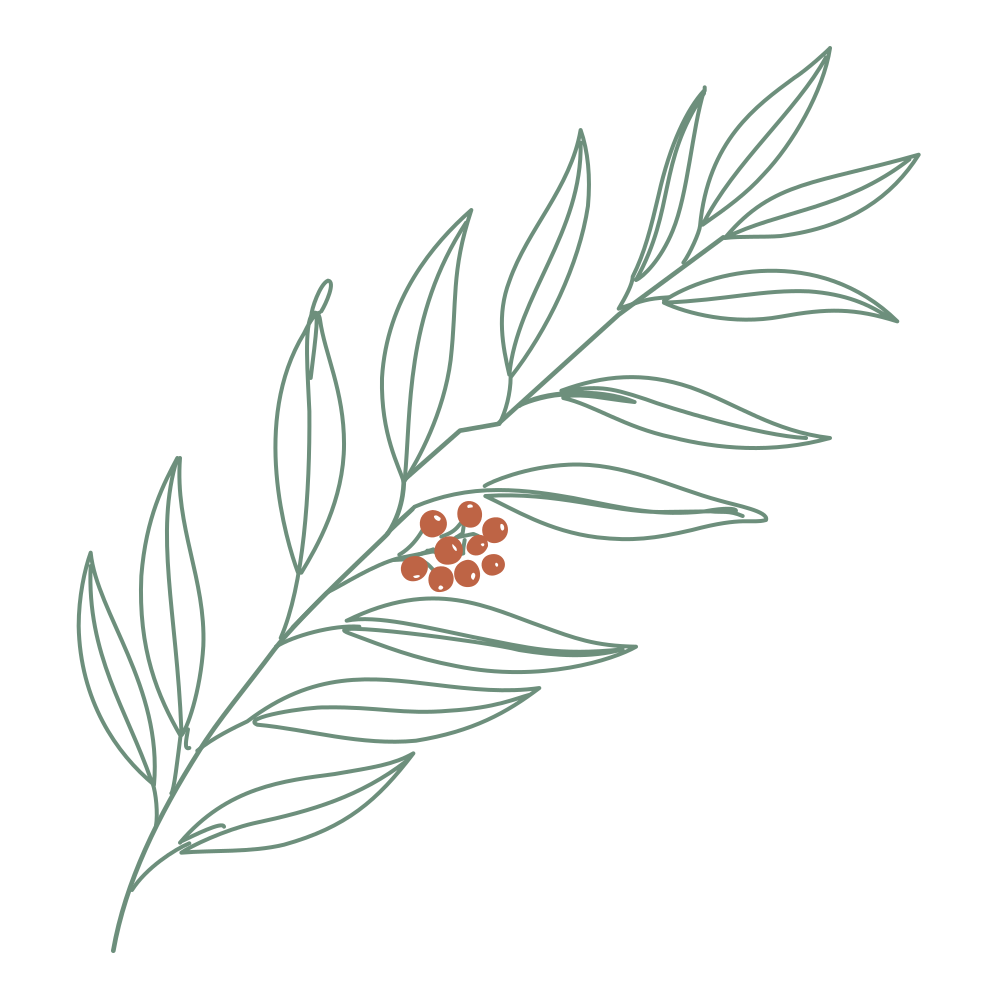 「線幅可変」で生成したユーカリの枝:葉や茎は線幅を変えられるストローク、小さな実はアクセントの塗りとして出力されます。
イメージ通りの植物を描くプロンプトのコツは、「植物名 + 枝ぶり(構図) + 密度」 の3点を伝えることです。
- 小さな商品ラベル向け:「ゆるやかにカーブするオリーブの小枝、葉は少なめで余白たっぷり、均一な細線、陰影なし」
- 招待状の飾り枠向け:「ユーカリとミモザのハーフリース、繊細な連続ストローク、中央に文字を入れる広いスペース」
生成されたら「マイ作品」に保存し、「小ラベル用(太め)」「招待状用(細め)」のように線幅を変えたバリエーションを保存しておくとシリーズ展開がスムーズです。
アイテム別のデータ仕上げチェックリスト
- コスメ・食品・キャンドルの商品ラベル:書き出す前に必ず実際の印刷サイズ(原寸)まで縮小表示して確認しましょう。また、商品名ロゴと植物の線が重ならないよう十分な余白を取ります。
- 結婚式の招待状・席札・自宅での箔押し(フォイル転写):Cricutのフォイル転写ツールなどは単線データ専用です(Cricut Foil解説)。生成前に 「単線のみ」 をオンにするか、Cricut・プロッター用単線SVGを使って塗り要素ゼロのデータを作成してください。なお、印刷会社へ金属版による箔押しや活版印刷を発注する場合は、ストロークのマスターデータを手元に残したうえで、入稿用コピーにだけIllustratorの
パスのアウトラインをかけるのが鉄則です。 - 化粧箱・ギフトタグの切り抜き:窓空きパッケージやタグの外形カットには、出力タイプ 「カット用シェイプ」 を使って繋がったシルエットを作ります。
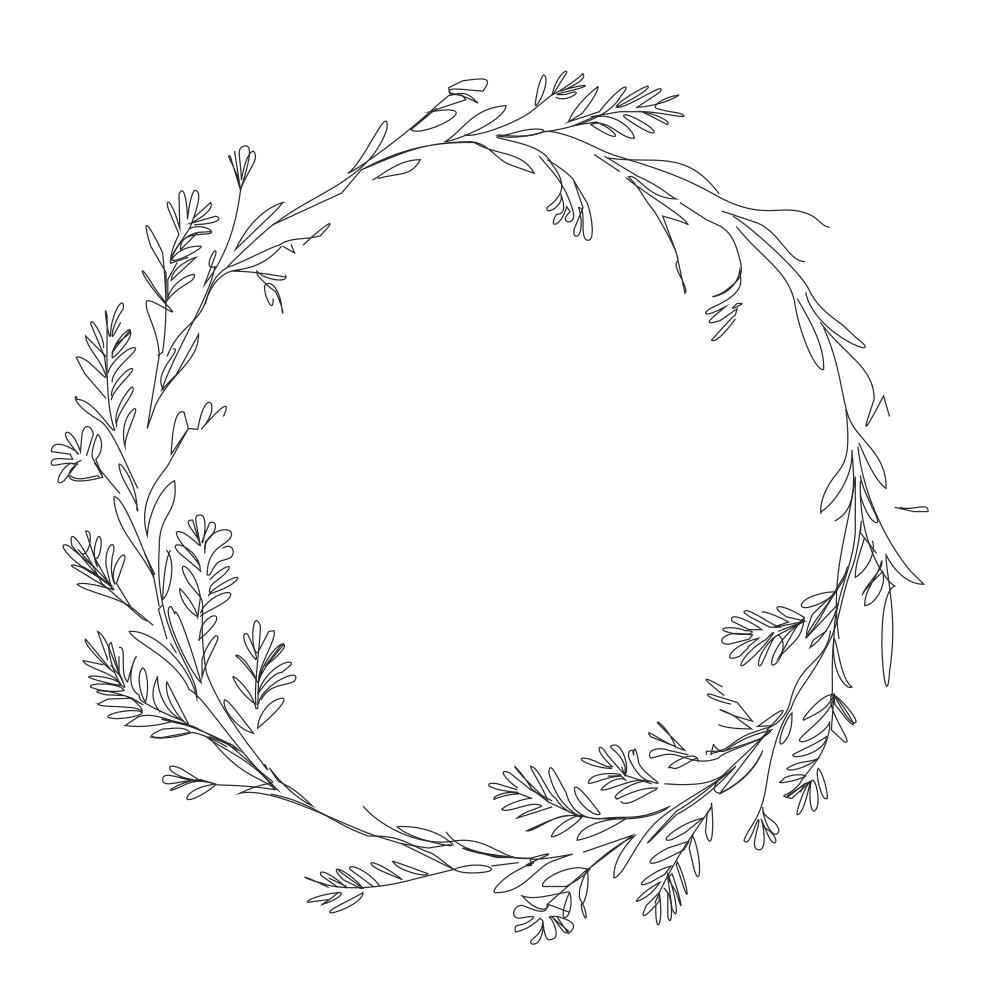 塗りなし・100%ストロークの単線リース:ペン描画やフォイル転写にそのまま使えます。
自分で描いた植物スケッチを取り込む場合
手描きのペン画や押し花の写真から作りたい場合は、画像をSVGに変換(最大20MBのPNG・JPG・WebP対応)へアップロードします。白い紙に細い黒ペンで1本ずつ重ならないように描いて撮影するのが、最も美しいストロークを得る秘訣です(詳しくは手描きスケッチをきれいなSVGに変換するコツをご覧ください)。
 手描きイラストからSVGへ変換したボタニカル線画。
同じトーンの植物を5〜6種類揃えておけば、季節限定ラベルやノベルティ制作のたびに一生使える自社アセットになります。まずはボタニカル線画メーカーでお気に入りの草花を1本描いてみてください。
関連記事
手描き絵本・アナログイラスト原稿をSVGベクター化し、AIで細部を手直しする方法
コピック・マーカー・水彩・ミリペンで紙に描いた絵本原稿やZINEイラストをスマホ撮影から色別レイヤーSVGへ変換し、色のはみ出しや描き忘れをAIでピンポイント修正するワークフロー。

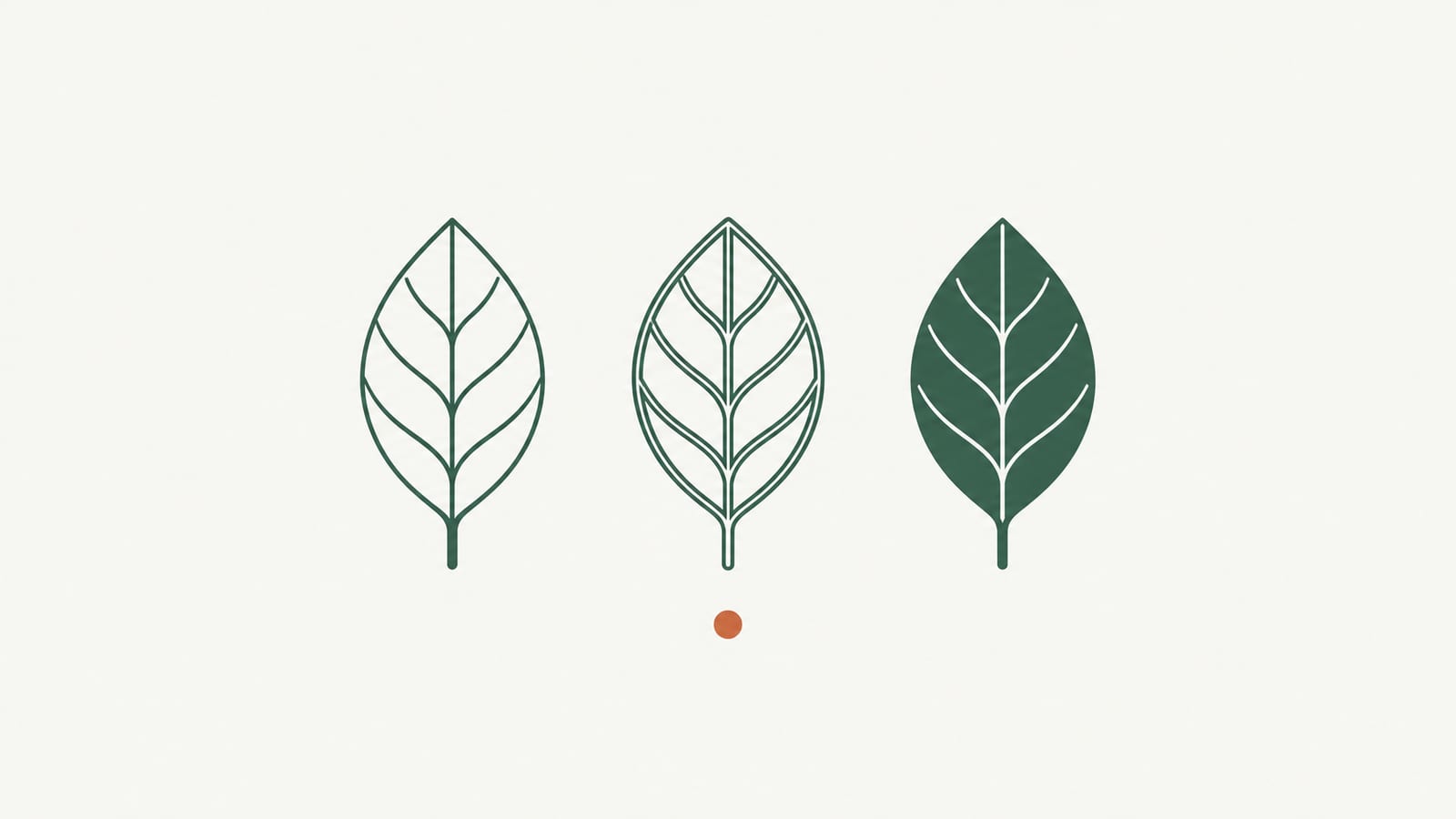
SVGの「ストローク・アウトライン・塗り」の違いとは?用途と加工機に合わせた選び方
画面上では同じ線画に見えるSVGでも、Cricut・レーザー加工機・プロッターでは全く違う動きをします。ストローク・アウトライン・塗りの3構造の違いと最適な使い分けを解説します。

新機能:用途に合わせて「線幅可変・カット用シェイプ・色別レイヤー」を選べるようになりました
ペンプロッター、カッティングマシン、DTPイラストでは必要なSVG構造が異なります。LineSVGで生成前に選べる3つの出力タイプと「単線のみ」スイッチの使い分けを紹介します。