新機能:用途に合わせて「線幅可変・カット用シェイプ・色別レイヤー」を選べるようになりました
ペンプロッター、カッティングマシン、DTPイラストでは必要なSVG構造が異なります。LineSVGで生成前に選べる3つの出力タイプと「単線のみ」スイッチの使い分けを紹介します。
一言で「SVGファイル」と言っても、Illustratorで線の太さを調整したい挿絵と、レーザーカッターで切り抜く木製オーナメント、色画用紙を重ねるペーパークラフトでは、ファイル内部に求められるパスの構造がまったく異なります。
これまでのように「生成したあとで別ソフトで構造を変換する」手間をなくすため、LineSVGのワークスペースでは生成・変換の前に3つの出力タイプ+1つの機械用スイッチを直接選べるようになりました。
選べる3つの出力タイプと「単線のみ」スイッチ
- 線幅可変(Editable lines):本物のSVGストローク(
stroke)で描画します。完成後もスライダーで線の太さ・色・破線をリアルタイムに変更できます(瞳や小さな実などのアクセントのみ、自然な見た目のため小さな塗りとして残る場合があります)。 - 単線のみ(Pure lines・線幅可変オプション):「線幅可変」選択時にオンにできるスイッチです。小さな点の塗りさえ一切含めない純粋なオープンストロークのみを出力し、ペンプロッター、Cricutのペン描画・箔押し・スコア、CNC彫刻、刺繍の走り縫いに直結します。
- カット用シェイプ(Cut-ready shapes):パーツ同士が繋がった閉じた塗りシェイプ(
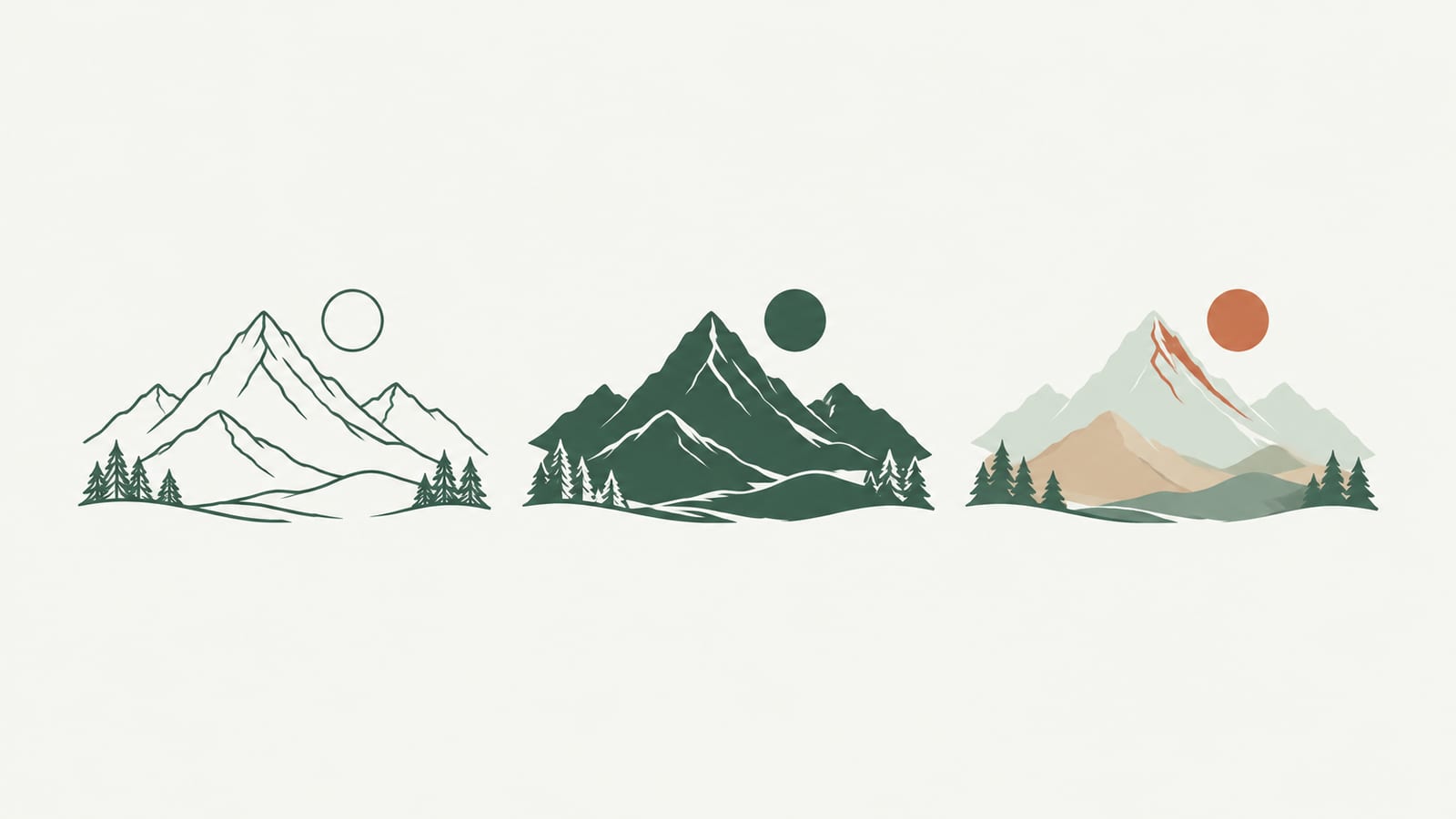
fill)を生成します。レーザー切断、カッティングシート、ロゴマークに最適です。 - 色別レイヤー(Color layers):フラットな色面を色ごとにグループ化して出力します。多色イラスト、絵本原稿のベクター化、シルクスクリーンや重ね貼りクラフトに向いています。
 「色別レイヤー」出力の例:同じ色のパーツごとにグループ化されているため、色単位での編集や製版が簡単です。
また、完成したすべてのSVGには 線幅可変 · 92% のような構造ラベルが自動表示されるため、書き出す前に中身がストロークなのか塗り図形なのかをひと目で確認できます。
なぜ生成前に構造を選ぶのが重要なのか?
ユーザーから最も多く寄せられる相談は、次の正反対の2つです。
- 「ダウンロードしたSVGの線の太さを変えようとしたら変えられない」(→ SVGの線幅が変更できない理由)
- 「ステッカーを切り抜きたいのに細い中心線しか入っていない/箔押ししたら二重線になった」(→ ストローク・アウトライン・塗りの違い)
すべての用途を1つのSVG構造で満たすことはできません。最初にゴールに合った構造を選ぶだけで、後工程での手戻りやパス修正がなくなります。
 「カット用シェイプ」出力の例:1つに繋がった閉じた塗り図形のため、そのままカットレイヤーに指定できます。
各ツールの初期設定一覧(いつでも切り替え可能)
各専用ツールページでは、その用途に最も適した出力タイプがあらかじめ選択された状態で開きます。
- 線幅可変:AI線画ジェネレーター、写真を線画に変換、画像をSVGに変換、手描きスケッチをSVG化、ボタニカル線画メーカー、ラインアイコン生成、取扱説明書・技術図面のSVG化
- 線幅可変 + 単線のみオン:一筆書き(ワンラインアート)、Cricut・プロッター用単線SVG、CNC・レーザー彫刻用の単線SVG、手書きサインをSVG化、塗り絵メーカー
- カット用シェイプ:レーザーカット用SVG生成、ロゴをベクター化
- 色別レイヤー:手描きイラスト・絵本のベクター化
ログイン不要の無料デモでも動作を確認できます。あなたの次の制作に合わせて、ぴったりのツールから試してみてください。
関連記事
Cricutのペン描画・フォイル箔押し・スコア用「単線SVG」の作り方とDesign Space設定
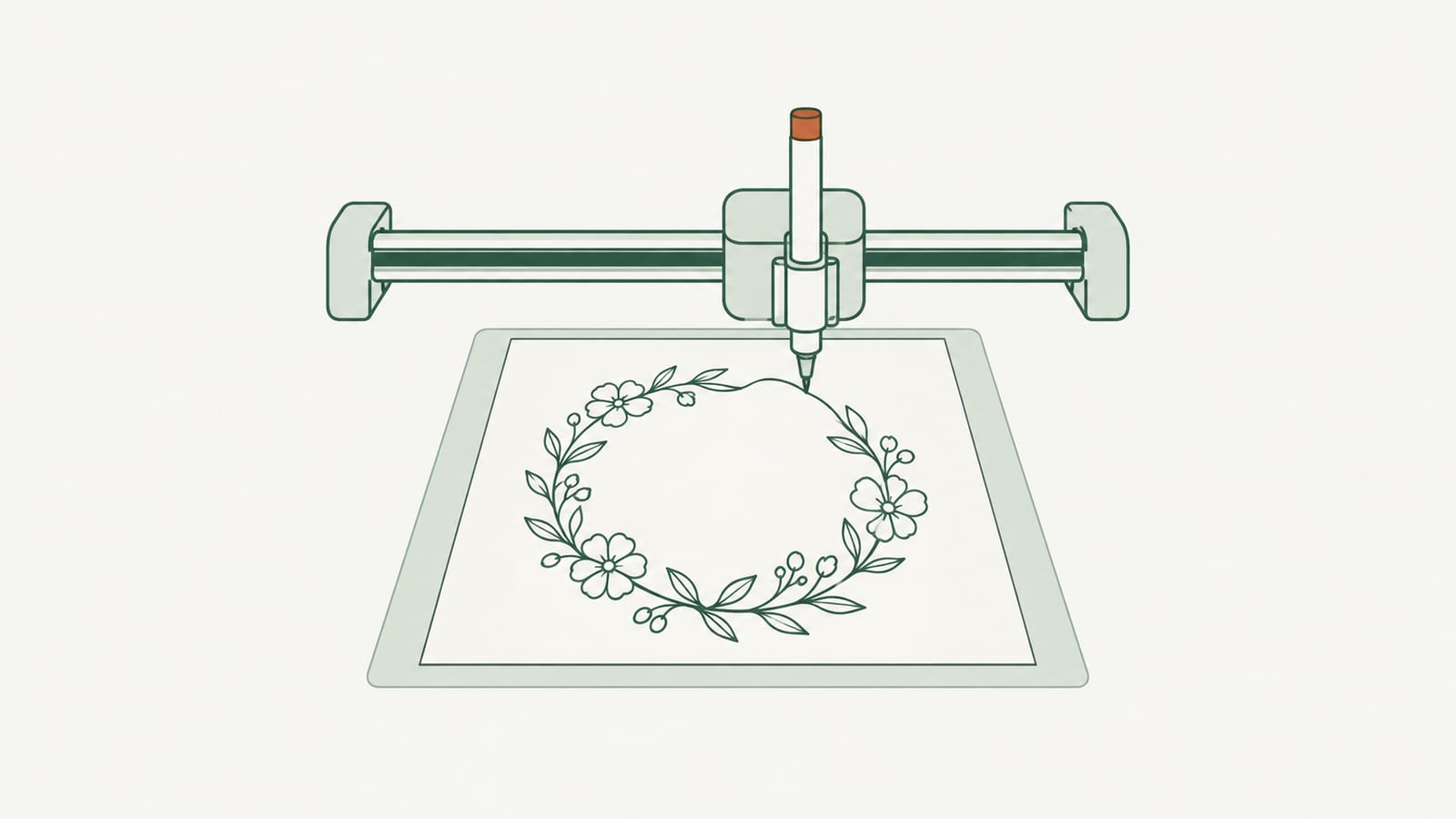
Cricutでペン書きや箔押し(Foil Transfer)をすると線が二重の中抜きになってしまう原因を解決。塗りゼロ・1パス走行の単線SVGを作る手順とDesign Space側の操作設定を解説します。

編集可能なSVG線画イラストを生成できるAIツール比較:画像生成AI・ベクター生成AIとの違い(2026年)
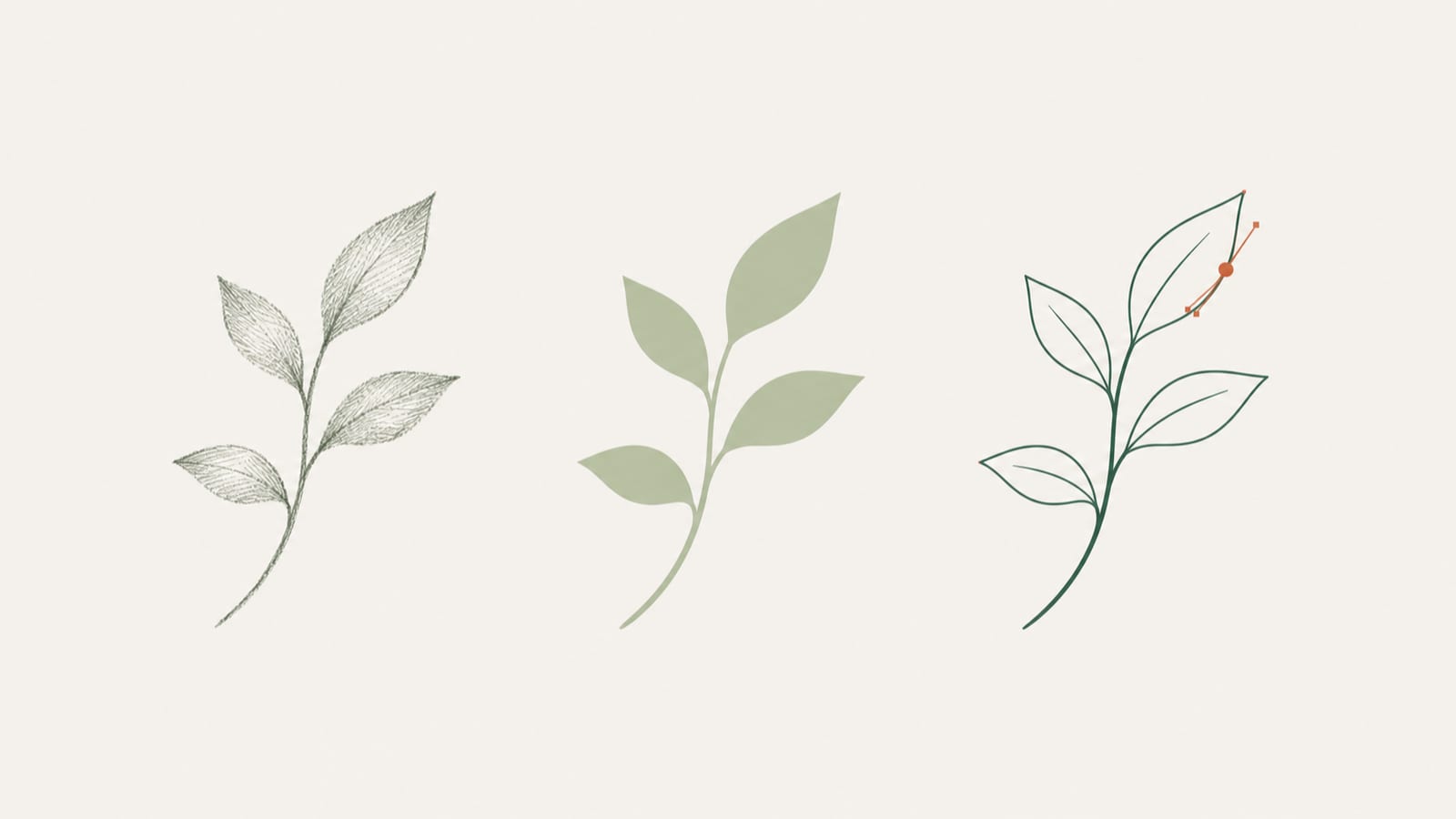
テキストから編集可能なSVG線画を作れるAIツールを徹底比較。Midjourney、Adobe Firefly / Illustrator生成ベクター、Recraft、二段階トレース、Figma、LineSVGの構造・料金・日本語対応・向き不向きを解説します。
写真を線画SVGに変換する方法:あとから線の太さや色を変えられるベクターデータの作り方
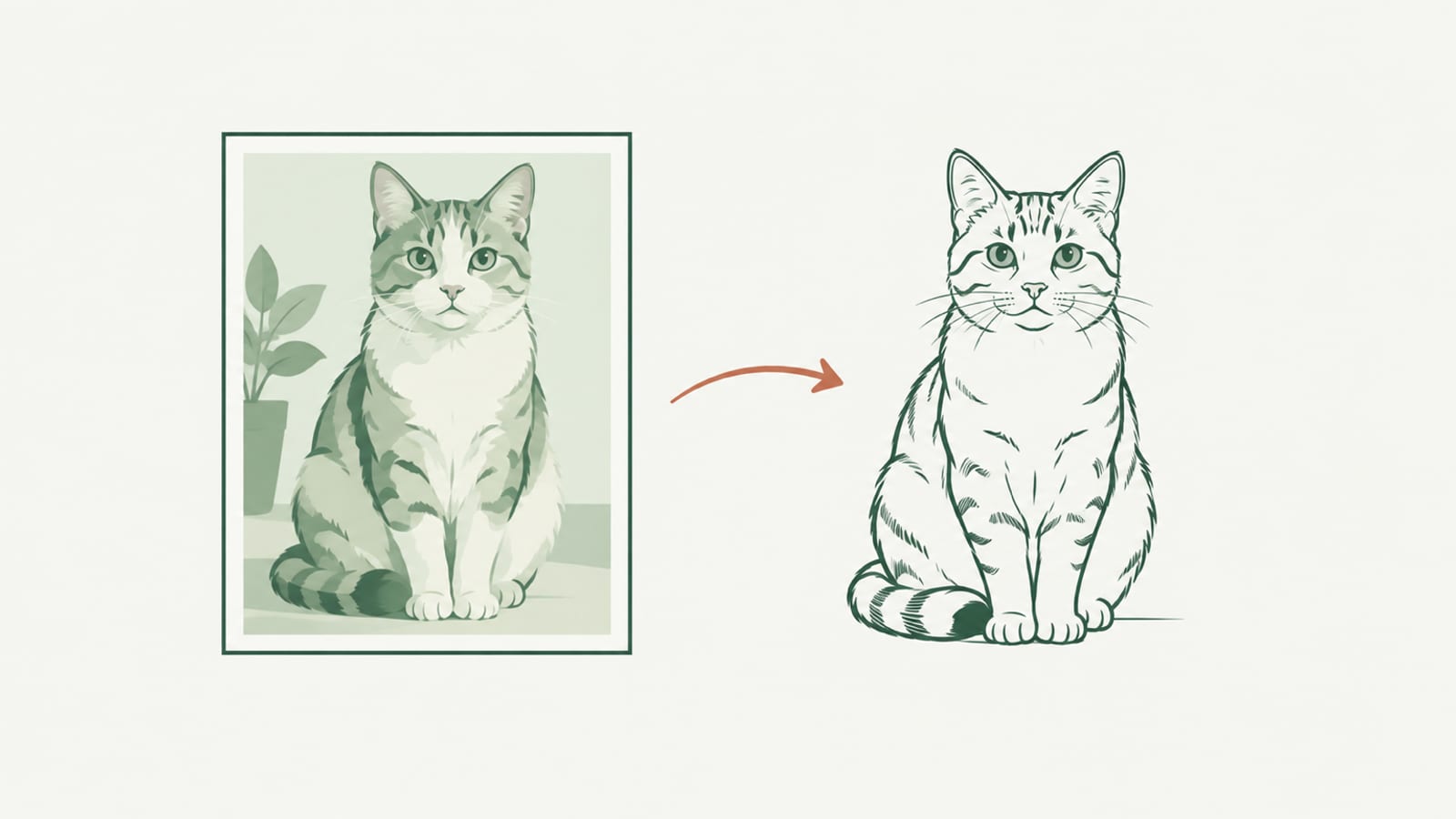
ペット・人物・建物・商品の写真から、フィルター加工ではなく本物のSVGストロークでできた線画を作る手順を解説。写真選びのコツから線幅調整、Cricut・印刷への活用まで。