手書きサイン写真を透過ベクターSVGに変換
紙に書いたサインのスマホ写真やスキャンから背景の影・罫線を自動除去し、太さや色を変えられる透過ベクターSVGに変換します。
本物のストローク出力。生成後も線幅・色・破線を自在に変更できます。
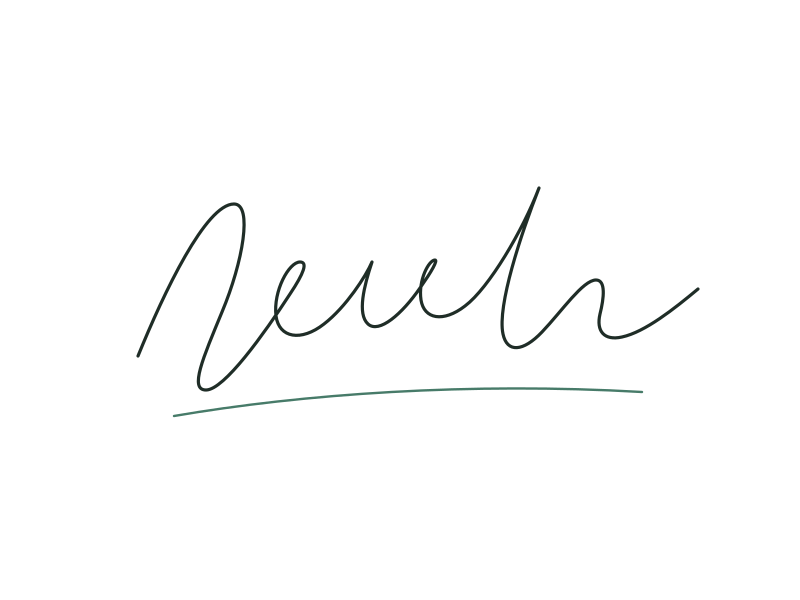 サンプル · LineSVGで作成完成したSVGがここに表示されます
言葉で伝えるか画像をドロップすると、1本ずつ描画が始まります。
使い方ガイド
手書きサインをSVG化:スマホで撮った紙の署名を「背景透過・太さ調整自在」のベクターへ
白い紙に書いた手書きサインや屋号・落款風の署名をスマホで撮影してアップロードするだけで、紙のグレーがかった影やノートの罫線を自動除去し、なめらかな中心線ストロークの透過SVGに変換します。画像切り抜きと違い、拡大しても一切ギザギザにならず、スライダーでペンの太さを微調整したり、黒インクを紺色・白・ゴールドへワンクリックで変更できます。
- 01
白い無地の紙にサインして撮影・アップロード
黒のボールペン・ゲルインク・万年筆などでサインし、影が落ちないよう真上から撮ってトリミングしアップロードします(最大20MB)。
- 02
透過背景の単線ストロークへ自動変換
「単線のみ」が標準でオンになっているため、紙の背景色を残さず、ペンの運びを忠実に再現した実ストロークSVGが生成されます。
- 03
ペンの太さ・インク色を整えて書き出し(アニメ化も無料)
書類や刻印サイズに合わせて線幅を調整し、透過SVG・PNGで保存。さらに「アニメーション」からサインが自筆のように書かれる動画も無料で作れます。
きれいに仕上げるコツ
- 罫線のない真っ白なコピー用紙に、かすれの少ない濃い黒ペンで普段より少し大きめに書くと、文字のハネや払いが最も美しく出ます。
- 申込書など署名欄の下線(アンダーライン)や印字文字が写り込んでいる場合は、変換前に「透かし・文字を無視」を選ぶか、変換後に「AIで編集」で下線だけ消せます。
- 革製品・木箱・時計・万年筆などへのレーザー名入れ刻印に使う場合は、「単線のみ」のまま書き出せば二重線にならず一筆で綺麗に彫れます。
「手書きサインをSVG化」に関するよくある質問
書き出したサインデータの背景は透明(透過)になりますか?
はい。紙の背景は完全に取り除かれるため、PDFの契約書・請求書、暗い写真の上のウォーターマーク(白文字透かし)、色紙のカードにも白い四角い枠なしで綺麗に重ねられます。
書いたサインが少し細すぎた場合、あとから太くできますか?
はい。ビットマップ切り抜きではなく本物のSVGストローク(stroke-width)として出力されるため、文字を潰さずに自然な太さへ変更でき、万年筆風の濃紺やゴールドへの色変更も一瞬です。
動画のエンディング用に「サインが書かれるアニメーション」は作れますか?
はい、無料で作成できます。変換後に右上の「アニメーション」→「手書き風描画(左から右・3秒前後)」を選ぶだけで、アニメーションSVGや1080p MP4・GIFを0クレジットで書き出せます。
関連ツール
ひとつのワークスペースを、目的に合わせた最適設定で。
それぞれの用途に合わせて出力構造・縦横比・変換プリセットを調整済み。選ぶだけですぐに始められます。
 カット用シェイプ
ロゴをベクター化(SVG)
PNG・JPGのロゴ画像を、看板からアイコンまで鮮明に拡大縮小できるSVGシェイプへ再構築します。
ツールを開く 線幅可変
ラインアイコン生成
アプリUI・スライド・図解に馴染む、線幅と余白の揃ったカスタム線画アイコンを生成します。
ツールを開く 線幅可変
AI線画ジェネレーター
言葉でイメージを伝えるだけで、あとから線幅や色を変えられるSVG線画を生成します。
ツールを開く 線幅可変
写真を線画に変換(SVG)
PNG・JPG・WebP写真(最大20MB)をアップロード。単なる画像フィルターではなく、線の太さや色を変えられる実ストロークのSVG線画に変換します。
ツールを開く 線幅可変
画像をSVGに変換
イラストや線画画像(PNG・JPG)を、拡大しても劣化しないベクターパスへ変換します。
ツールを開く線幅可変オンラインSVGエディタ
手持ちのSVGを開いて線の色・太さ・破線を無料で調整。不要パーツの削除や色変更・ラベル修正も、言葉で指示するだけでAIが元構造を保ったまま編集します。
ツールを開くあとから自在に整えられる線画から始めよう
イメージを言葉にするか、写真やラフをドロップするだけ。線が描かれる様子を見ながら太さや色を整えて、すぐにSVGを書き出せます。