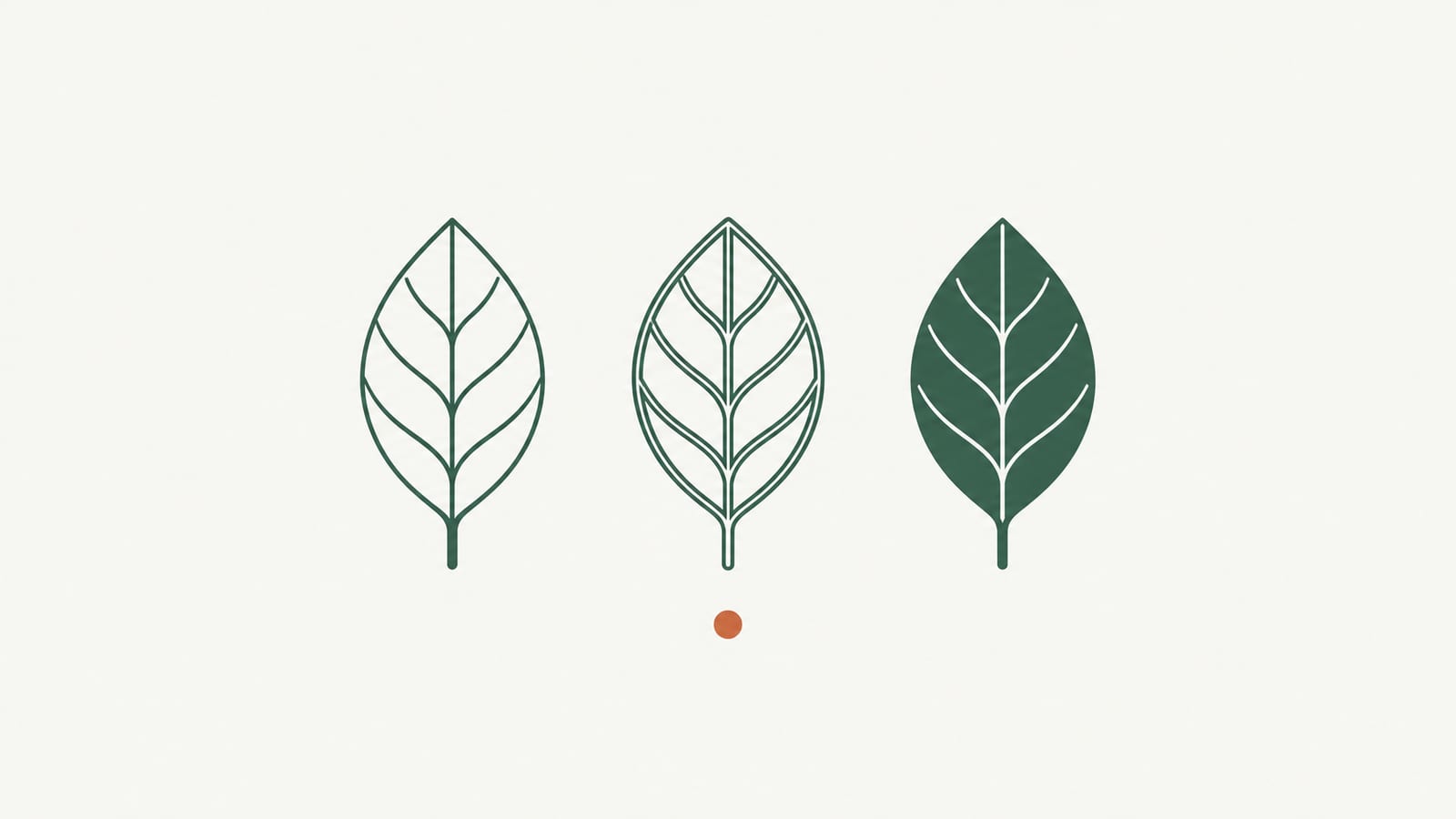
SVGの「ストローク・アウトライン・塗り」の違いとは?用途と加工機に合わせた選び方
画面上では同じ線画に見えるSVGでも、Cricut・レーザー加工機・プロッターでは全く違う動きをします。ストローク・アウトライン・塗りの3構造の違いと最適な使い分けを解説します。
パソコンの画面上ではまったく同じに見える2つのSVGファイルなのに、いざCricutやレーザー加工機、ペンプロッターに読み込ませると、片方はスッと1本の線を描き、もう片方は同じ場所を2往復して二重線になったり、何も描かれなかったりする――デジタル工作やデザインの現場で非常によく起きるトラブルです。
原因はシンプルで、SVG内部で「線」を表現する構造に**「ストローク(Stroke)」「アウトライン(Outline)」「塗り(Fill)」の3種類**があり、ソフトや加工機ごとに求める構造が異なるためです。
結論: ペン描画・箔押し・スコア(折り線)・刺繍の走り縫いには**「ストローク(単線パス)」を使います。カッティングシートの切り抜きやレーザー切断には「閉じたアウトライン/塗りシェイプ」**を使います。見た目の印象ではなく、「次の工程で何をするか」から逆算してデータ構造を選びましょう。
1. ストローク(Stroke):太さの設定を持った「1本の中心線」
ストロークは、ペン先が進む「中心の道筋(パス)」1本に対して、線の太さ(stroke-width)・色・破線・端点の丸みといった描画ルールを添えた構造です。
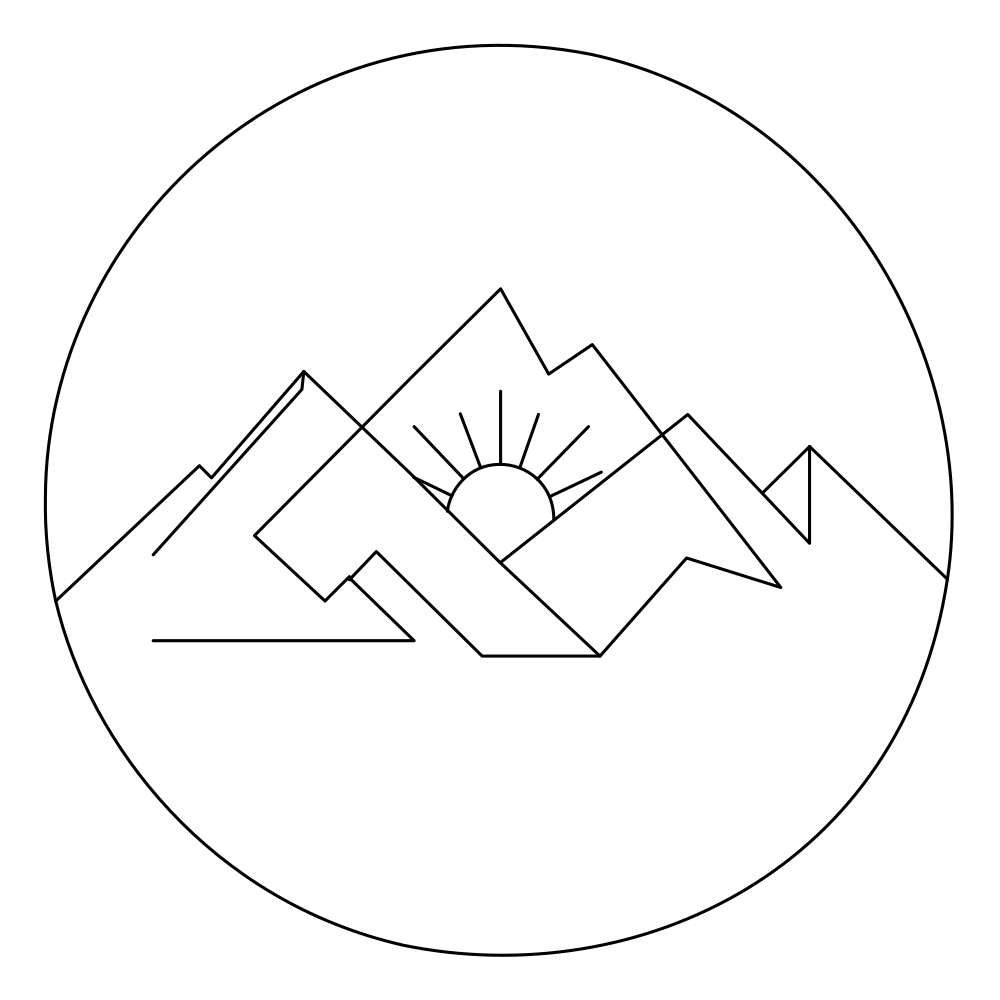 実ストロークによる山と太陽:各ラインが1本のパスのため、ペン先やレーザーが1回だけ通り抜けます。
パスの位置を変えずに太さだけをいつでも変更できるため、以下の用途における標準形式となります。
- イラスト・DTP・UIデザイン:配置サイズに合わせて後から線のウエイト(太さ)を微調整したいとき。
- ペンプロッター(AxiDrawなど):プロッターは塗りを無視してパス上をペンで走るため、ストローク構造が必須です(Evil Mad Scientist解説)。
- Cricutのペン描画・フォイル箔押し・スコア:1本のパスを1回なぞるため、中抜きの二重線になりません(Cricut Foil解説)。
- レーザーのスコア(線彫り)やCNCルーターのV溝彫り、および刺繍ミシンのランニングステッチ。
2. アウトライン(Outline):線の外周をぐるりと囲んだ閉じたパス
ストロークに対してIllustratorの パスのアウトライン(Inkscapeの ストロークをパスに変換)を実行した状態や、白黒画像を一般的な自動トレースにかけた状態です。中心線ではなく「線の右フチから左フチを一周する細長い風船のような輪郭」が記録されています。
カッティングマシンの刃(ブレード)やレーザーの「切断(Cut)」モードはパスの境界に沿って材料を切り抜くため、切り文字ステッカーや切り絵を作る際にはこのアウトライン構造が正解です(StencilIQガイド)。
一方で、これをペン描画やレーザースコアに回すと、機械は正直に左右両方のフチをなぞってしまい、カッターやプロッターが二重線を描いてしまう問題を引き起こします。
3. 塗り(Fill):閉じた図形の内側を満たす面
閉じたパスの内部に色を持たせた構造です。ロゴマーク、シルエットアイコン、多色フラットイラスト、色画用紙を重ねるレイヤードペーパークラフトに最も適しています。
 同じモチーフを一体型の閉じた塗りシェイプにした例:レーザーカットや面彫刻にそのまま使えます。
- レーザーの面彫刻(Fill Engrave):塗られた領域をヘッドが左右にスキャンして焼き付けます。
- カッティングマシン:塗りの色は無視し、図形の外周ラインをカットします。
あなたの制作にはどの構造が必要?チェックリスト
- ペン・箔押しチップ・スコアツール・彫刻ビットで線を1回なぞらせたい → ストローク(特に塗りゼロの単線)
- ステッカー・木材・アクリルをパーツとして切り抜きたい → 閉じた塗りシェイプ(パーツ同士が繋がった構造)
- レーザーで広い面を黒く焼き彫りしたい → 閉じた塗りシェイプ(細かい線彫り部分だけストロークと併用)
- FigmaやIllustratorで後から線幅や破線を変えたい → ストローク
- 色ごとに画用紙を切り分けたり、シルクスクリーンの版を分けたい → 色ごとにグループ化された塗りシェイプ
レーザー加工におけるカット・スコア・彫刻の詳しい使い分けはxTool・Glowforge・LightBurnでのスコアと彫刻の違いで掘り下げています。
LineSVGの3つの出力タイプとの対応
LineSVGでは後から面倒なデータ変換をしなくて済むよう、生成・変換の前に構造を選べます。
- 線幅可変(Editable lines):実ストロークで出力します。さらに下の 「単線のみ(Pure lines)」 をオンにすると小さな点の塗りさえ完全に排除し、100%機械描画向けの単線SVGになります。
- カット用シェイプ(Cut-ready shapes):浮き島パーツのない、繋がった閉じた塗りシェイプを出力します。
- 色別レイヤー(Color layers):色ごとに
<g>グループ分けされたフラットシェイプを出力します。
 「線幅可変」で出力した山小屋の線画。
 同じテーマを「色別レイヤー」で出力した例:色ごとにパーツが整理されています。
ペン描画・箔押しならCricut・プロッター用単線SVG、切り抜き工作ならレーザーカット用SVG生成、あとから線の太さを調整したいイラストならAI線画ジェネレーターから始めてみてください。
関連記事

新機能:用途に合わせて「線幅可変・カット用シェイプ・色別レイヤー」を選べるようになりました
ペンプロッター、カッティングマシン、DTPイラストでは必要なSVG構造が異なります。LineSVGで生成前に選べる3つの出力タイプと「単線のみ」スイッチの使い分けを紹介します。

編集可能なSVG線画イラストを生成できるAIツール比較:画像生成AI・ベクター生成AIとの違い(2026年)
テキストから編集可能なSVG線画を作れるAIツールを徹底比較。Midjourney、Adobe Firefly / Illustrator生成ベクター、Recraft、二段階トレース、Figma、LineSVGの構造・料金・日本語対応・向き不向きを解説します。

SVGをFigma・Illustrator・Inkscape・Cricutに読み込む方法とレイヤー設定の注意点
書き出したSVGの線幅編集を維持したままFigma・Adobe Illustrator・Inkscapeへ取り込む手順と、Cricut Design Spaceでペン描画・箔押し・カットを正しく設定する方法。