
xTool・Glowforge・LightBurnでの「スコア・線彫刻・面彫刻・カット」の違いとSVG構造ガイド
レーザー加工でスコア(線彫り)が二重線になったり、彫刻が抜けてしまう原因はSVG構造にあります。カット・スコア・ベクター線彫刻・ラスター面彫刻に最適なデータの選び方を解説。
xTool Creative Space、LightBurn、Glowforgeなどのレーザー加工ソフトにSVGを読み込んで加工を始めたら、「スコア(線彫り)にしたはずなのにすべての線の両側を2周してしまった」「カットしたら細かい線がバラバラに抜け落ちた」「彫刻(Engrave)を選んだら一部の線が消えた」――こうした失敗の大半は、出力パワーや速度の設定ミスではなく、加工モードとSVGデータの内部構造のミスマッチが原因です。
最初に押さえる結論: 板を切り抜く 「カット(Cut)」 や面を塗りつぶすように焼く 「面彫刻(Fill Engrave)」 には、閉じた塗り図形(LineSVGの 「カット用シェイプ」)が必要です。一方、レーザーヘッドに線を1回だけなぞらせる 「スコア(Score)/線彫刻(Line)」 には、中心線1本パスのストローク(「線幅可変 + 単線のみ」)が必要です。
4つのレーザー加工モードと必要なSVG構造の早見表
| 加工モード | レーザーヘッドの動き | 主な用途 | 選ぶべきLineSVG出力タイプ |
|---|---|---|---|
| スコア(Score) | 低出力でベクターパス上を1回なぞる | 折り線、素早い下絵・輪郭線のマーキング | 線幅可変 または 単線のみ |
| 線彫刻(Line / Vector Engrave) | パスに沿って1回走り、くっきり線を焼き彫る | 木材・アクリル・革への繊細な線画刻印 | 線幅可変 または 単線のみ |
| 面彫刻(Fill / Raster Engrave) | 閉じた図形の内側を左右に往復スキャンして焼く | ベタ塗りのロゴ、黒く沈めたシルエット彫刻 | カット用シェイプ(または色別レイヤー) |
| カット(Cut) | 高出力で閉じた輪郭に沿って材料を貫通切断する | オーナメント、看板パーツ、キーホルダー外形 | カット用シェイプ |
なぜ「スコア(線彫り)」にすると二重線になってしまうのか?
レーザー加工フォーラム(GlowforgeコミュニティやLightBurnフォーラム)で最も多い質問が「スコアにすると二重線になる」という現象です。
これは、一般的な画像トレースで作ったSVGの「線」が、実は1本の芯線ではなく黒い線の左右両端を囲んだ細長い閉じた輪郭になっているために起こります。レーザーは正直にその輪郭を一周するため、1本の線につき行きと帰りの2本が焼かれてしまいます(詳しい仕組みは二重線になる原因と対策を参照)。
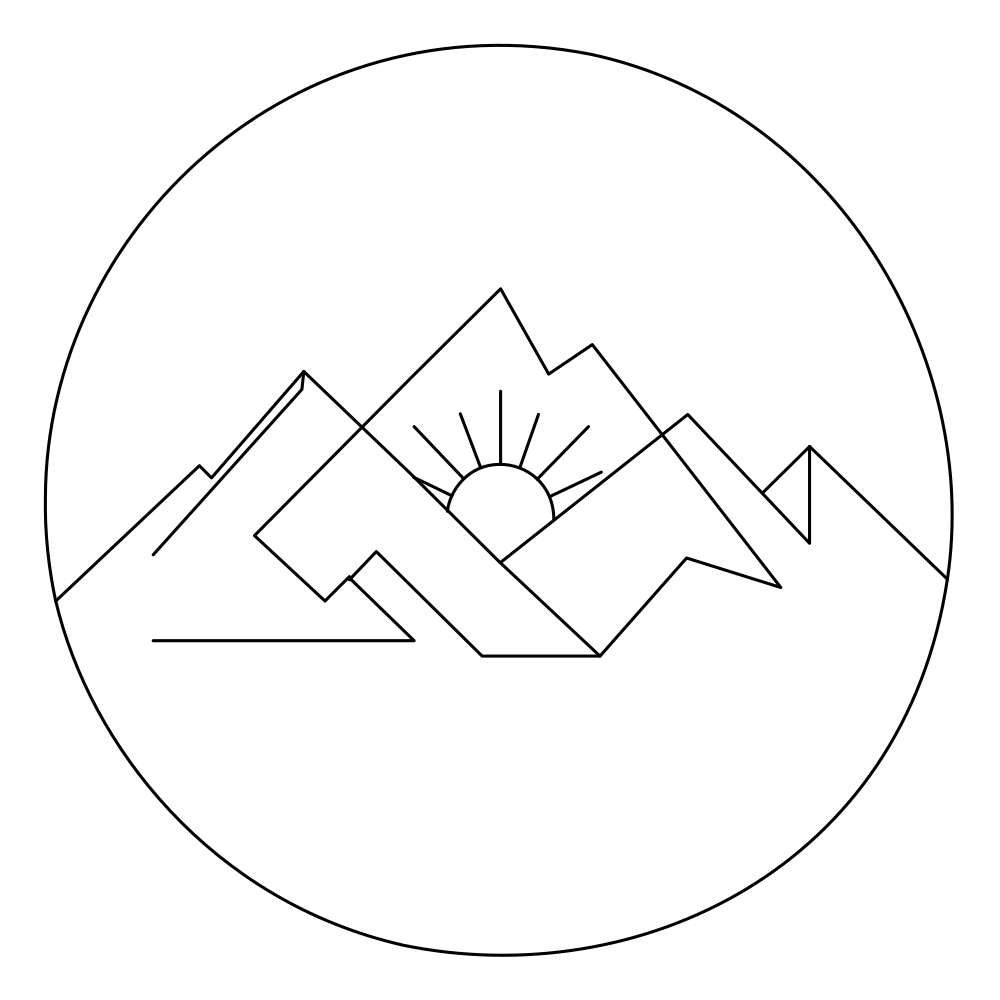 実ストローク構造:1本の線につきパスが1本だけ通っているため、スコアやLineモードで1回できれいに刻まれます。
 閉じた塗りシェイプ構造:外形カットやFill(面彫刻)にはこちらの構造が適しています。
カットデータで失敗しないための実務チェックポイント
- 浮き島(抜け落ちパーツ)を作らない:切り抜いたとき、外枠や幹と繋がっていないパーツ(文字の
Oの中身や浮いた星など)は下に落ちてしまいます。レーザーカット用SVG生成では最初から全パーツが繋がった一体型シルエットを生成します。 - 素材の厚みに見合ったブリッジ幅を確保する:薄いMDFや合板で1mm未満の極細ブリッジを作ると、レーザーの熱で炭化したり折れたりしやすくなります。加工サイズに縮小した状態で細すぎる箇所がないか必ず確認しましょう。
- カーフ(レーザーの焼き代・切り幅)を意識する:飾りオーナメントでは問題になりませんが、差し込みスタンドやはめ合いパーツを作る際は端材でテストカットしてカーフ幅(通常0.1〜0.2mm程度)を補正します。
- 重複パスを排除する:同じ位置にパスが2枚重なっていると2回カットされて断面が強く焦げます。
1つの作品で「外形カット」と「内部の線画スコア」を組み合わせる技
たとえば「丸い木製オーナメントの外周はカットし、内側の風景イラストはスコアで素早く線彫りしたい」という場合、無理に1回の生成で済ませず、外枠用の「カット用シェイプ」SVGと、内部イラスト用の「単線のみ」SVGを分けて作り、LightBurnやxTool Creative Space上で重ねて色(レイヤー)ごとにCutとScoreを割り当てるのが最も美しく短時間で仕上がるプロの定石です。
切り抜き作品ならレーザーカット用SVG生成、繊細な文様や写真の線彫りならCNC・レーザー彫刻用の単線SVGから試してみてください。
関連記事
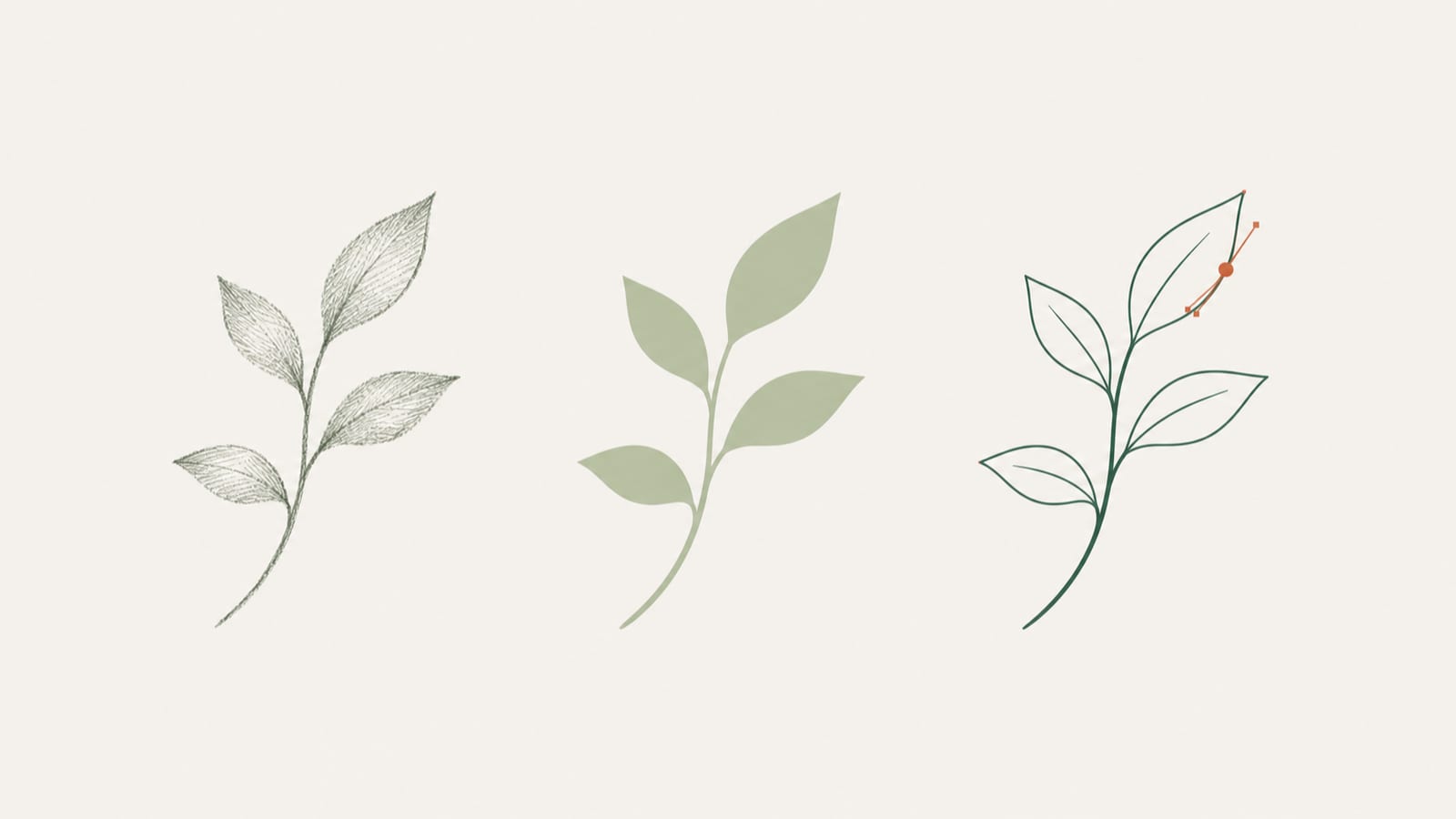
編集可能なSVG線画イラストを生成できるAIツール比較:画像生成AI・ベクター生成AIとの違い(2026年)
テキストから編集可能なSVG線画を作れるAIツールを徹底比較。Midjourney、Adobe Firefly / Illustrator生成ベクター、Recraft、二段階トレース、Figma、LineSVGの構造・料金・日本語対応・向き不向きを解説します。


SVGの線幅(太さ)が変更できないのはなぜ?アウトライン化された図形と実ストロークの見分け方
IllustratorやFigmaでSVGの線幅を変えても太くならず二重枠になってしまう原因を解説。塗りのアウトライン(fill)と実ストローク(stroke)の違い、確認方法、線幅を変えられるSVGの作り方をまとめました。
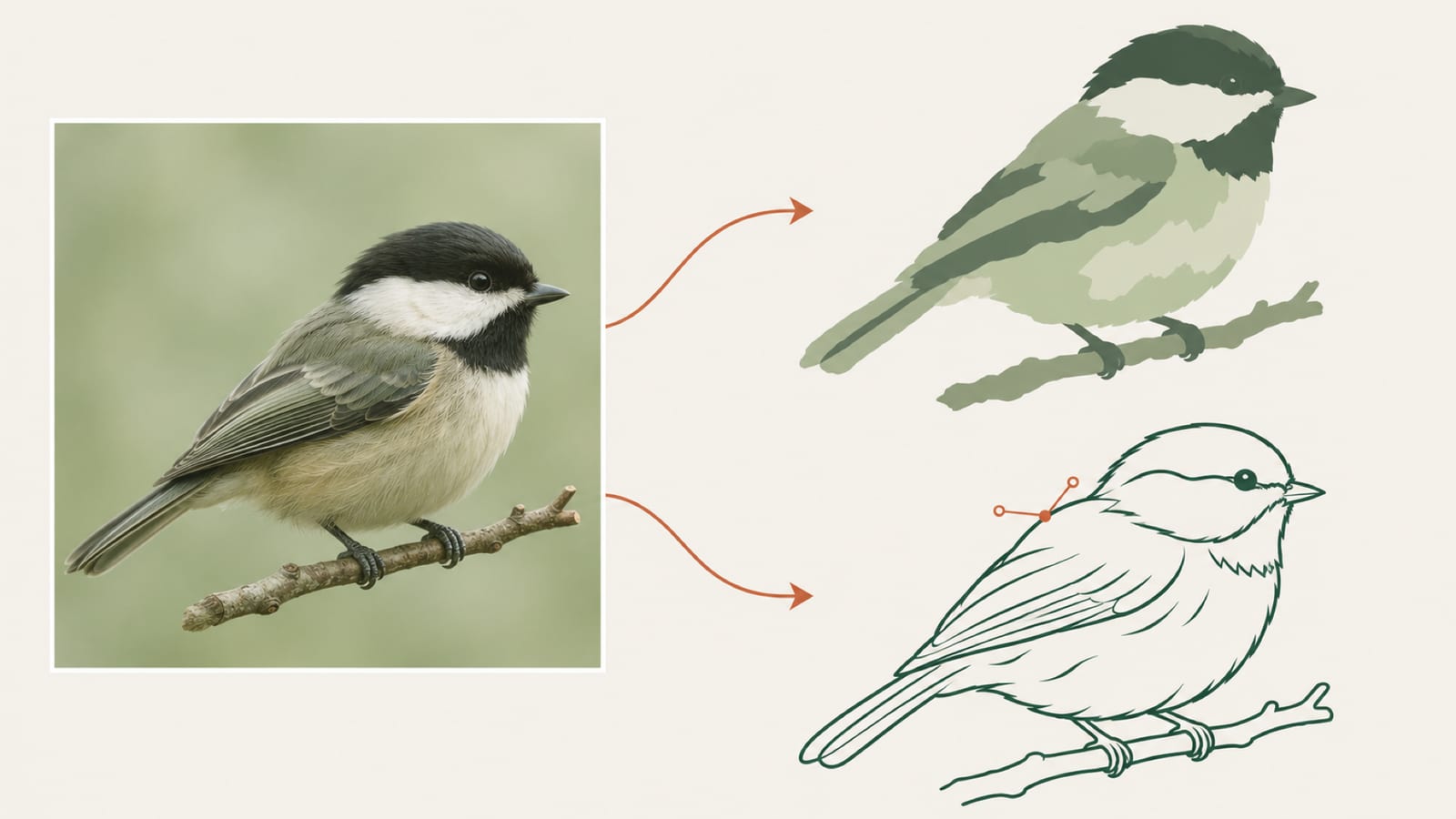
写真・画像をSVG線画に変換するソフト&AIツール8選徹底比較(2026年版)
写真やPNGイラストをきれいなSVG線画にするにはどのツールが最適?Illustrator画像トレース、Inkscape、Vectorizer.AI、Photoshopフィルター、Firefly / Recraft、Figma、LineSVGを目的・料金・線の編集性で比較します。