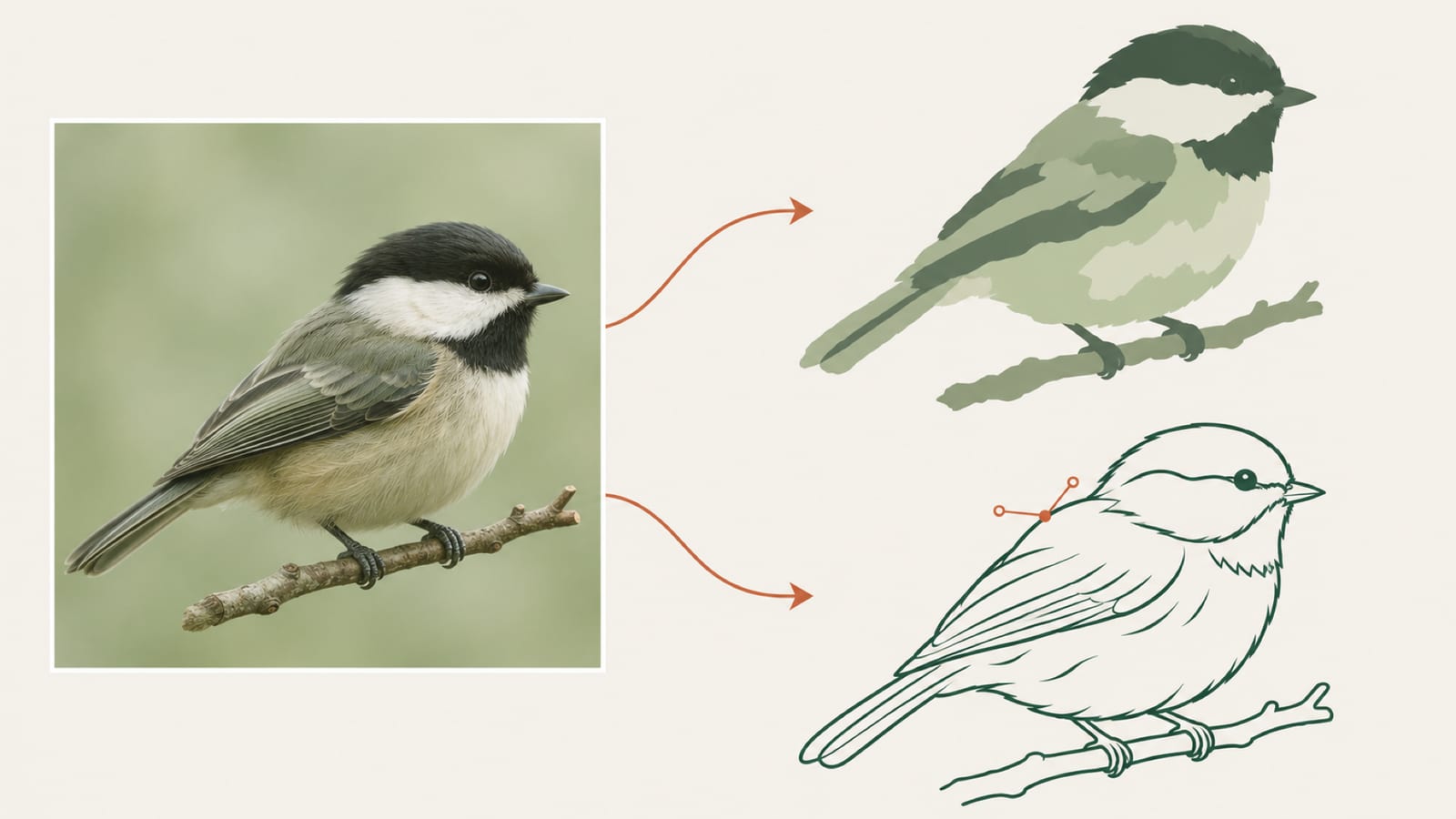
写真・画像をSVG線画に変換するソフト&AIツール8選徹底比較(2026年版)
写真やPNGイラストをきれいなSVG線画にするにはどのツールが最適?Illustrator画像トレース、Inkscape、Vectorizer.AI、Photoshopフィルター、Firefly / Recraft、Figma、LineSVGを目的・料金・線の編集性で比較します。
手元の写真やスキャン原稿、PNGイラストを「SVGの線画データに変換したい」と調べると、無料のオープンソースソフトから定番のAdobe製品、最新のAIベクター化サービスまで数多くの選択肢が出てきます。
ここで失敗しない最大のポイントは、「最終的にどんなデータ構造の線画が必要か」から逆算してツールを選ぶことです。
- 予算ゼロで白黒スキャン原稿をローカル変換したいなら Inkscape(ビットマップのトレース)
- すでにCreative Cloudを契約していてアンカーポイント単位の微調整まで行うなら Adobe Illustrator(画像トレース)
- 低解像度のカラーロゴやステッカーをパキッとした閉じた色面に復元したいなら Vectorizer.AI / Vector Magic
- スライド資料用に「線画っぽく見える画像(PNG)」さえあれば十分なら Photoshop / GIMPのフィルターや画像生成AI
- そして、写真やスケッチから「あとで線の太さ・色・破線を自在に変えられる実ストローク(
stroke)のSVG線画」を作りたいなら LineSVG(linesvg.ai) が適しています。
混同されがちな3種類の「線画データ」を整理しよう
「写真を線画にするツール」と一口に言っても、出力されるファイルの中身は次の3種類に大きく分かれます。
- ラスター画像の線画風エフェクト(PNG / JPG):Photoshopの輪郭検出フィルターや一般的な画像生成AIが出力するピクセル画像です。拡大するとジャギー(ギザギザ)が出て、Illustratorやカッティングマシンではパスとして扱えません。
- 塗りのアウトラインSVG(閉じた
fillシェイプ):多くの自動トレースツールは、黒い線の左右両側のフチを囲んで中を塗った図形を出力します。拡大しても劣化せずステッカーやレーザー切断には向いていますが、数値ひとつで線の太さを変えることができず、ペンプロッターやCricutペンでは二重線になります(詳しくはストローク・アウトライン・塗りの違いを参照)。 - 実ストロークのSVG線画(中心線
strokeパス):1本の中心パス(<path>)にstroke-widthやstroke色を持たせた構造です。Figma・Illustrator・Inkscape・Webコード上で後から線幅を一括変更でき、塗りをオフにすればプロッターやレーザーのスコア加工でも1パスできれいに描けます(SVGの線幅が変更できない理由も参照)。
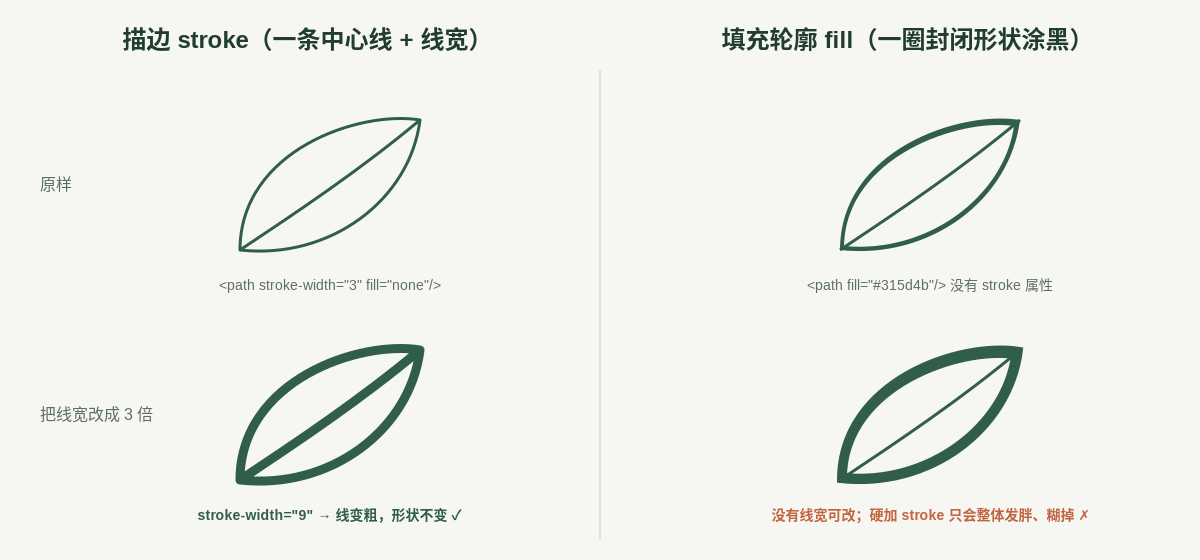 左:あとから線幅を調整できる実ストローク。右:外周に太さが固定された塗りのアウトライン。
写真・画像を線画SVGにする主要8アプローチ比較表
| ツール/手法 | 向いている人・用途 | 習得難易度 | 料金形態 | 日本語UI | 主な書き出し形式 | 注意点・限界 |
|---|---|---|---|---|---|---|
| Adobe Illustrator(画像トレース) | CC契約済みで印刷入稿や細かなパス編集まで一貫して行うデザイナー | 中〜高 | 有料サブスク(無料体験あり) | 対応 | AI, SVG, PDF, EPS, PNG | 標準では閉じた塗り図形や二重輪郭になりやすく、陰影のある写真から綺麗な中心線1本を抜くには前処理と手作業が必要 |
| Inkscape(ビットマップのトレース) | 無料で白黒スキャン線画をオフライン変換したいWindows / Mac / Linuxユーザー | 中 | 完全無料(オープンソース) | 対応 | SVG, PDF, EPS, PNG 等 | センターライントレースを搭載するが、影や毛並みのあるカメラ写真は細切れノイズになりやすい |
| Vectorizer.AI / Vector Magic 等 | 低解像度のカラーロゴ・バッジ・フラットイラストをシャープな色面に復元したいとき | 低 | 有料サブスクまたは従量制 | 一部/英語中心 | SVG, PDF, EPS, DXF | ピクセルの色領域を忠実な fill 面にする設計のため、写真を単線ストロークの線画へ整理する用途には不向き |
| Photoshop / GIMP(輪郭フィルター) | プレゼン資料やモックアップ用に手早くスケッチ風画像を作りたいとき | 中 | PSは有料/GIMPは無料 | 対応 | PSD, PNG, JPG, WebP | あくまでピクセル加工のためSVGパスは生成されず、拡大するとぼやける |
| Midjourney / DALL·E 等の画像生成AI | テキストから手描きタッチのコンセプトアートを探りたいとき | 低〜中 | 有料プラン/クレジット制 | 一部対応 | PNG, JPG, WebP | ベクターではなくビットマップ出力。元の写真の構図を維持したまま正確なSVGパスにはできない |
| Firefly Text to vector / Recraft 等 | テキストからフラットな多色ベクターイラストやステッカー素材を生成したいとき | 低 | 無料枠+有料サブスク | Illustrator等は対応 | SVG ほか | 出力の大半が閉じた塗りシェイプ(fill)で構成され、線幅スライダーでの一括調整や単線プロットには向かない |
| Figma(ペンツール手動トレース) | UIデザイナーやエンジニアが数個のシンプルな幾何学アイコンを描き起こすとき | 中 | 無料プランあり | 対応 | SVG, PNG, PDF | 自動のセンターライン変換機能はなく、人物・ペット・植物などの有機的な写真をなぞるには数時間かかる |
| LineSVG | 写真・スケッチ・サイン・図解から、線幅や色を変えられる「実ストローク」のSVG線画を得たいとき | 低 | 無料デモ&SVGアニメ無料。新規登録で10クレジット(1回分)。単発パック$10〜、年払い月換算$20〜 | 完全対応 | SVG(主出力), PNG(アニメはSVG / MP4 / GIF) | ピクセル完全一致の複写ではなくクリーンな線画として再構築するため細部がわずかに変化する場合あり。画像最大20MB・SVG編集最大2MB |
用途別:失敗しない使い分けガイド
1. 取扱説明書の挿絵・研究論文の模式図・技術ドキュメント
ネジ穴ピッチなどミリ単位の寸法一致が必須なら、IllustratorやFigmaで写真を下敷きにしてペンツールで手動トレースするのが確実です。一方、製品写真や手描き構成図から陰影を消して、2段組論文でもポスターでも線幅を揃えられるクリーンな正投影イラストを作りたいなら、取扱説明書・技術図面のSVG化または写真を線画に変換で実ストロークSVGを書き出し、仕上げソフトで引き出し線を追加するのが圧倒的に速くなります。
2. アナログのペン画スキャン・手書きサインのベクター化
白い紙に黒ペンで描いた明瞭な原稿を完全無料で変換するなら Inkscape が優秀です。スマホ写真に写り込んだ紙の影やノートの罫線を自動で落とし、そのまま線幅調整やアニメーションまで行いたい場合は手描きスケッチをSVG化や手書きサインをSVG化が便利です(撮影のコツは下絵準備ガイドを参照)。
3. レーザー加工機・Cricut・ペンプロッター
切り抜き加工には閉じた図形(レーザーカット用SVG生成)、ペン描画・箔押し・レーザースコア・CNC彫刻には塗りゼロの中心線パス(Cricut・プロッター用単線SVG/CNC・レーザー彫刻用の単線SVG)を選びます。
実例で見るLineSVGの変換結果
例1:日常のカメラ写真 → 線幅を変えられるSVG線画へ
毛並みや背景のボケがある猫の写真も、写真を線画に変換を通すとノイズのない実ストロークSVGに整理されます。
 元の写真:毛並みのテクスチャや柔らかな背景の明暗が含まれる通常のカメラ写真。
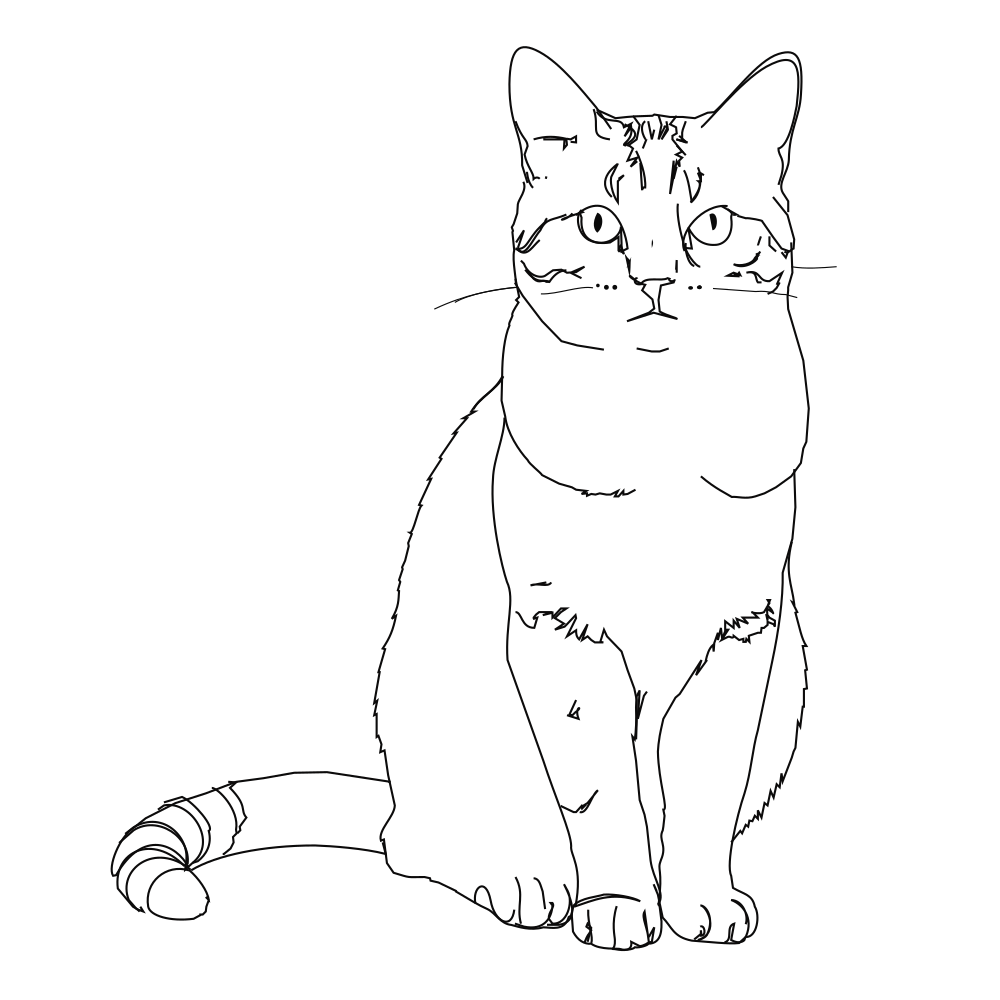 変換後のSVG線画:不要な階調が整理され、あとから線の太さや色を変更できるベクターストロークに。
例2:クリーンな線画イラスト → 忠実なパス化&AI部分編集
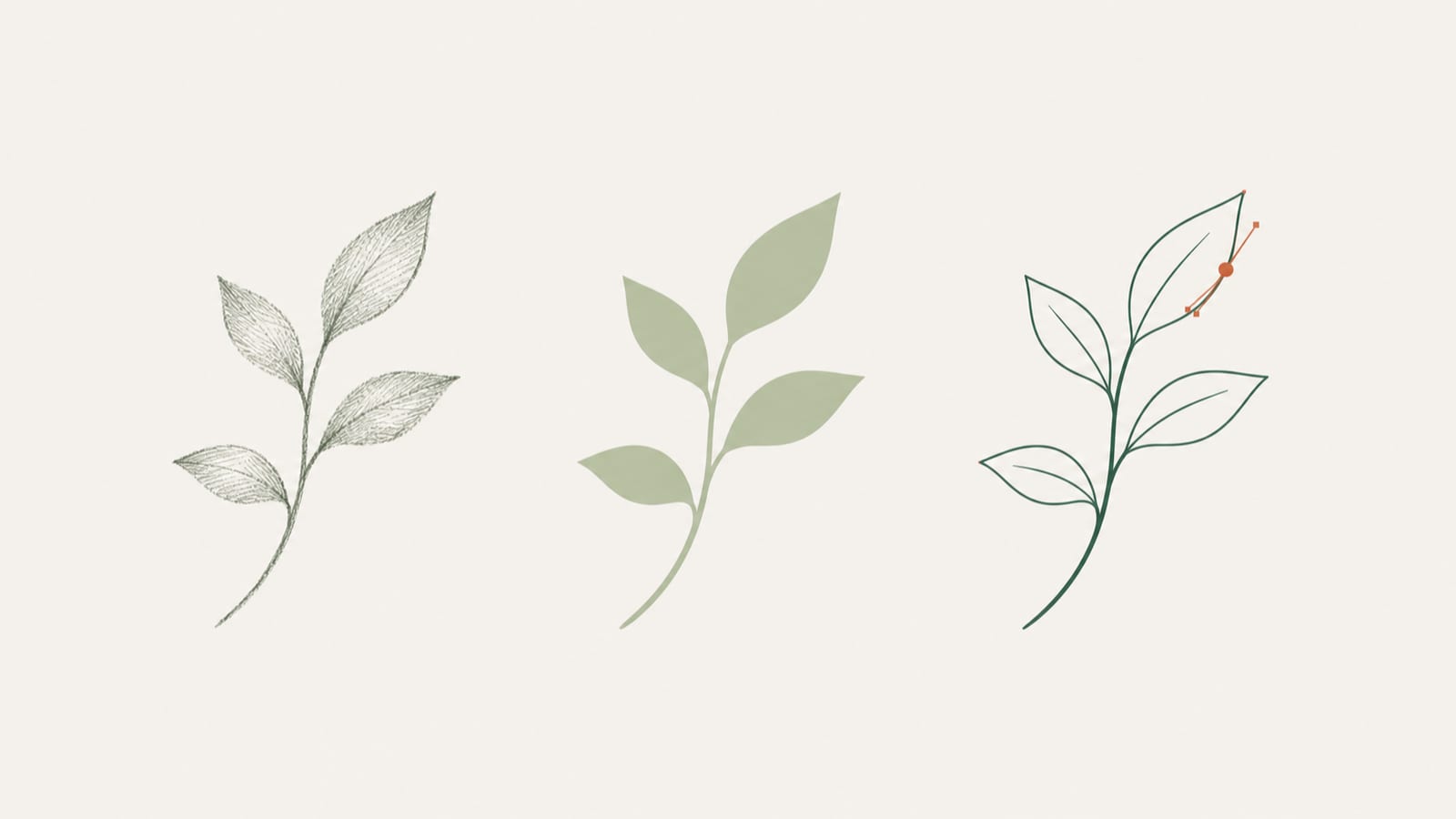
白背景のイラスト画像を画像をSVGに変換へ入れると、葉脈や輪郭がそのまま実ストロークになります。不要なパーツの削除や色変更はオンラインSVGエディタで一文で指示できます。
 入力ビットマップ画像。
 変換後のSVG出力:FigmaやIllustratorへの取り込み手順はインポートガイドをご覧ください。
よくある質問(FAQ)
無料で写真を線画SVGにできる一番おすすめのソフトは?
PCにインストールして使うなら Inkscape(Windows / macOS / Linux対応、完全無料・透かしなし・センターライントレース搭載)が最も定番です。ブラウザ上で試したい場合は、LineSVGのワークスペースでログイン不要のデモや無料SVGアニメーターを試せるほか、新規登録で 10クレジット(無料変換1回分・30日間有効) が付与されます。
料金とファイル制限はどうなっていますか?
画像アップロードは PNG・JPG・WebP(最大20MB)、SVGエディタは 最大2MB(20万文字超はAI編集対象外・無料線幅調整は可)です。生成・変換・AI編集は1回 10クレジット(失敗時は自動返還)。有料枠は自動更新なしの単発クレジットパックが $10(100クレジット)〜、年払い60%割引のサブスクリプションが 月額換算$20〜 です。詳細は料金ページをご確認ください。
執筆

関連記事
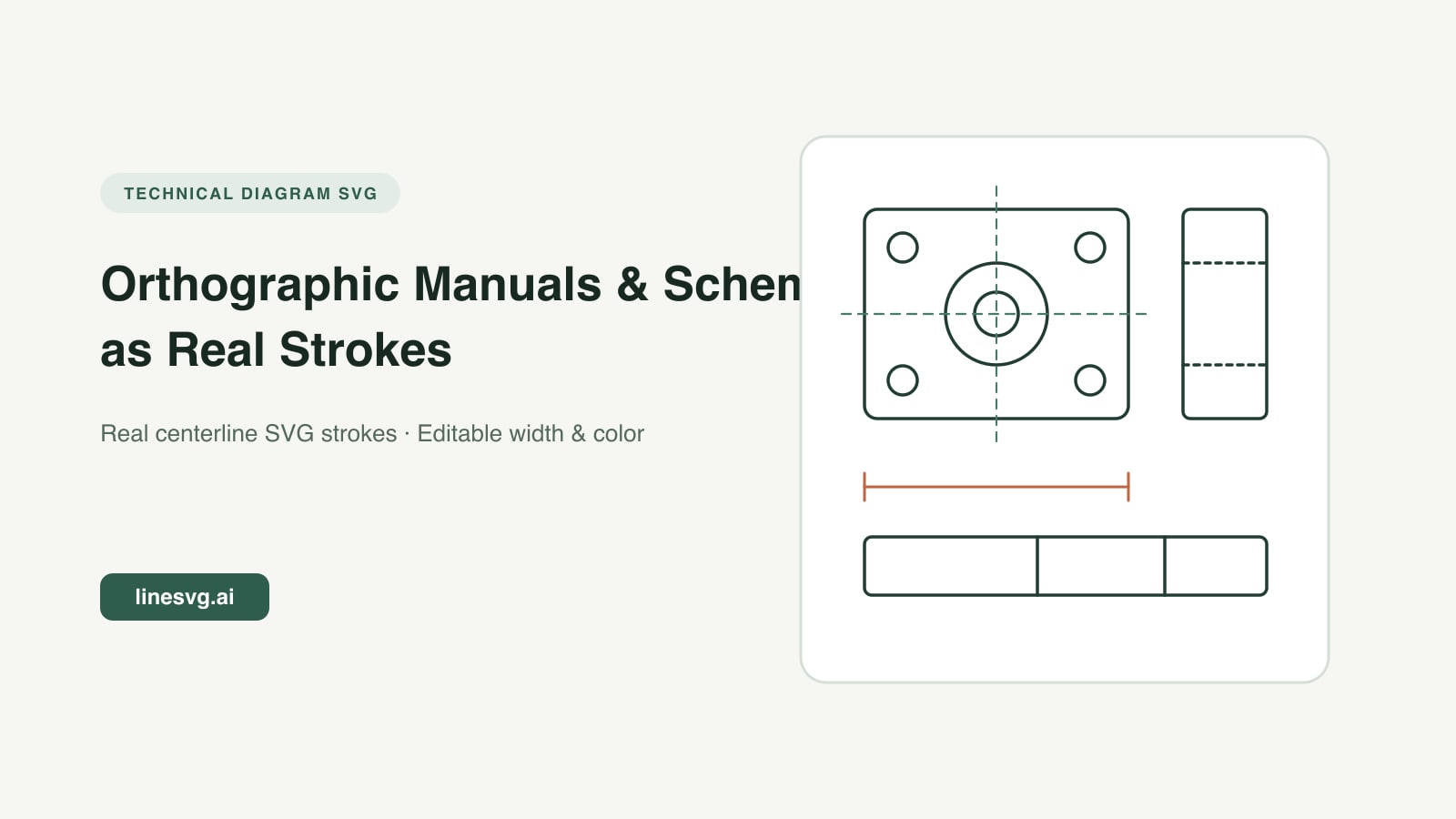
取扱説明書のイラスト・技術図解を編集可能なSVG線画で作る方法
製品写真、ホワイトボードの機構スケッチ、学術論文の模式図を、線幅や破線を自在に調整できるクリーンな正投影SVG線画に変換する実践ワークフローを解説します。
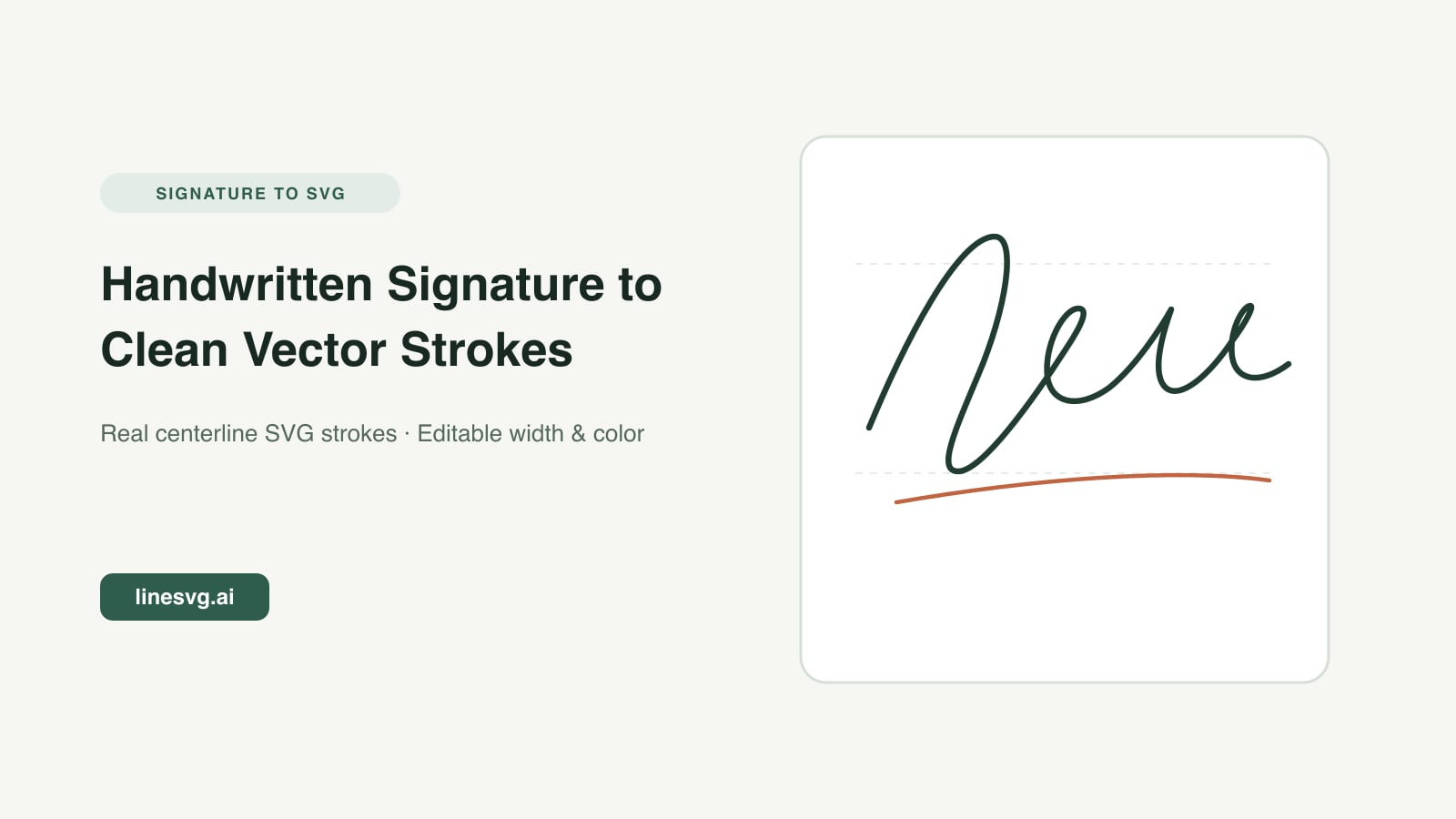
手書きサイン写真を透過ベクターSVGにする方法:電子契約・写真透かし・レーザー刻印まで
紙に書いたサインのスマホ写真から背景の影やノートの罫線を消去し、線の太さや色を自由に変更できる単線ストロークSVGに変換する手順を解説します。
編集可能なSVG線画イラストを生成できるAIツール比較:画像生成AI・ベクター生成AIとの違い(2026年)
テキストから編集可能なSVG線画を作れるAIツールを徹底比較。Midjourney、Adobe Firefly / Illustrator生成ベクター、Recraft、二段階トレース、Figma、LineSVGの構造・料金・日本語対応・向き不向きを解説します。