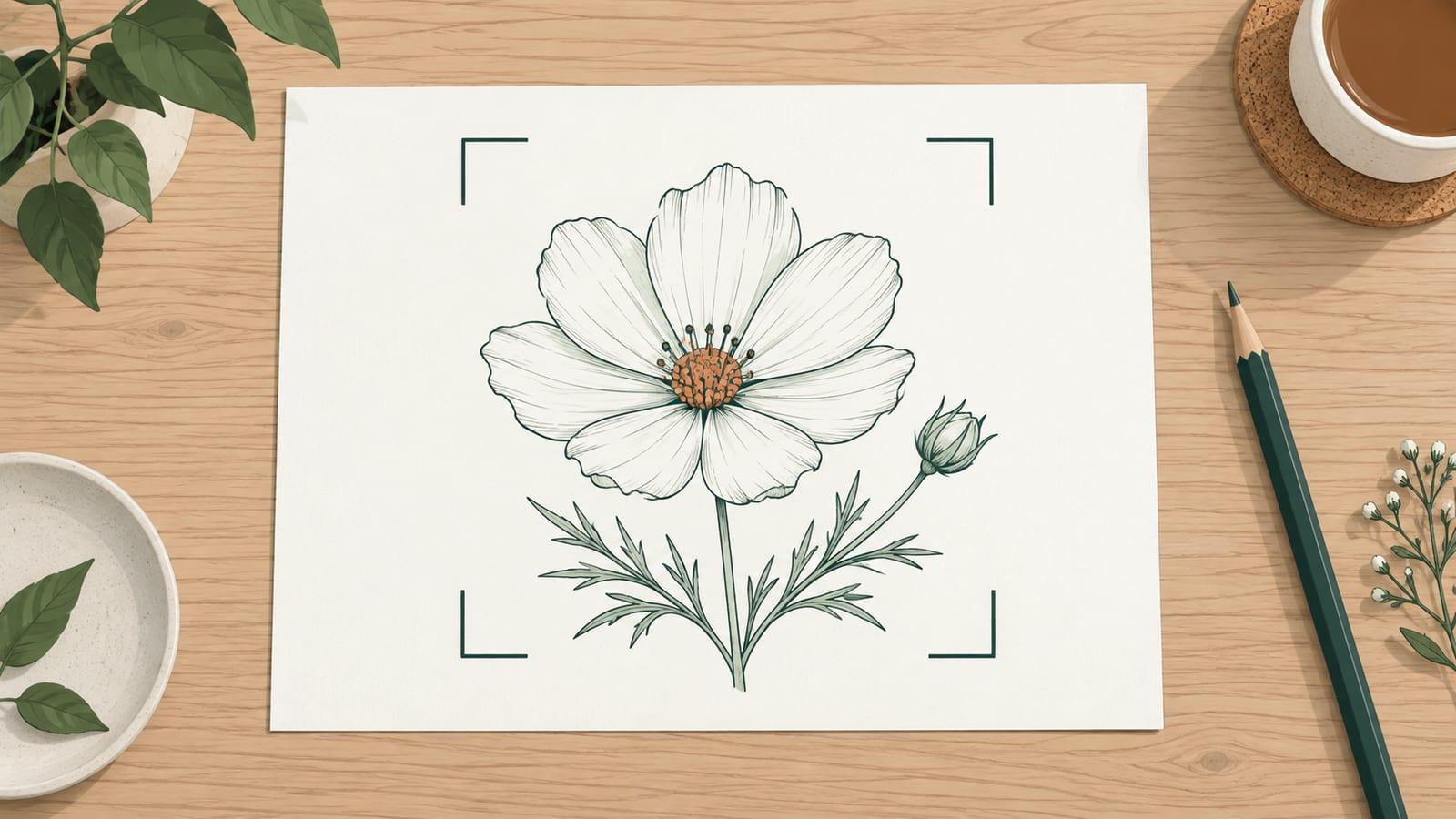
手描きスケッチをきれいなSVGに変換するコツ:撮影・トリミング・下絵準備ガイド
紙に描いたペン画や鉛筆ラフをスマホ撮影・スキャンしてSVG化する際、影の黒塊や二重線を防いで美しい実ストロークにする7つの事前準備ステップを解説します。
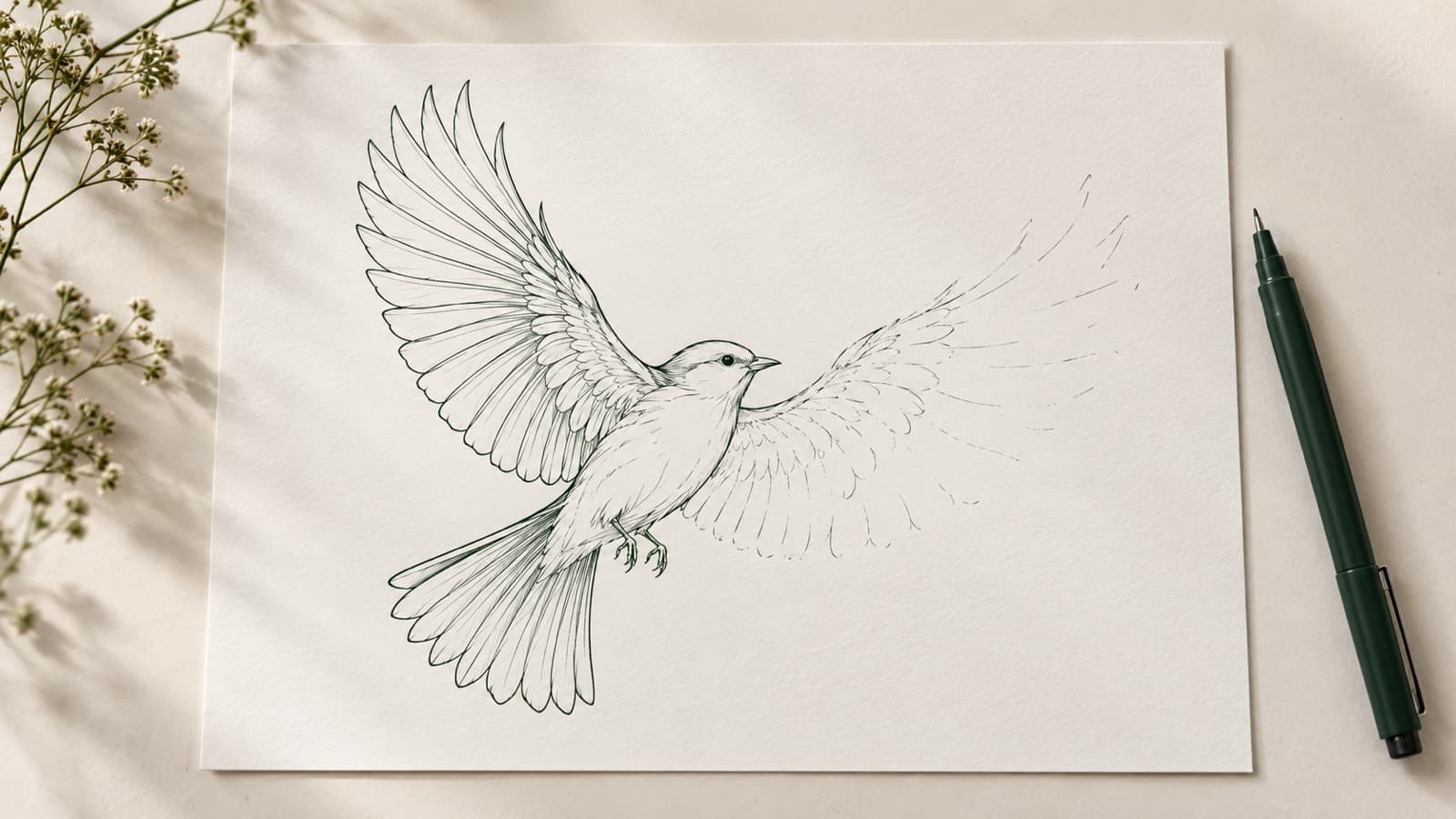
スケッチブックに会心のイラストが描けたのでスマホで写真を撮ってSVG変換にかけたのに、「スマホの影がグレーの塊になった」「消したはずの鉛筆のアタリ線まで拾われた」「太いサインペンの線が二重の輪郭になってしまった」――画像からSVGへの変換品質の8割は、実はボタンを押す前の元画像の状態で決まります。
この記事では、アナログの手描き原稿をあとから線幅や色を変えられるクリーンな実ストロークSVGに仕上げるための準備手順をまとめました。
要点まとめ: 均一な光の下で真上から平行に撮影し、絵の周囲だけを少し余白を残してトリミングします。白い紙にくっきりした均一な濃さのペン線で描かれた原稿ほど、高精度な実ストロークSVGに変換されます。
変換エンジンは原稿のどこを見ているのか?
LineSVGの画像変換は、入力された画像の線の太さや塗りを忠実に読み取ります。
- 細く均一な線画 → あとから線幅・色・破線を変えられる 実ストローク(
stroke) になります。 - 極太マジックの線やベタ塗り面 → 面積を持った形として認識され、閉じた塗りシェイプ(
fill) になります。
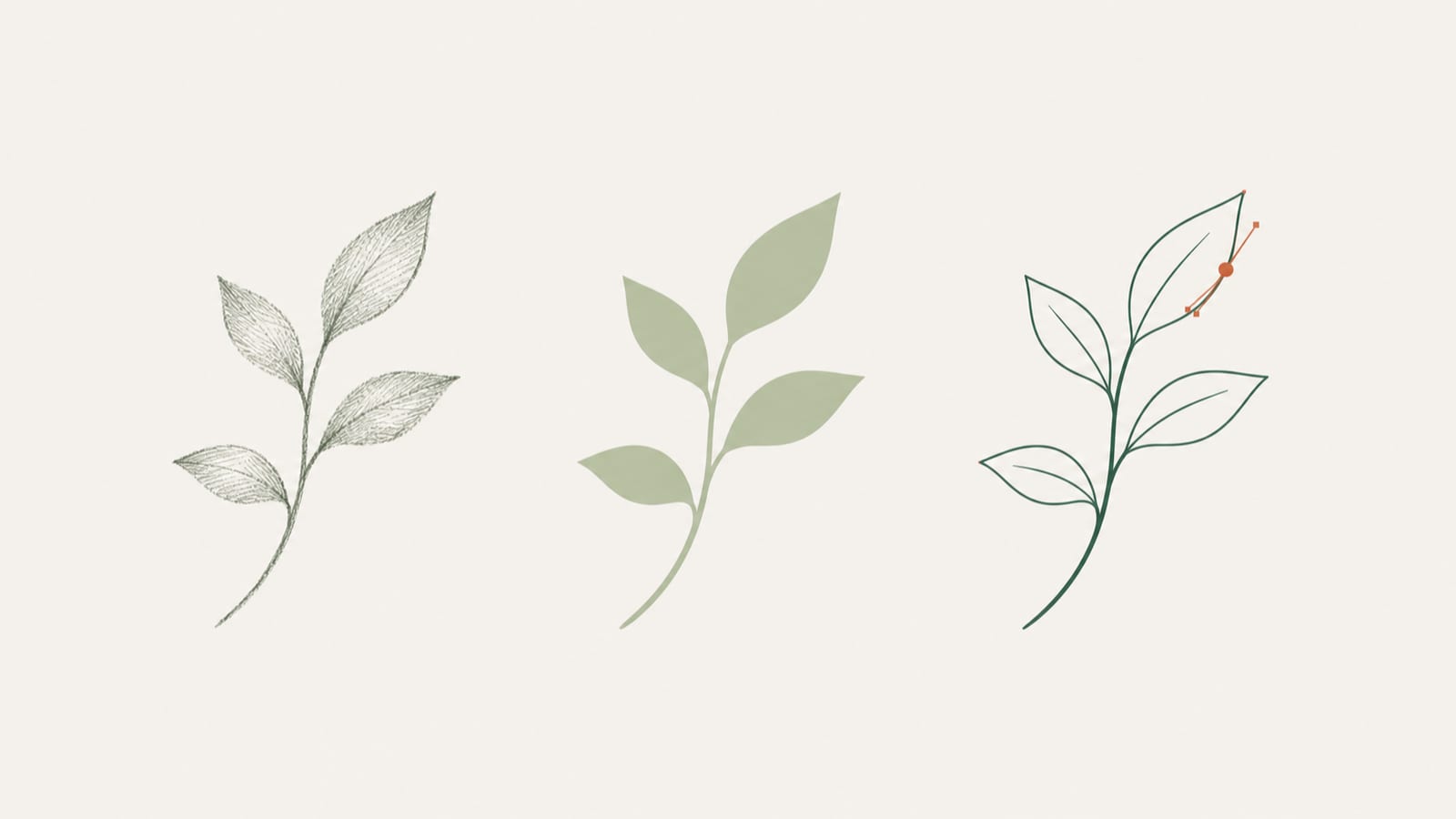
 元画像:白背景にすっきりとした濃色の線で描かれた植物イラスト。
 変換後のSVG:クリアな細線原稿からは94%が実ストロークとして抽出されます。
よくある5つの失敗パターン
- 斜めから撮影している:パース(遠近歪み)がつき、円や左右対称のバランスが崩れます。
- 手やスマホの影が紙に落ちている:明暗のグラデーションが不要な線やシミとして残る原因になります。
- 鉛筆の下描き・アタリ線が残っている:肉眼では薄く見えても、変換時に実線として拾われることがあります。
- ギリギリまで切りすぎて線の端が欠けている:外周の線が途切れた状態でベクター化されてしまいます。
- 極太マーカーで描いた線を単線にしたい:太すぎる線は「面」と見なされ、両フチをなぞる二重線トラブルにつながります。
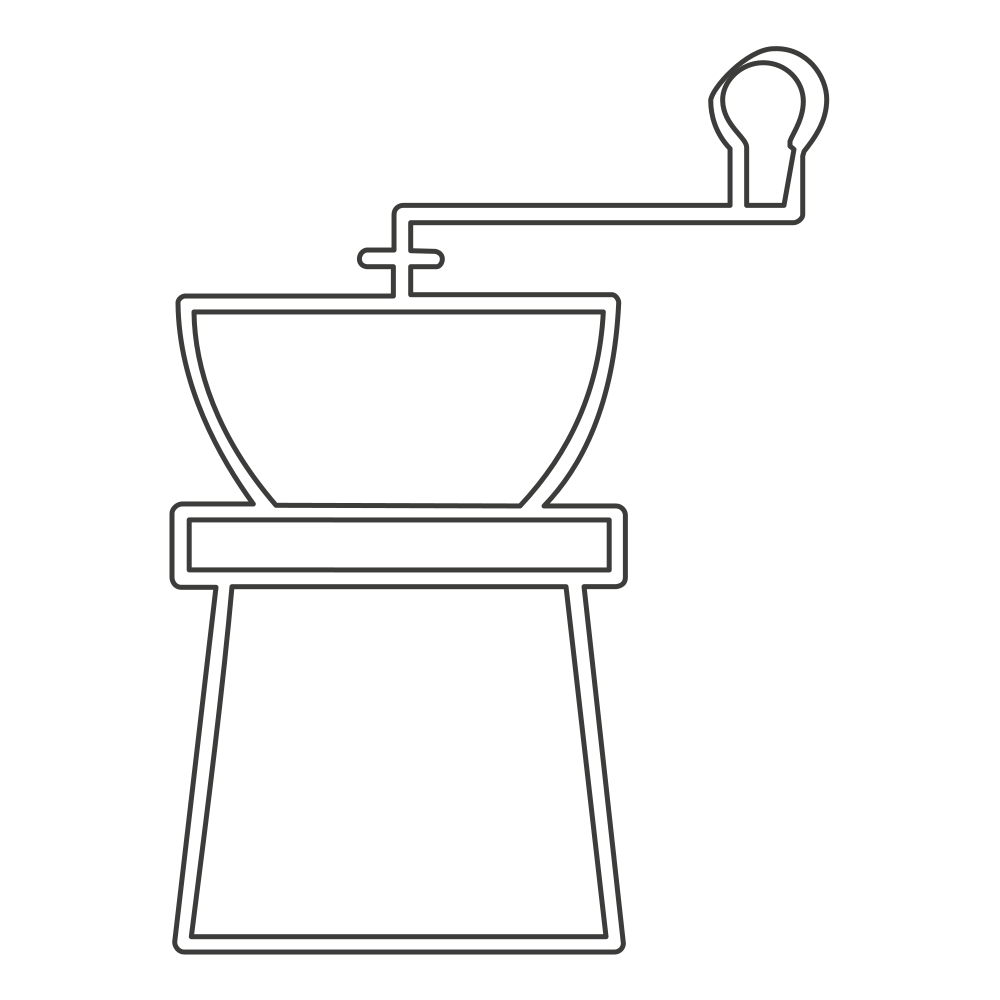 極太の線をそのままトレースすると、左右のエッジが別々のパスになりやすくなります。
変換精度を劇的に上げる7つの準備ステップ
原本を傷めないよう、清書またはコピーした紙で進めるのがおすすめです。
- 真上から平行に撮る(またはスキャンする):メモアプリの書類スキャン機能(台形補正)を使うか、床や机に置いて真上から撮影します。
- 影の出ない柔らかい光を使う:デスクライト1灯の強い光は避け、昼間の窓際の自然光や天井照明の下でスマホを少し離し、2倍ズームで撮ると自分の影が入りません。
- 少しだけ白い余白を残してトリミング:机の木目やリングノートの金具はカットし、線の端から数ミリだけ白い紙を残します。
- 不要な鉛筆線や消しゴムかすを消す:撮影後にスマホの写真編集で白いペンで塗りつぶしてもOKです。
- 露出・コントラストを軽く整える:紙が自然な白に、線が濃い黒に見える程度に明るくします(上げすぎて細い線が飛ばないよう注意)。
- 可能なら0.3〜0.5mmのミリペンでペン入れする:柔らかい鉛筆のかすれ線より、ミリペンやゲルインクボールペンの実線の方が圧倒的に滑らかなパスになります。
- 20MB以内のPNG・JPG・WebPで保存する。
変換後のチェックポイント
準備ができたら手描きスケッチをSVG化を開き、用途に合わせて出力タイプ(イラストなら 「線幅可変」、切り抜きなら 「カット用シェイプ」)を選んで変換します。
完成したら上部のストローク比率ラベルを確認し、「線の太さ」スライダーを動かして線がスムーズに太く・細くなるか確かめてみてください。もし細かいゴミ線が1〜2本残っていても、キャンバス下の 「AIで編集」 で「右上の小さなゴミ線を削除する」と指示すれば数秒で仕上げられます。
手元のラフ画やペン画があれば、ぜひ手描きスケッチをSVG化(完成イラストなら画像をSVGに変換)で試してみてください。
関連記事
編集可能なSVG線画イラストを生成できるAIツール比較:画像生成AI・ベクター生成AIとの違い(2026年)
テキストから編集可能なSVG線画を作れるAIツールを徹底比較。Midjourney、Adobe Firefly / Illustrator生成ベクター、Recraft、二段階トレース、Figma、LineSVGの構造・料金・日本語対応・向き不向きを解説します。

SVG手書き風アニメーション(Draw-on)の作り方:コード不要でSVG・MP4・GIF書き出し
ペンが1本ずつ線を描いていく手書き風SVGアニメーションの仕組み(stroke-dashoffset)と、コードを書かずに無料でSVG・1080p MP4・GIFを作成する手順を解説します。
新機能:用途に合わせて「線幅可変・カット用シェイプ・色別レイヤー」を選べるようになりました
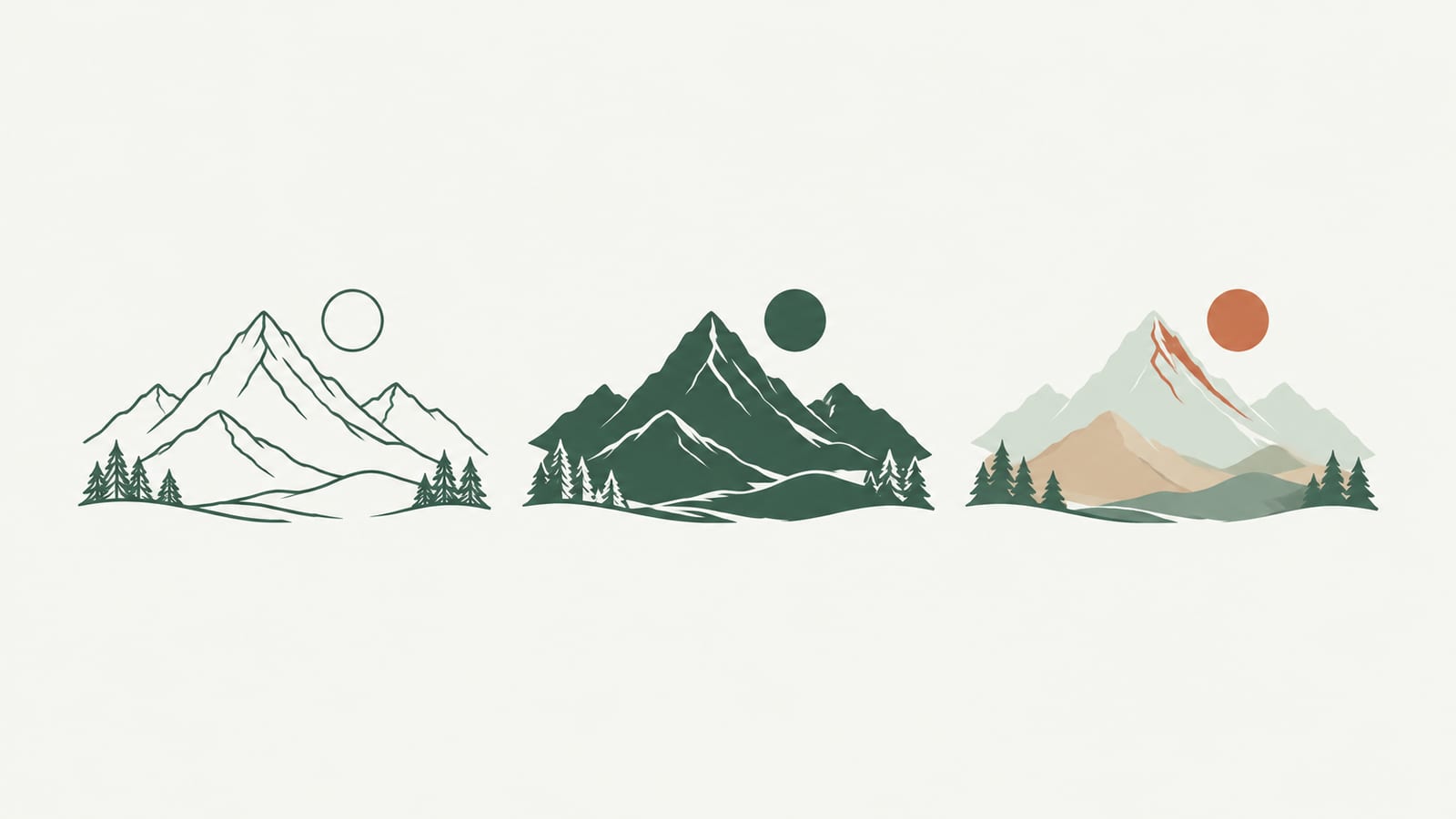
ペンプロッター、カッティングマシン、DTPイラストでは必要なSVG構造が異なります。LineSVGで生成前に選べる3つの出力タイプと「単線のみ」スイッチの使い分けを紹介します。