Cricut・レーザー彫刻・ペンプロッター・CSSアニメ向けSVG線画ツール徹底比較(2026年版)
Inkscapeのセンターライントレース、Adobe Illustrator画像トレース、Cricut Design Space・LightBurn内蔵トレース、Vector Magic / Vectorizer.ai、LineSVGを徹底比較。二重線を防ぐ単線パスとカット用輪郭の正しい選び方を解説します。
デジタル工作機械やWebアニメーション向けにSVG線画ツールを選ぶときは、後工程が求めているのが**「閉じた外周シェイプ(fill)」なのか、「1回だけなぞる中心線ストローク(stroke)」**なのかを最初に切り分けるのが鉄則です。すでに白紙に黒ペンで描いた高コントラストなスキャン線画があり、予算ゼロ・オフラインで厳密にトレースしたいなら無料の Inkscape「センターライントレース(autotrace)」 が最適。カッティングシートの切り抜き、木材のレーザー切断、塗りつぶし面彫刻なら Cricut Design Space / LightBurn 内蔵トレース、Adobe Illustrator(画像トレース)、または Vector Magic / Vectorizer.ai が強力。そして、陰影のあるカメラ写真やスマホ撮影のスケッチ・サイン、またはテキストプロンプトからノイズのない単線SVG(Editable lines + Pure lines)を生成し、ブラウザ上でパス整理や無料CSSアニメーション書き出しまで完結したいなら LineSVG(linesvg.ai)を選びます。
| ツール名 | 標準のSVG内部構造 | Cricut カッティング vs ペン描画・箔押し・スコア | レーザー切断・面彫刻 vs ベクター線彫り(スコア) | ペンプロッター(AxiDraw)& Web CSSストロークアニメ | 料金体系 |
|---|---|---|---|---|---|
| Inkscape(ビットマップトレース&センターライントレース Autotrace) | 標準は閉じた fill 輪郭。Centerline tracing (autotrace) 選択時のみ単一の <path stroke> | 白黒のはっきりしたスキャン原稿なら両方に対応可能 | 外周カットに好適。明瞭な線画原稿ならセンターラインモードで1パス線彫りも可能 | 白黒ペン画スキャンの無料デスクトップ決定版。ただし陰影のあるカメラ写真は細切れノイズになりやすい | 完全無料・オープンソース(Win / Mac / Linux) |
| Adobe Illustrator(画像トレース Image Trace) | 標準は閉じた塗り図形。「線画(Strokes)」設定はしきい値調整がシビア | ステッカーや厚紙カットは安定。ペン描画用は分岐点のアンカー手直しが必要なことが多い | DTP・レーザー入稿の業界標準。単線スコア前は二重パスの手動クリーンアップが必要になりやすい | パス結合と stroke-width 整理を行えば高品質。単線変換だけのために新規契約するには高コスト | Creative Cloud 有料サブスク |
| Cricut Design Space / LightBurn 内蔵トレース | 明暗境界を囲む閉じたカット/彫刻用輪郭パス | カッティングシート切り抜きに特化。線画をペン・箔押し・スコアにすると二重線になる | LightBurnトレースは面彫刻(Fill)と外周カットが非常に高速。Line(スコア)モードでは輪郭を2周焼く | AxiDraw向けの単線出力やWeb埋め込み用の軽量 <svg> 書き出しには非対応 | Cricutアプリは無料/LightBurnは買い切りライセンス(試用可) |
| Vector Magic / Vectorizer.ai | 色面ごとに隙間なく噛み合う高精度な閉じた fill ポリゴン | 多色カッティングステッカー、ロゴ復元、プリント&カットに抜群。ペン・箔押しでは二重走行 | 面彫刻や切り抜きシルエットが非常にシャープ。stroke-width を持つ中心線出力機能はない | 閉じたポリゴンのためAxiDrawでは二重線になり、1本のペンで描くCSS stroke-dashoffset アニメも不可 | 有料サブスクまたは従量クレジット |
LineSVG(linesvg.ai) | 生成前に選択可能:線幅可変(実 stroke)、単線のみ Pure lines(塗り0%)、カット用シェイプ、色別レイヤー | 単線のみでペン・箔押し・スコアが1パス完結。カット用シェイプでパーツが繋がった切り抜きデータを生成 | 単線のみでレーザースコアの二重焼けを防止。カット用シェイプで落下パーツのない切り絵データを生成 | **両方にネイティブ対応:**中心 <path stroke> をAxiDrawへ直渡しでき、無料の手書き風SVG / MP4 / GIFアニメ書き出しも内蔵 | 無料デモ&アニメ無料。新規登録で10クレジット無料(1回分・10クレジット/回)。単発$10〜、年払い月換算$20〜 |
なぜ「輪郭トレース(二重線アウトライン)」はプロッター・レーザー・CSSアニメで失敗するのか?
デジタルファブリケーションやフロントエンド実装で最も多い失敗が、「画面上ではきれいな細い黒線に見えるSVGなのに、機械やCSSに読み込ませると同じ線を2回なぞってしまう」現象です。
LightBurnの「画像をトレース」、Cricutのアップロード背景除去、Vectorizer系サービス、Illustratorの標準画像トレースは、いずれも「黒いピクセル領域と白い背景の境界線」を検出します。そのため、ペンの軌跡の真ん中に1本のパスを引くのではなく、黒い線の右フチを上って左フチを下りてくる細長い閉じた塗り図形(<path fill="#000000"/>)を生成します。
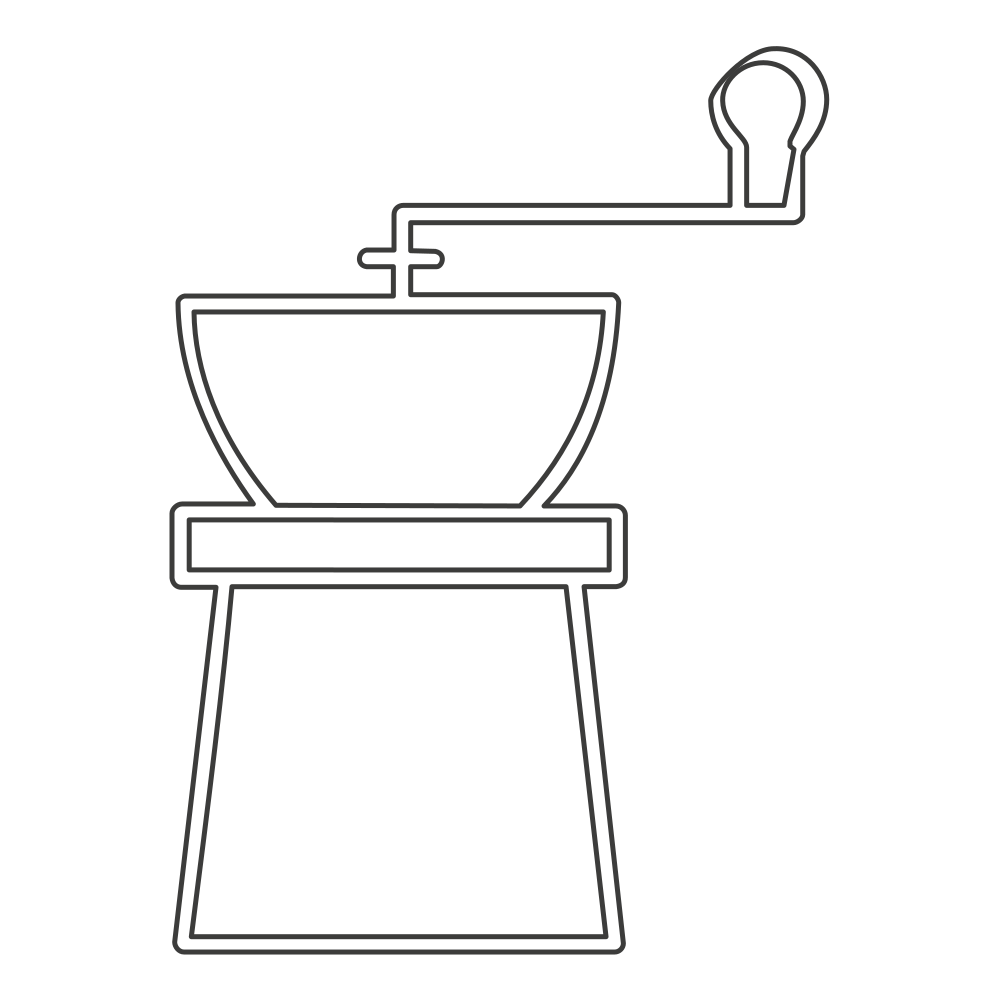 輪郭トレース(Outline Trace):黒い線の外側をぐるりと一周するため、カッティング刃でステッカーを切るには最適ですが、ペン・箔押し・レーザースコアではすべての線が二重になります。
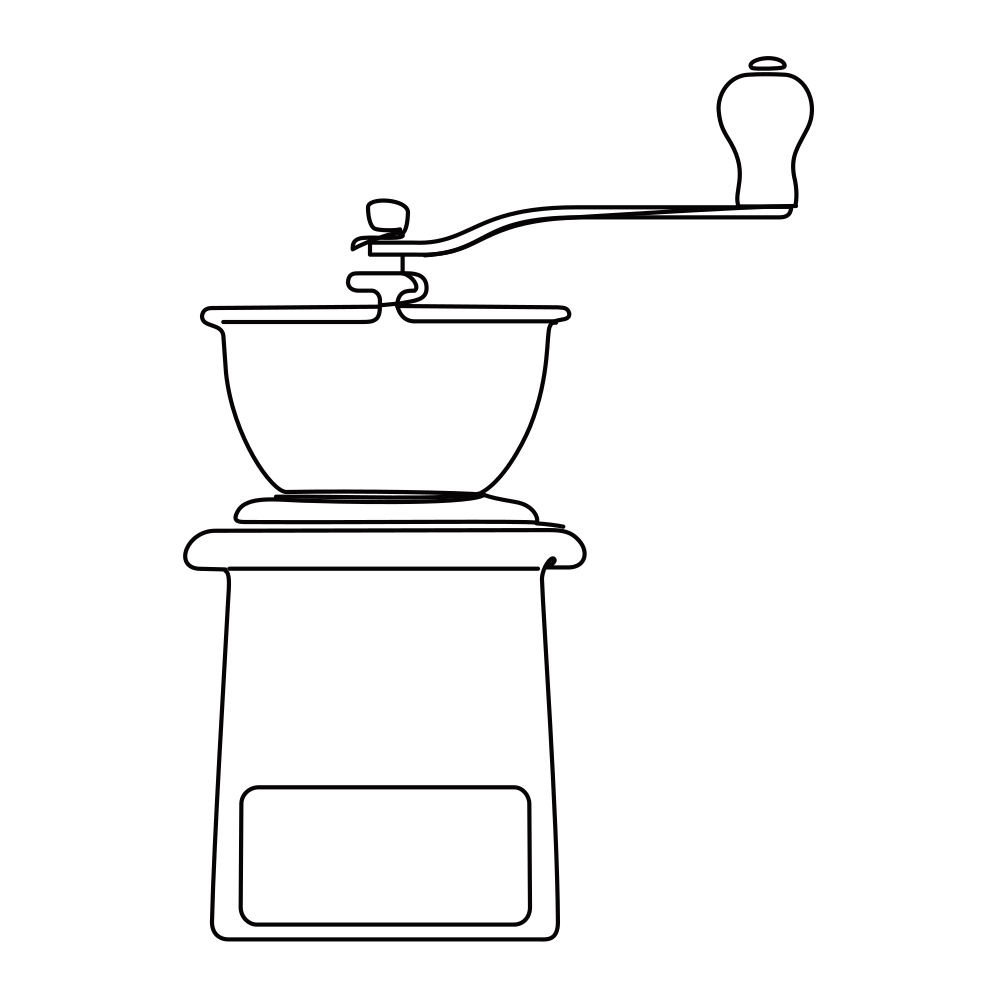 中心線ストローク(Centerline
stroke):各ラインの真ん中に1本だけ <path> が通っているため、プロッター、Cricutペン、レーザースコア、CSS stroke-dashoffset アニメがすべて1パスで美しく仕上がります。
この内部構造の違いは、各出力先で次のような差を生みます(基礎構造の比較はSVGの「ストローク・アウトライン・塗り」の違いを参照):
- ペンプロッター(AxiDraw / iDrawなど):すべての線の両フチを往復するため描画時間が2倍になり、交差部で紙が毛羽立ち、太い線の中が空洞の「線路状」になります。
- Cricutのペン描画・フォイル箔押し・スコアツール:同じ場所を2回こするためインクが滲み、繊細な箔シートが破れる原因になります(対策はカッターやプロッターが二重線を描いてしまう原因と対策へ)。
- レーザーのベクター線彫り(Score / Lineモード):細い線の左右を至近距離で2回照射するため、木材のフチが黒く焦げすぎ、加工時間も倍増します。
- WebのCSS
stroke-dashoffset手書き風アニメーション:strokeがない塗りパスでは動作せず、無理にstrokeを付けると中抜きの二重枠が同時に伸びる不自然な動きになります。
用途別:正直なメリット・デメリットと最適な使い分け
1. 白黒スキャン技術図面 vs 陰影のあるカメラ写真
元データの種類によって、無料のデスクトップソフトとAIストローク再構築を正しく使い分けましょう。
- 無料の Inkscape「センターライントレース(
autotrace)」がベストな場面:白い紙に黒いミリペンで描いた明瞭な線画や、高コントラストな白黒スキャン図面が手元にあり、ピクセル位置に忠実な中心線を完全無料・オフラインで抜きたいときは、Inkscape(パス > ビットマップのトレース > センターライントレース (autotrace))が最良の選択です。 - LineSVG(
linesvg.ai)がベストな場面:ペットの毛並み、人物ポートレート、風景写真、ノートの罫線が入った手書きサイン写真などは、明暗のグラデーションがあるためautotraceにかけると無数の細切れゴミパスが発生します。LineSVGの写真から線画変換や手書きサインをSVG化なら、被写体を整理された最小限の中心線ストロークとして再描画でき、不要な線の削除や色・太さの調整もブラウザ上のオンラインSVGエディタで完結します。 - CAD / DXFソフトが必須な場面:ミリ単位のネジ穴ピッチ、レーザーのはめ込み公差(カーフ補正)、規格回路図などは、トレースやAI生成ではなく AutoCAD・Fusion・FreeCAD などのCADソフトで作図してDXF/SVG書き出しを行ってください。
2. Cricut Design Space:カッティングシート切り抜き vs ペン・箔押し・折り線
- カッティングシート(Vinyl)・アイロンシート(HTV)・厚紙カット:刃で切り抜く加工には閉じた塗りシェイプが必要です。低解像度の多色ロゴ復元には Vector Magic / Vectorizer.ai、テキストや写真からパーツがバラバラに落ちない一体型シルエットを作るならLineSVGのカット用シェイプ(レーザーカット用SVG生成)が適しています。
- Cricutペン描画・フォイル転写・スコア(折り線):Design Space標準の画像アップローダーで線画を処理すると必ず輪郭(二重線)になります。最初からLineSVGのCricut向け単線SVG(「線幅可変+単線のみ Pure lines」が自動選択され塗り要素0%)でSVGを作成して読み込み、オペレーションを ペン/フォイル/スコア に設定してください(手順はFigma・Illustrator・Inkscape・Cricut読み込みガイド参照)。
3. レーザー加工機&CNCルーター(LightBurn・xTool・Glowforge)
レーザーソフトでは操作モードごとにSVG構造を使い分けます(詳細はレーザー加工におけるカット・スコア・彫刻の違い):
- 面彫刻(Fill Engrave)& 外周切断(Cut):広い黒ベタ領域をラスター走査で焼き付ける用途や外枠カットには、LightBurn内蔵の Trace Image や Illustrator が高速で確実です。
- ベクター線彫り(Score / Line)& CNC V溝彫り:伝統文様、植物イラスト、記念ポートレートなどをレーザーヘッドやVビットに1パスでなめらかに走らせたい場合は、LineSVGのCNC・レーザー彫刻用の単線SVG(「単線のみ Pure lines」オン)を使います。外枠を「カット用シェイプ(赤レイヤー=Cut)」、内側の線画を「単線のみ(青レイヤー=Line/Score)」としてLightBurn上で重ねる使い方も定番です。
4. ペンプロッター(AxiDraw / iDraw)& Web CSS手書き風アニメーション
ペンプロッターとWebの <svg> ストロークアニメーションは、「fill="none" かつ実 stroke を持つ連続した <path>」という全く同じデータ構造を必要とします。
- AxiDraw等のプロッター描画:一筆書き生成やボタニカル線画メーカーで「単線のみ」をオンにしてSVGを書き出し、InkscapeのAxiDraw拡張機能で描画順を最適化すれば、ペン上げ移動の少ない美しいプロットが可能です。
- Webサイト用の手書き風描画アニメーション:2MB以内の実ストロークSVGをLineSVGの無料SVGストロークアニメーターにドロップすれば、**ログイン不要・0クレジット(完全無料)**で
stroke-dashoffsetによる手書き風(Draw on)やフェードインを設定し、軽量なアニメーション.svg・1080p.mp4・.gifを書き出せます。
書き出し前の4ステップ検品チェックリスト
- 実ストローク比率バッジを確認する:LineSVGでは画面上のストローク比率表示を確認します(プロッター・箔押し・レーザースコアでは「単線のみ」をオンにして塗りゼロにします)。デザインソフトでは
Cmd/Ctrl + Yのアウトライン表示で確認しましょう。 - ストロークのマスターデータを別保存する:カッティング用に「パスのアウトライン」を実行すると線幅編集ができなくなるため、必ず変換前のファイルを残します。
- 余白の影やノートの罫線をトリミングする:被写体の周囲をタイトにトリミングしてから変換すると、背景ゴミによる無駄なヘッド移動を防げます。
stroke-widthスライダーで仕上がりサイズをシミュレーションする:名刺サイズで線が潰れないか、ポスターサイズで細すぎないかを書き出し前に確認します。
よくある質問(FAQ)
Cricut Design SpaceやLightBurnで画像をトレースすると二重線になるのはなぜですか?
内蔵のビットマップトレース機能は「黒い線のインクと白い紙の境界」をぐるりと囲む閉じた輪郭パスを作るためです。これをペン描画や箔押し、LightBurnの Line(スコア)モードに設定すると、機械は輪郭の左右両側をなぞって二重線になります。白黒スキャン原稿ならInkscapeのセンターライントレース(autotrace)、写真やテキストからの生成ならLineSVGのCricut向け単線SVG(単線のみモード)を使うことで1本の中心線パスにできます。
無料のInkscapeセンターライントレースとLineSVGはどう使い分ければいいですか?
白い紙に黒ペンで描いた高コントラストな原稿がすでにあり、元のピクセル位置に忠実なトレースを完全無料・オフラインで行いたい場合は Inkscape が最適です。一方、陰影や毛並みのあるカメラ写真、スマホで撮影したサインやラフスケッチ、またはテキストの説明からクリーンな最小ストロークの線画を作り、ブラウザ上でそのまま部分修正や線幅調整まで済ませたい場合は LineSVG が大幅に時間を短縮できます。
Vectorizer.aiやVector MagicでペンプロッターやCSSアニメ用の単線SVGは作れますか?
Vector MagicやVectorizer.aiは、画像を隙間なく噛み合う**閉じた色面ポリゴン(fill)**へ高精度に復元するツールであり、カラーロゴのベクター化やステッカー制作には非常に優秀です。ただし stroke-width を持つ1本の中心線パスは出力しないため、そのままペンプロッターに送ると二重線になり、CSS stroke-dashoffset による一筆書きアニメーションにも使えません。
Webサイト用の手書き風SVGラインアニメーションを無料で作る方法はありますか?
実ストローク(<path stroke="...">)で構成された2MB以内のSVGを用意し、LineSVGの無料SVGストロークアニメーターにアップロードしてください。アカウント登録不要・**0クレジット(完全無料)**で描画順や再生秒数をプレビューし、Web埋め込み用の軽量な自動再生 .svg やSNS・資料用の1080p .mp4、.gif を書き出せます。
LineSVGの無料枠と料金プランの仕組みを教えてください
サンプルデモの操作、手持ちSVG(2MBまで)の線幅・色・破線の調整、および手書き風/フェードインアニメーション(SVG・MP4・GIF)の書き出しはすべて 0クレジット(ログイン不要・無料) です。新規アカウント登録で 10クレジット(30日間有効・カード登録不要) が無料進呈され、テキスト生成・画像からのSVG変換・AI部分編集は1回 10クレジット(無料枠で1回お試し可能、失敗時は自動返還)です。追加分は自動更新なしの単発クレジットパック(100クレジット $10〜1,500クレジット $100)または年払い60%割引のサブスクリプション(Basic年額$240=月額換算$20で月500クレジット〜、買い切りLifetime $1,999あり。詳細は料金ページ)から選べます。
執筆

関連記事
手描きスケッチをきれいなSVGに変換するコツ:撮影・トリミング・下絵準備ガイド
紙に描いたペン画や鉛筆ラフをスマホ撮影・スキャンしてSVG化する際、影の黒塊や二重線を防いで美しい実ストロークにする7つの事前準備ステップを解説します。
SVGをFigma・Illustrator・Inkscape・Cricutに読み込む方法とレイヤー設定の注意点
書き出したSVGの線幅編集を維持したままFigma・Adobe Illustrator・Inkscapeへ取り込む手順と、Cricut Design Spaceでペン描画・箔押し・カットを正しく設定する方法。
結婚式のウェルカムボード・ペット・カップル記念品に使える「一筆書き(ワンラインアート)SVG」の作り方
写真やポーズの説明から、招待状・箔押しカード・アクリルウェルカムボード・ペットの記念グッズにそのまま使える編集可能な一筆書きSVGを作るアイデアと手順。