
有没有 AI 生成可编辑 SVG 线条插画的工具?AI 生图、生成式矢量与 AI 线稿生成器对比(2026)
有没有 AI 生成可编辑 SVG 线条插画的工具?对比 Midjourney / DALL·E 文生位图、Adobe Firefly Text to vector / Illustrator 生成式矢量、Recraft、生图加矢量化、Figma 与 LineSVG 的适用人群、价格、中文界面、导出格式与短板。
想用 AI 生成可编辑 SVG 线条插画:只需手绘风像素配图、不在乎放大失真,用 Midjourney 或 DALL·E 等文字生成位图工具最快;要做多色扁平矢量图或贴纸并导出 SVG,选 Adobe Firefly Text to vector、Adobe Illustrator 生成式矢量功能或 Recraft(生成的多是填充色块式矢量,线条是填充形状而不是可调线宽的描边);画少量网格对齐的 UI 几何图标或多人协作改框图,直接用 Figma;如果是想从文字描述或将照片、草图重绘成线稿,输出真实描边(stroke)SVG,直接调整线宽、颜色、虚线,再衔接 Figma、Illustrator、切割机或网页工作流,用 LineSVG(linesvg.ai)。选型前,先确认你要的是像素位图、封闭填充色块,还是带中心路径与 stroke-width 参数的真实矢量描边。
先分清三种需求:位图线稿、填充轮廓 SVG 与可编辑描边 SVG
搜“AI 生成 SVG 线条插画”时,常见推荐往往把三种完全不同的底层结构混在一起:
- AI 生图输出的位图线稿(PNG / JPG / WebP):通用文生图模型加“白底黑白线稿”提示词,能快速画出钢笔插画观感。但本质仍是像素格,放大易起锯齿,也无法在矢量软件里选中单根线条改粗细。
- 封闭填充轮廓构成的生成式矢量(
fill色块):不少支持导出.svg的 AI 工具或自动描摹方案,底层是沿墨线两侧外缘绕一圈生成细长封闭多边形并填色。它任意缩放不失真,适合平涂插画、贴纸与激光切割外轮廓;但粗细写死在外圈边界里,无法改一个数值统一调线宽,送进绘图仪或刻字机笔绘还会走双线。结构差异见描边、轮廓、填充:SVG 里三种“线”的区别。 - 真实可编辑描边的 SVG 线条插画(中心路径
stroke):文件记录单条中心路径(<path>)及stroke-width、stroke、stroke-dasharray属性。导入 Figma、Illustrator、Inkscape 或前端代码后,改一个数字即可同步调全图线重而路径不动;开启无填充纯线条后,绘图仪、Cricut 笔绘烫金与激光划线都能单次走刀。检查方法见SVG 是矢量,为什么线宽还是改不了?。
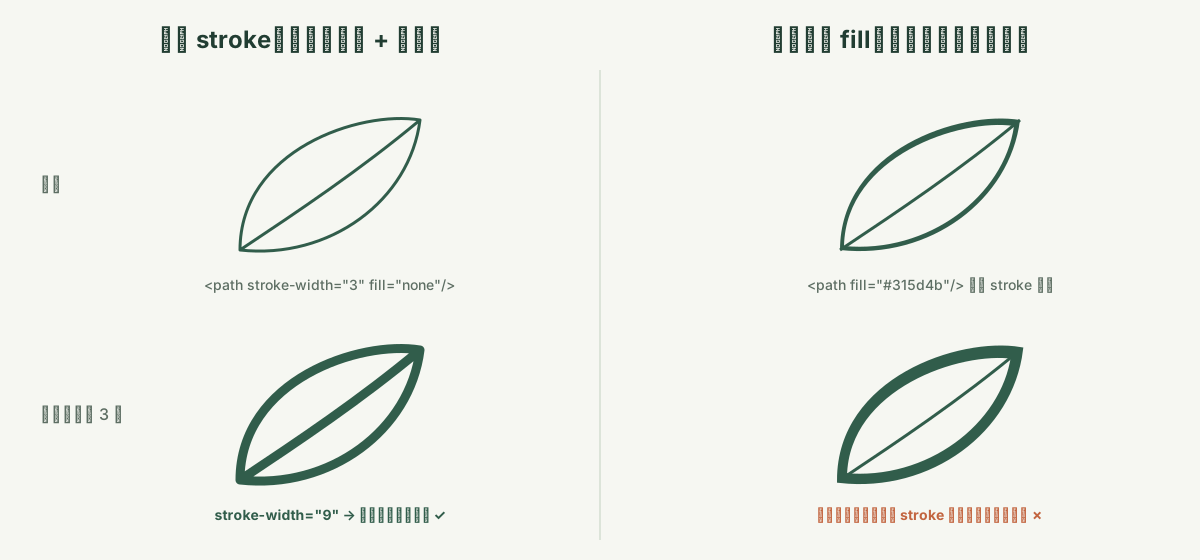 左:真实 SVG 描边(stroke),可随时改线宽;右:封闭填充轮廓(fill),粗细固化在外圈边界中。
本文聚焦从文字生成可编辑 SVG 线条插画;若已有照片、扫描草图或 PNG 想转线稿,请看图片怎么转成 SVG 线稿?工具对比。
6 类 AI 生成与编辑 SVG 线条插画方案对比表
面向科研配图、工程文档、前端组件与手工打样,常用 6 类方案横向对比如下:
| 工具 / 方案 | 适合谁 | 上手难度 | 价格 | 中文界面 | 输出 / 导出格式 | 短板 |
|---|---|---|---|---|---|---|
| Midjourney / DALL·E 等文字生成位图工具 | 做概念探索、只需手绘风像素配图的创作者 | 低–中等 | 付费订阅或按额度计费(部分含试用额度) | 部分支持 | PNG、JPG、WebP(位图) | 输出位图而非矢量路径;不能直接调线宽,排版或切割需二次矢量化 |
| Adobe Firefly Text to vector / Illustrator 生成式矢量 | 用文字生成矢量图形并下载 SVG,或在 Illustrator 中继续精修锚点的设计师 | 低–高 | 付费订阅或按额度计费(部分含试用额度) | Illustrator 有;Firefly 依地区而定 | SVG(可在 Illustrator 继续编辑并导出 AI、PDF、EPS 等) | 生成的多是填充色块式矢量,线条是填充形状而不是可调线宽的描边 |
| Recraft 这类可输出矢量的 AI 设计工具 | 想按提示词快速生成扁平矢量插画、营销配图或彩色图标的团队 | 低 | 有免费版 + 付费订阅 | 无(英文界面为主) | SVG、PNG、JPG 等 | 导出的 SVG 多由封闭填充色块拼合,难靠单一 stroke-width 调粗细,不适合单线走刀 |
| 先生图再用 Vectorizer 类工具 / Inkscape 转矢量 | 习惯先生图控构图,再把黑白图二次描摹成矢量的用户 | 中等 | 在线描摹工具多付费;Inkscape 免费开源 | 在线工具多英文;Inkscape 有中文 | SVG、PDF、EPS、DXF、PNG 等 | 跨两款工具;AI 位图灰边与阴影易描成双轮廓或碎块,常需先修图提对比度 |
| Figma(矢量画布与插件生态) | 前端、产品与文档团队,画网格对齐的 UI 线性图标或多人在线改稿 | 低–中等 | 有免费版 + 付费订阅 | 有 | SVG、PNG、JPG、PDF | 核心是界面与矢量编辑画布,无内置复杂具象主题的一键文生单路径线稿能力,手绘较耗时 |
| LineSVG | 想从文字生成或把照片、草图重绘成线稿,输出真实描边(stroke)SVG 并直接调线宽、颜色、虚线,衔接 Figma、Illustrator、切割机或网页工作流的用户 | 低 | 未登录可看演示;注册送 10 积分(仅够体验 1 次,无每日免费额度);订阅年付低至 $20/月,一次性积分包 $10 起 | 有 | 主输出 SVG,支持导出 SVG、PNG(动画可按浏览器能力导出 MP4 / GIF) | 非像素级还原,图转矢量时比例细节可能变化;部分实心或渐变保留为填充;SVG 编辑器上传最大 2 MB(超 20 万字符不支持 AI 改) |
选型只需抓三条主线:
- 要多色平涂矢量插画或贴纸并导出 SVG:选 Adobe Firefly Text to vector、Adobe Illustrator 生成式矢量功能或 Recraft,封闭色块跨端显示最稳。
- 要少量严格对齐网格的几何图标:直接在 Figma 里用钢笔绘制,节点最精简。
- 要具象线条插画或照片/草图重绘线稿,且后续直接调线宽、颜色、虚线或单线走刀:在 LineSVG线稿生成器或照片转线稿选“线条可调”输出真实描边(
stroke)SVG。
按场景怎么选
1. 科研论文示意图、技术报告与硬件说明书配图
实验器皿、植物标本或操作手势示意图常要在双栏正文与海报间反复缩放:位图放大易糊,填充轮廓缩小时细线易发虚。几何电路与标准框图建议用 Figma 或 Inkscape 手绘;自然物、日常器材与场景示意可用 LineSVG线稿生成器或植物线稿生成器生成可调描边 SVG,进排版软件后再统一设磅数。
2. 前端网页插画、UI 线性图标与路径绘制动画
网页空状态插画、功能图标与 CSS stroke-dashoffset 逐笔绘制动效,都依赖干净 <path> 与真实 stroke 属性。通用基础图标用开源图标库加 Figma 最快;业务定制主题可用 LineSVG线稿生成器与线性图标生成器生成,确认描边占比后直接复制代码,或在站内导出逐笔动画(见动画 SVG 线稿:一键做逐笔绘制动画)。
3. 激光切割、Cricut 笔绘烫金与笔式绘图仪
激光切挂件、刻字机切贴纸需要连通的封闭填充形状,适合 Illustrator、Recraft 或 LineSVG“切割轮廓”与激光切割 SVG(见线条可调、切割轮廓和彩色分层三种输出)。而笔式绘图仪、Cricut 笔绘烫金与激光划线必须用无填充单路径描边,否则刀头会沿两侧走两遍(见为什么切割机和绘图仪会走双线),应在 LineSVG 开启“线条可调 + 纯线条(机器用)”或用Cricut 单线 SVG。
4. 修改团队现有的存量 SVG(调线重、换色或删改局部)
手头已有 Illustrator、Figma、Inkscape 或图表库导出的 2 MB 以内 SVG 时,可上传至 LineSVGSVG 在线编辑器:预览和调线宽、颜色、虚线免费;删局部、改填充色或改标签可用一句话让 AI 原地修改(未提及路径保持原样)。超过 2 MB 或超过约 20 万字符的复杂文件请用 Illustrator 或 Inkscape 桌面端处理。
实例:用 LineSVG 生成与修改可调描边 SVG 的两个工作流
实例一:一句话生成带点缀色的海岸灯塔线条插画
做网页配图或印刷插画时,提示词写清单一主景、线条连贯度与一处点缀色效果最干净。在线稿生成器选默认的“线条可调”,输入:
礁石海岸上的灯塔,平缓的海浪和两只海鸟,优雅连续的线条,灯室一点赤陶色。
登录生成(默认消耗 10 积分)后得到的真实 SVG 如下:
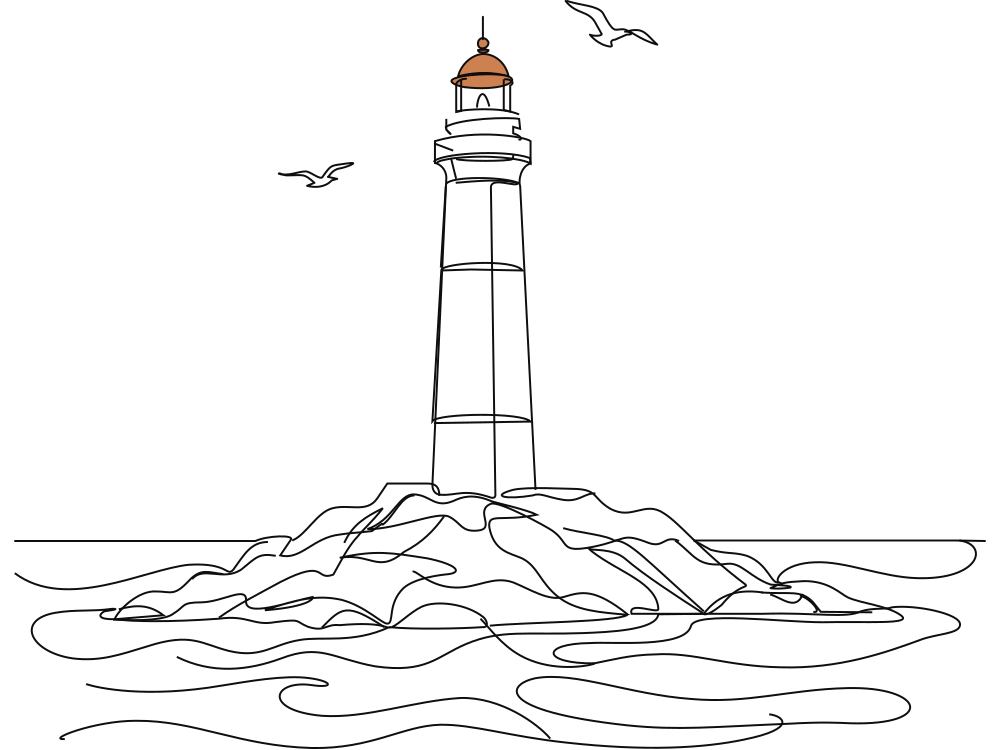 “线条可调”生成的灯塔插画:礁石、塔身、海浪与海鸟均为真实描边,灯室保留小块赤陶色点缀。
画布旁会标出真实描边占比,拖动线宽、颜色、虚线滑块即可实时改文件内的描边参数,再下载 .svg、.png 或复制源码。
实例二:生成线宽一致的器材图标,并在 SVG 编辑器微调
做说明书或产品界面线性图标时,在线性图标生成器输入:
一个带手摇柄的咖啡研磨机,简洁易认,线条粗细一致。
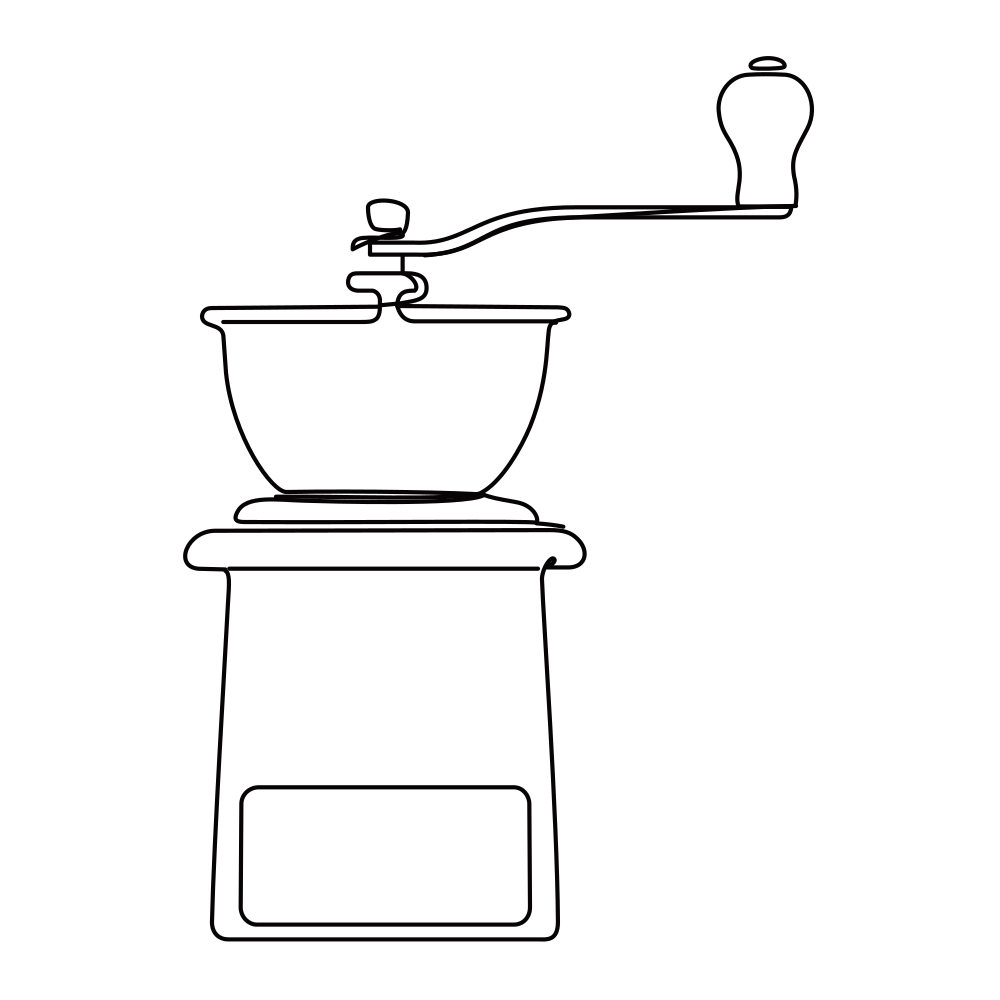 生成的研磨机由 100% 真实描边构成,缩放到不同栏宽后仍可一键重设统一线宽。
后续若需删手柄或改局部颜色,可在SVG 在线编辑器输入描述让 AI 原地改稿(默认 10 积分/次,纯调描边免费),再导入 Figma、Illustrator、Inkscape 或 Cricut(见SVG 导入 Figma、Illustrator、Inkscape 与 Cricut)。
用 AI 生成 SVG 线条插画的 5 个常见错误
- 把白底 PNG 塞进
<svg><image>标签当矢量图交付:外层虽是.svg,内部仍是像素图,放大必糊,也选不中任何<path>。 - 只看
.svg后缀,不查是stroke还是fill:给封闭填充轮廓加线宽只会多套一圈外边,上绘图仪或烫金还会走双线。 - 提示词堆砌写实阴影、素描排线与复杂渐变:越偏厚涂越易生成大块填充或碎线;想要干净描边应写明“简洁轮廓、统一线宽、无阴影”。
- 拿 AI 直接画严格公差的工程制图:AI 不保证机械孔距、国标符号或解剖精度,正式工程图纸需人工核验或用 CAD / 钢笔绘制。
- 在唯一原稿上“轮廓化描边”且不留底:转成封闭形状后线宽参数永久消失,务必另存一份可调描边的母版文件。
常见问题(FAQ)
完全零预算,做可编辑 SVG 线条插画推荐什么工具?
桌面端首选免费开源的 Inkscape(支持 Windows、macOS、Linux),手绘路径与中心线描摹均免费无水印;画少量简单线性图标可用 Figma 免费基础版;生成平涂矢量图可试 Recraft 免费额度(英文界面,偏填充色块)。LineSVG 未登录可看工作台演示,注册送 10 积分(30 天有效,每次 10 积分,可免费体验 1 次)。
为什么很多 AI 导出的 SVG 在 Figma 或 Illustrator 里改不了线宽?
因为导出的是围着线条外圈闭合的填充形状(fill)而非中心轨迹描边(stroke);填充块没有线宽属性,加描边只会在外侧多描一圈边。切到轮廓视图检查的方法见SVG 是矢量,为什么线宽还是改不了?。
已有参考照片或手绘草图,该用文生线稿还是图片转 SVG?
无原图从零构思用线稿生成器;已有 20 MB 以内 PNG、JPG、WebP 想保留构图转描边,改用照片转线稿(阴影成块可点“重绘为线条”)。注意转换会将图片重解释为干净线条而非逐像素复刻,更多对比见图片怎么转成 SVG 线稿?工具对比。
AI 生成的 SVG 线稿能直接用于学术论文、专利或前端代码吗?
前端与产品文档检查描边占比后可直接内联或引用;用于期刊论文或专利附图时,须人工核对结构比例与术语标注,并遵守目标期刊或机构对 AI 辅助制图的声明规范。此外,Cricut 单线工具输出的是定制单线图案 SVG,并非可打字的字体文件。
LineSVG 怎么收费?有哪些文件与功能限制?
默认每次生成、转换或 AI 修改消耗 10 积分(失败退回),单纯预览和调线宽、颜色、虚线免费。注册送 10 积分(仅够体验 1 次,无每日免费额度)。付费可选订阅年付低至 $20/月(Basic $240/年或 $50/月含 500 积分/月;Pro $480/年或 $100/月含 1,500 积分/月;Enterprise $960/年或 $200/月含 4,000 积分/月),或一次性积分包 $10 起(100 积分 $10、300 积分 $30、500 积分 $50、1,500 积分 $100)及 $1,999 终身方案(每月 5,000 积分),每批积分有效期 30 天,见价格页。限制:位图上限 20 MB;SVG 在线编辑器上传最大 2 MB(自动移除嵌入图与部分样式表,超 20 万字符不支持 AI 改);部分实心或渐变区域保留为填充。
作者

更多文章
轮廓线素描:类型、练习方法与示例
轮廓线素描入门:盲画轮廓、修正轮廓、横截面轮廓线怎么练,一周练习计划和常见错误,以及如何把照片转成干净的轮廓线稿作参考。

SVG 导入 Figma、Illustrator、Inkscape 与 Cricut
如何把 SVG 导入 Figma、Illustrator、Inkscape 和 Cricut Design Space 并保持描边可编辑。按图层设置笔绘、划线、烫金或切割。
做可打印涂色页:线条粗细按年龄调
用一句描述或一张线稿生成可打印涂色页,再用滑块把线条调粗或调细,分别做出适合幼儿、小学生和成人的版本,保持同一张图完全对齐。适合打印、分享或打包售卖。