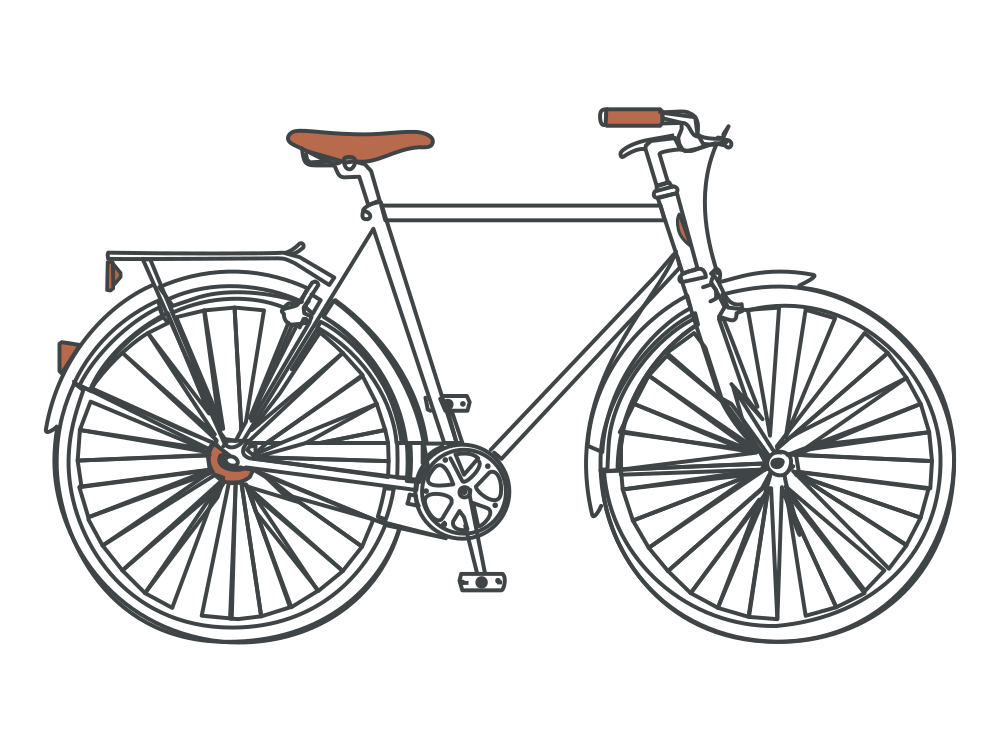
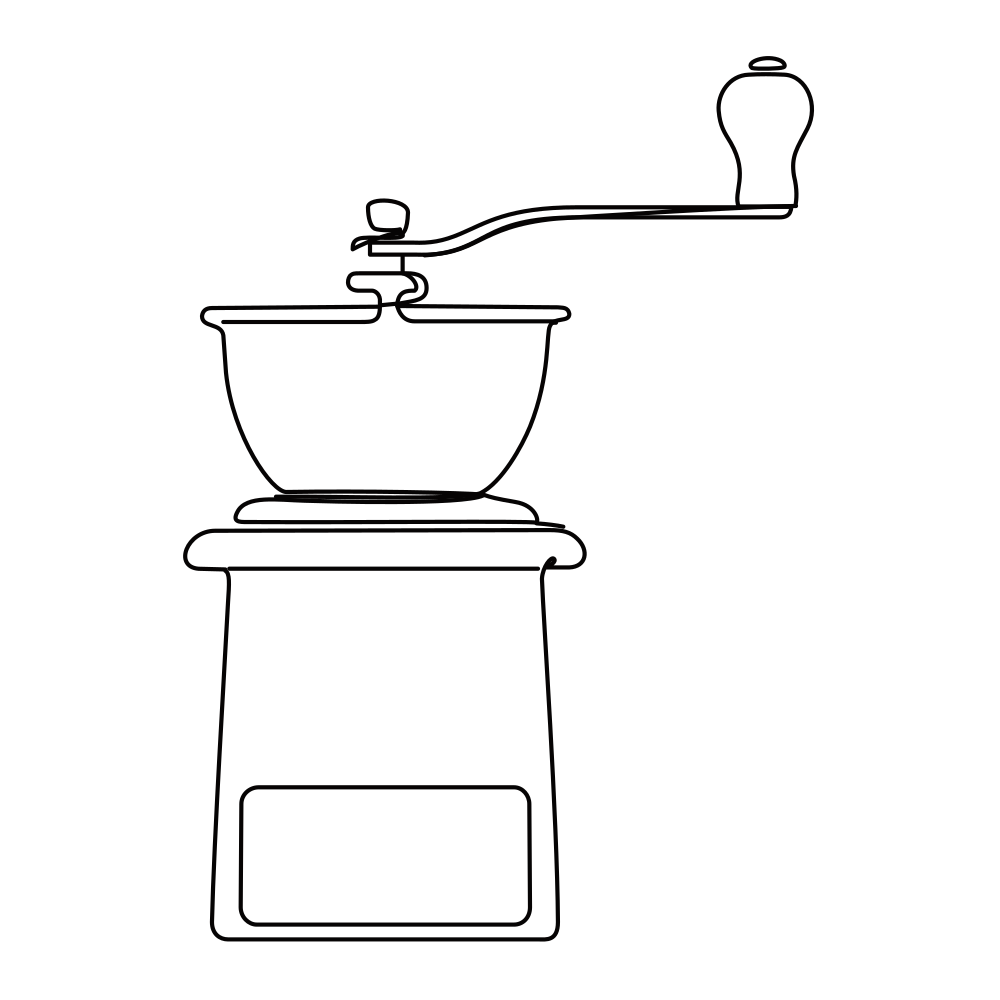
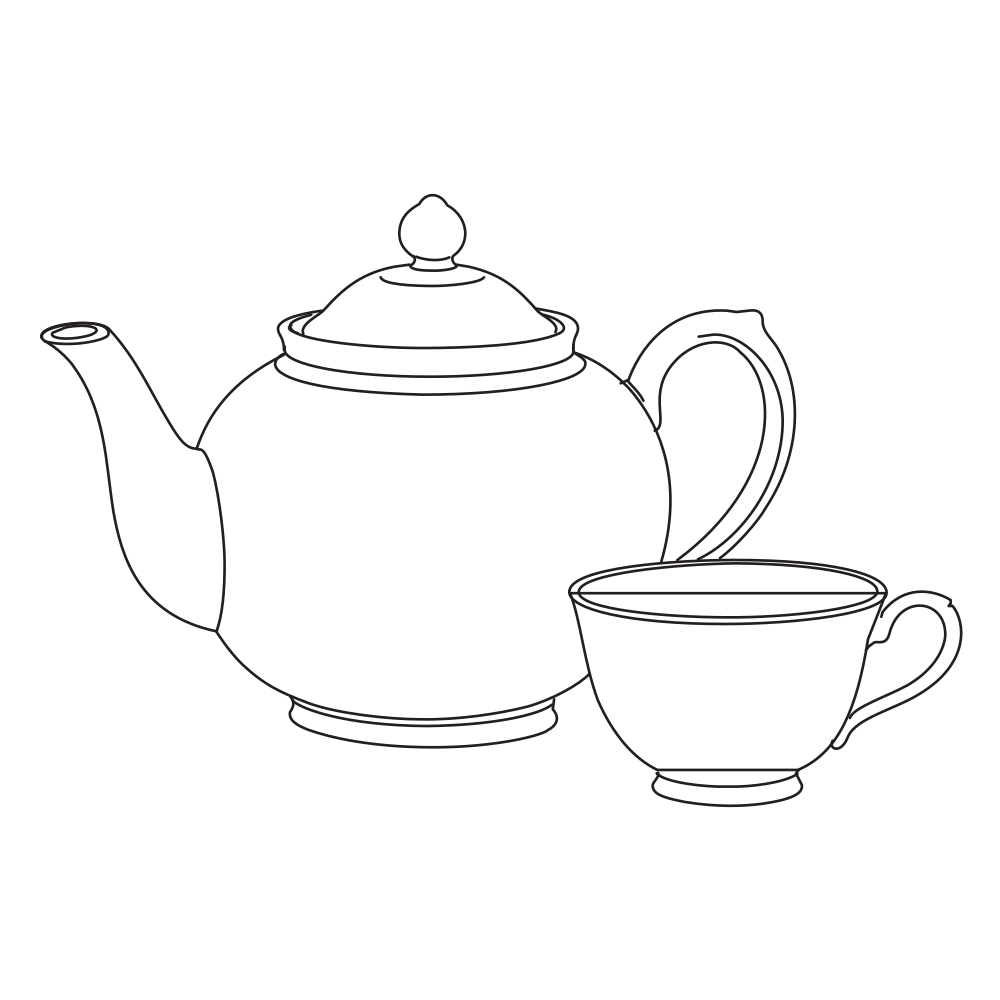
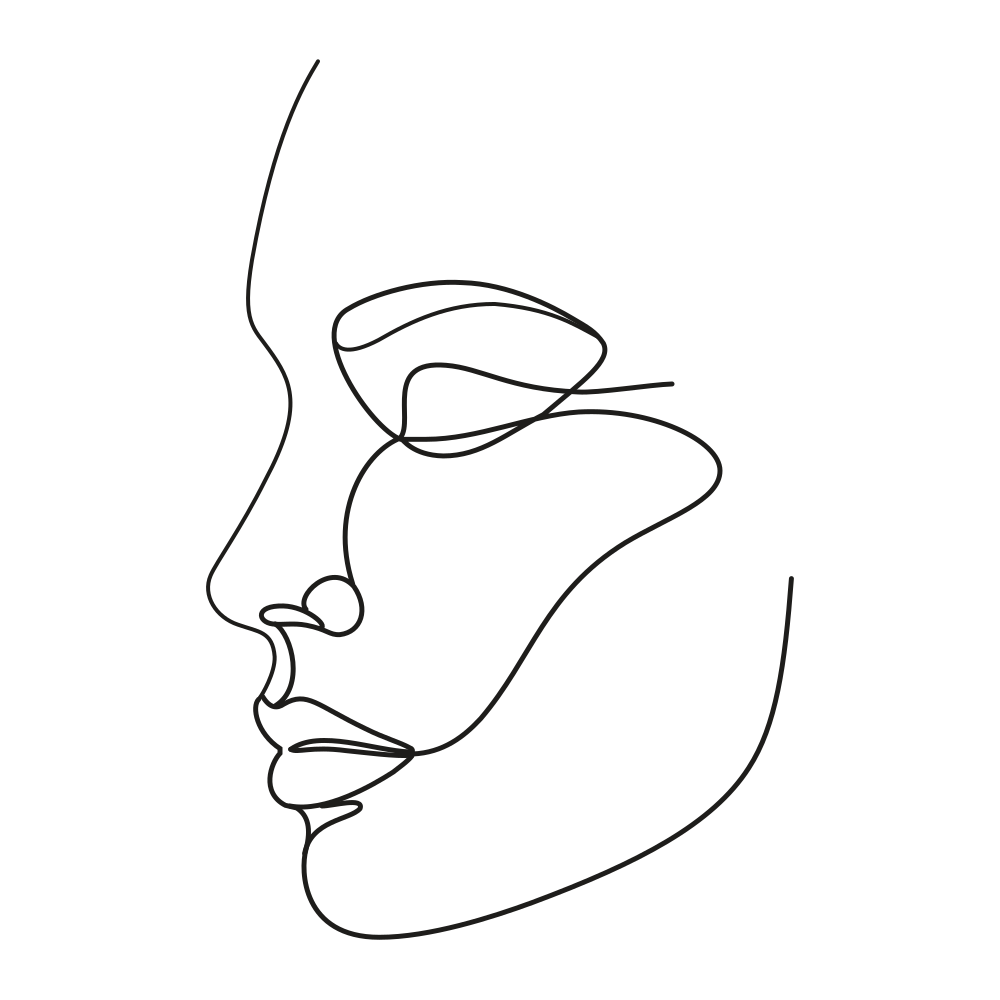
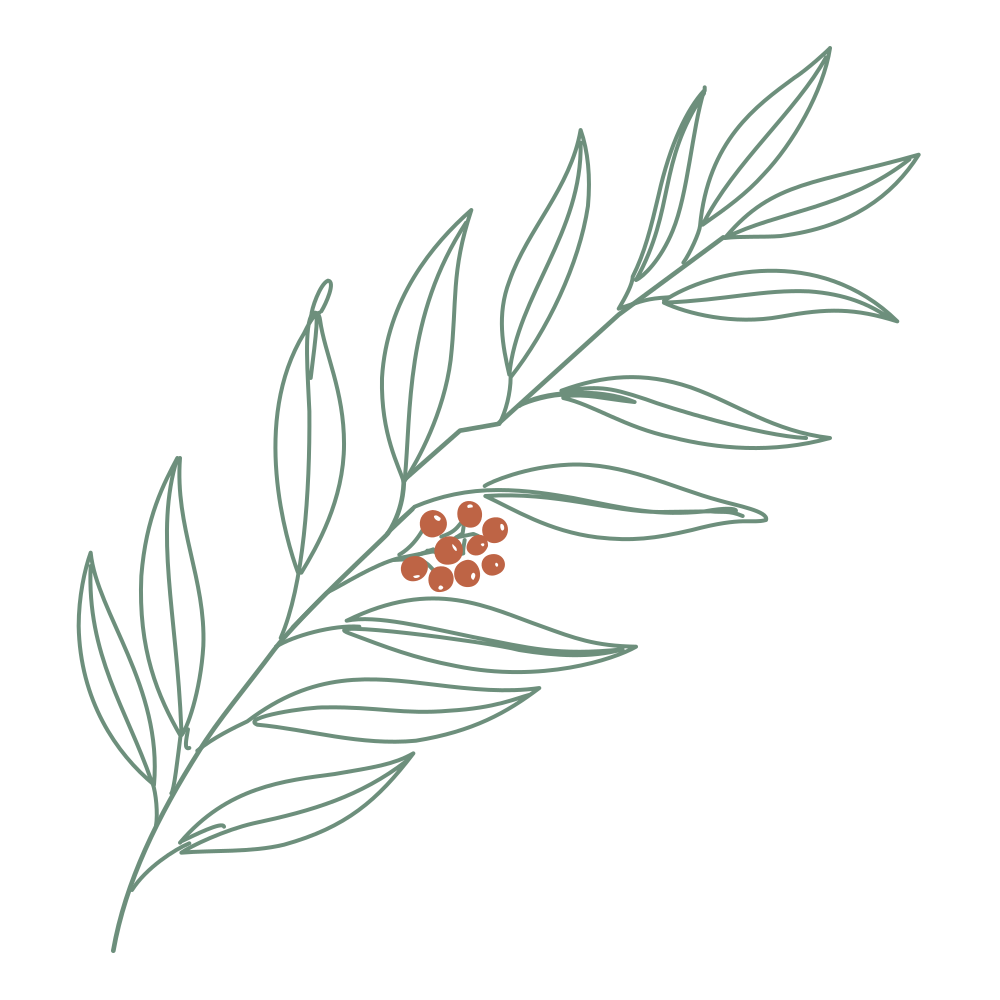
真描边,生成后可改线宽、颜色和虚线。
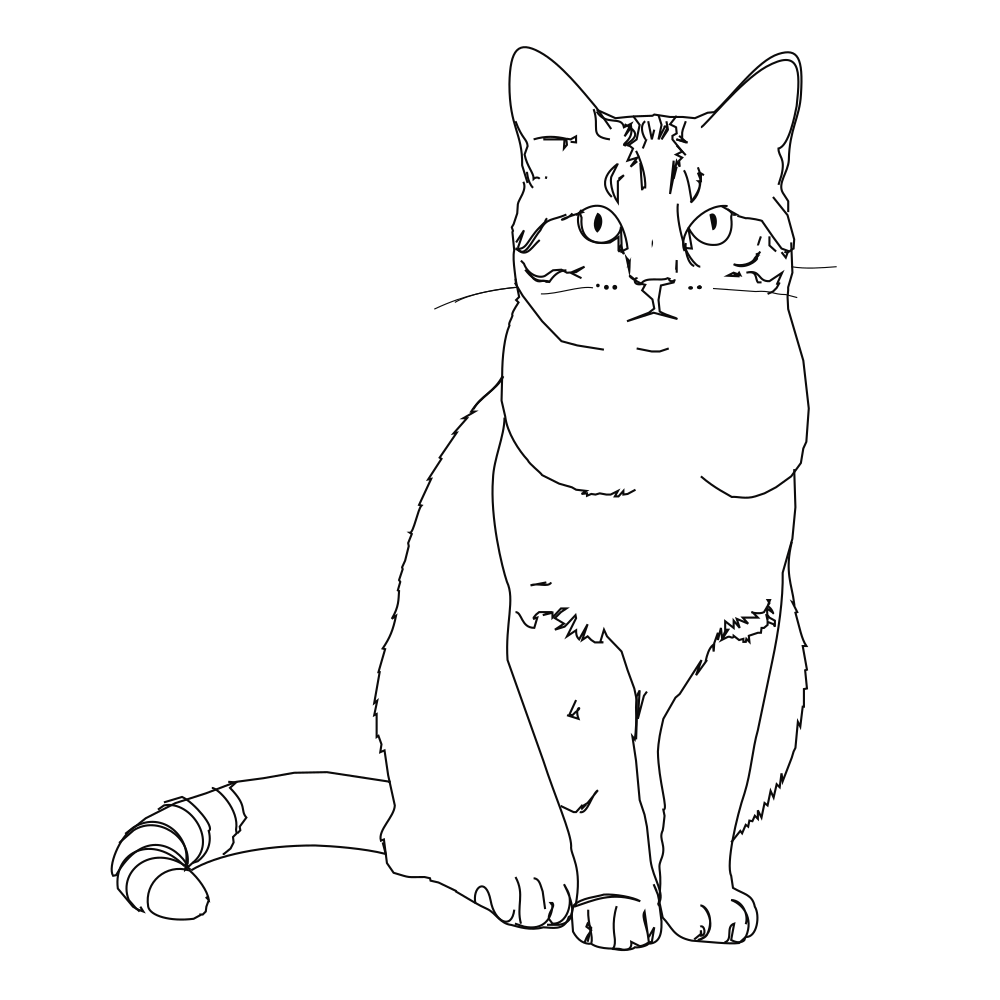 示例 · 由 LineSVG 生成你的作品会显示在这里。
写下描述或放入图片,看着它被画出来。
工具指南
照片转线稿:把照片变成干净的矢量线条画
上传照片或图片,得到可以继续编辑的线稿。LineSVG 会忠实描摹画面:细线稿会变成真正的 SVG 描边,粗线或填充的画面则保留填充。适合人像、产品图,以及需要变成插画素材的参考照片。
- 01
上传清晰照片
选择光照充足、背景干净的 PNG、JPG 或 WebP,裁切到想画的主体。
- 02
先描摹,需要时再重绘
描摹结果忠于原图。想要更轻盈的手绘感,点击“重绘为线条”,以照片为参考重新画成线稿。
- 03
调整描边并导出
查看可编辑描边占比标签,调整线宽和颜色,再导出 SVG、PNG 或复制代码。
想要更好的结果
- 主体与背景对比越强,边缘越干净。
- 细而清晰的线条描摹效果最好;复杂纹理和柔和阴影交给“重绘为线条”。
- 如果之后要在 Illustrator、Figma 或 Inkscape 里改线宽,请保持选择“线条可调”。
照片转线稿常见问题
描摹和“重绘为线条”有什么区别?
描摹保留画面原貌:细线变成描边,填充区域保持填充。“重绘为线条”以照片为参考重新画一版线稿,适合带阴影或纹理的照片。
怎么知道结果有多少可以编辑?
每个结果都会显示可编辑描边的占比标签。占比越高,越多线条能响应线宽、颜色和虚线控件。
可以导出哪些格式?
SVG 用于矢量编辑器,PNG 便于快速分享,也可以直接复制 SVG 代码到项目里。每次生成的积分消耗显示在按钮旁。