真描边,生成后可改线宽、颜色和虚线。
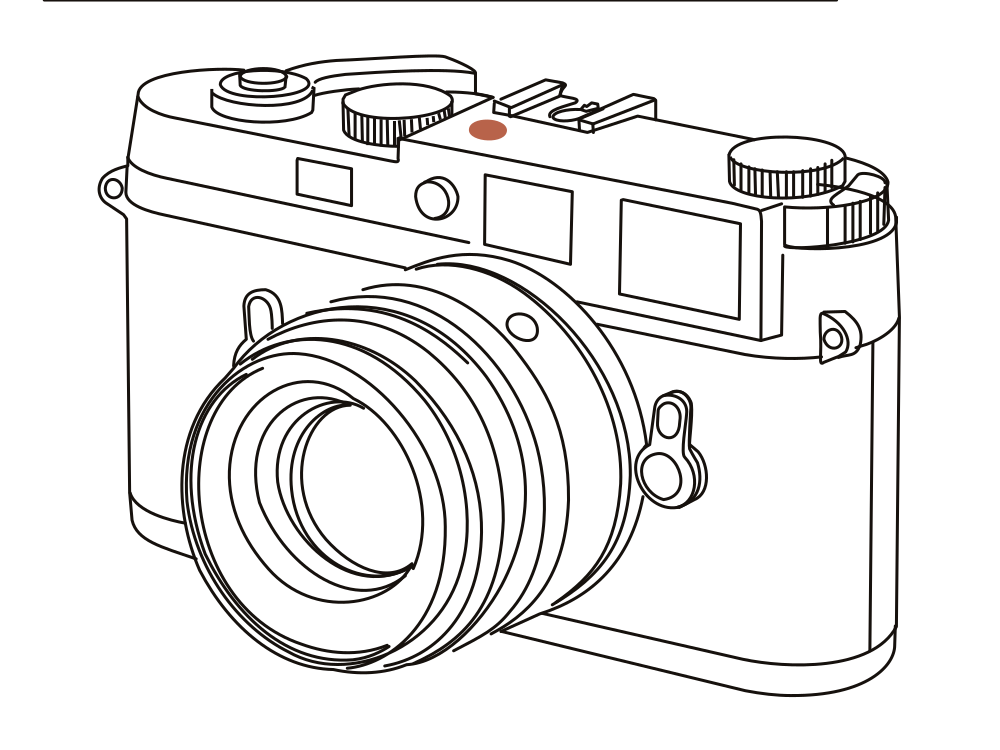 示例 · 由 LineSVG 生成你的作品会显示在这里。
写下描述或放入图片,看着它被画出来。
真实生成结果
生成之后,线条还能继续改。
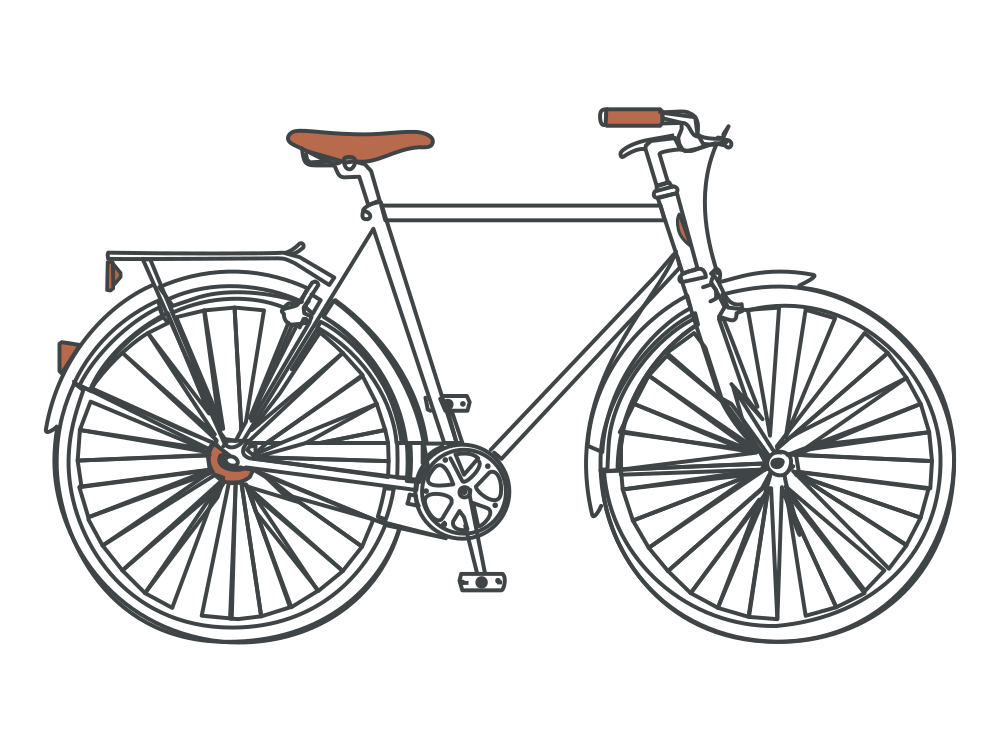
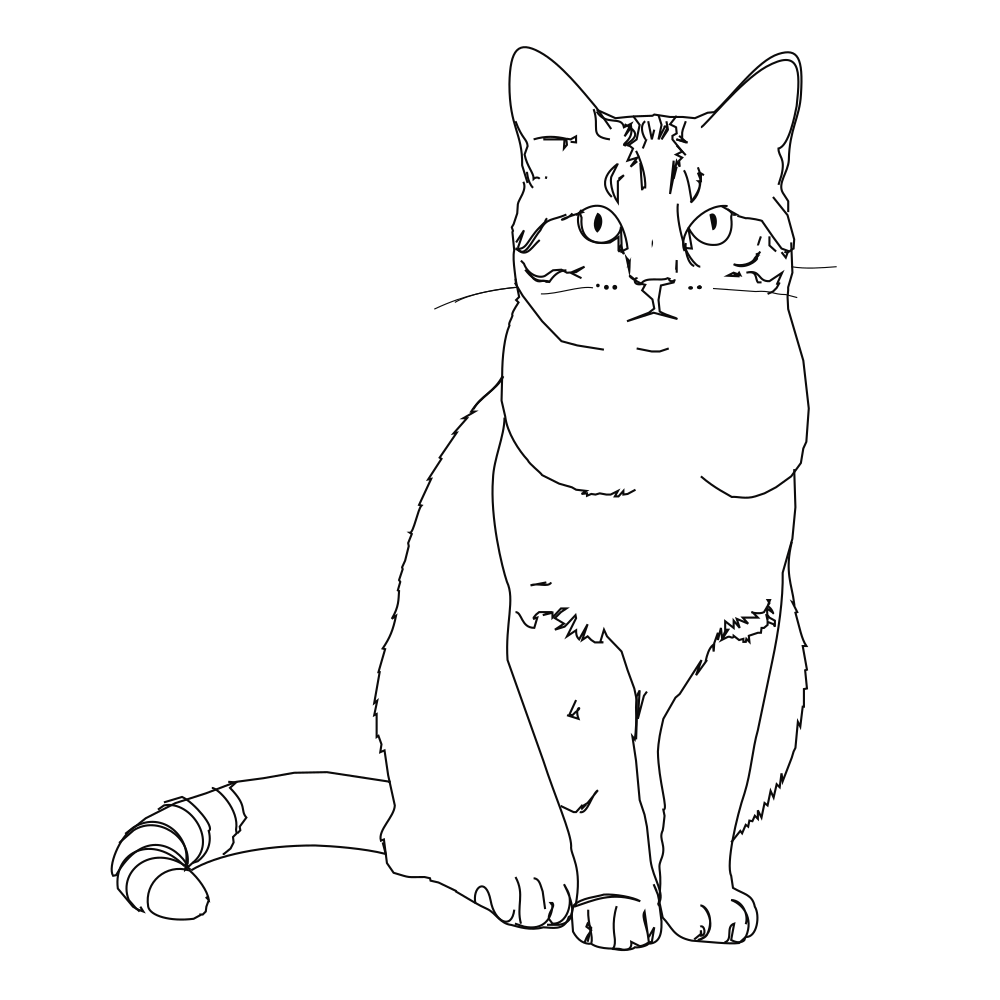
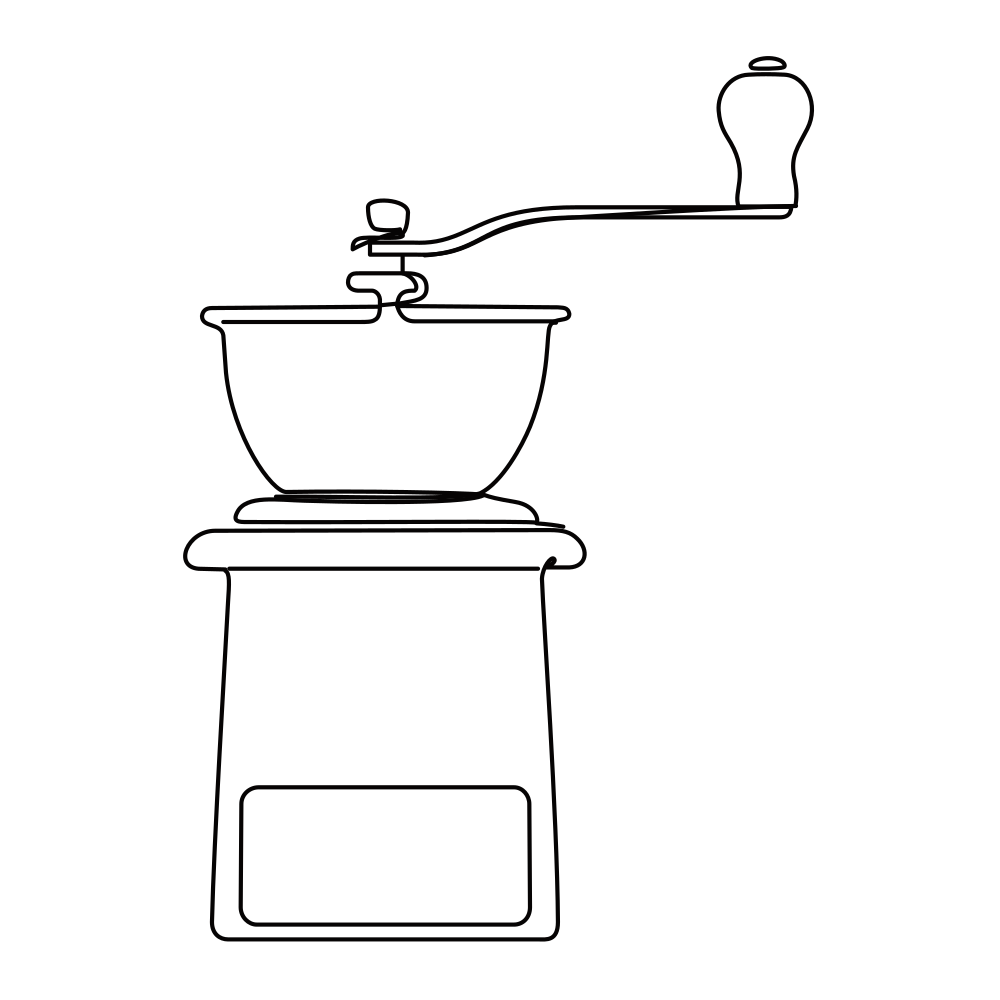
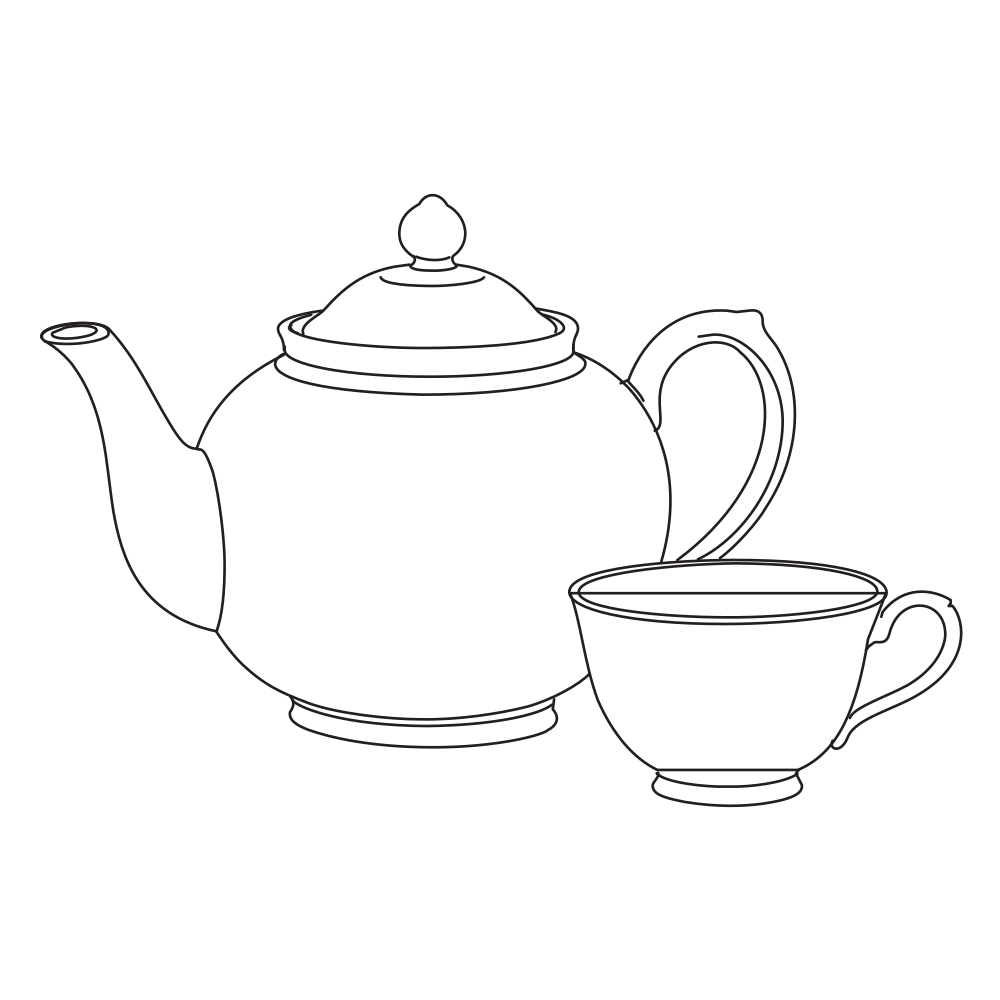
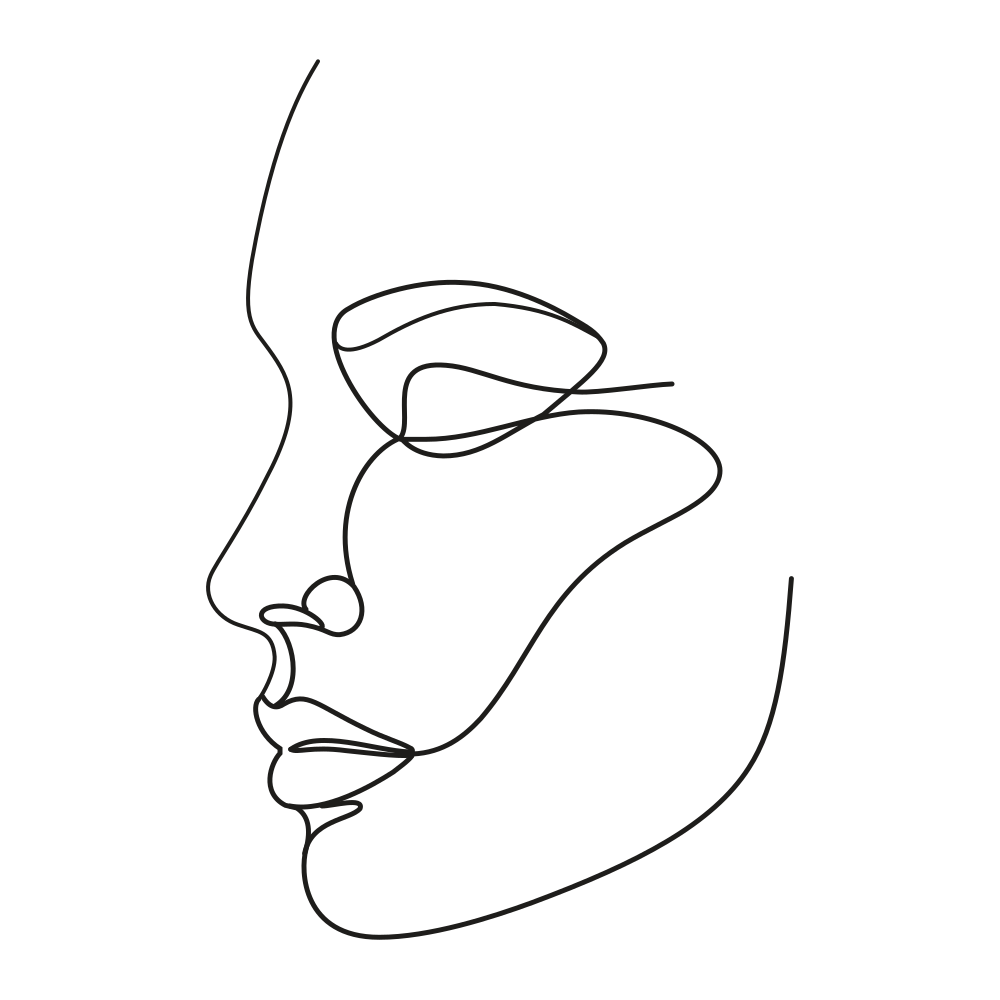
下面每一张都是 LineSVG 生成的真实 SVG。拖动滑块试试,改的就是文件里的描边。
为什么选择 LineSVG
拿到的线条,可以继续用。
很多转换工具给你的只是一张以 .svg 结尾的图片。LineSVG 给你的是能改样式的描边。
真实描边,不是轮廓
线条以描边而非填充形状保存,生成后线宽、颜色和虚线仍然可以调整。
需要颜色时就有颜色
彩色描边、填充和渐变可以放在同一个可编辑的文件里。
实时看着它画
路径在生成时逐条落到画布上,很早就能判断结果好不好。
为你的编辑器准备
导出干净的 SVG 或 PNG,复制代码,在 Figma、Illustrator 或 Inkscape 里继续打磨。
使用方式
三步,从想法到可编辑的 SVG
- 01
描述或上传
写下你想要的画面,或放入一张 PNG、JPG、WebP 线稿。
- 02
看着它画
线条实时落到画布上,画完即得到完整的 SVG。
- 03
调整并导出
改线宽、颜色或虚线,然后下载 SVG、PNG,或直接复制代码。
简单明了的积分定价
每次生成消耗积分。按月选一个额度,或需要时买一个积分包。年付省 60%。
年付省 60%。订阅积分按月发放,每批有效期 30 天。
 支持支付宝付款
来自博客
把导出的 SVG 用起来
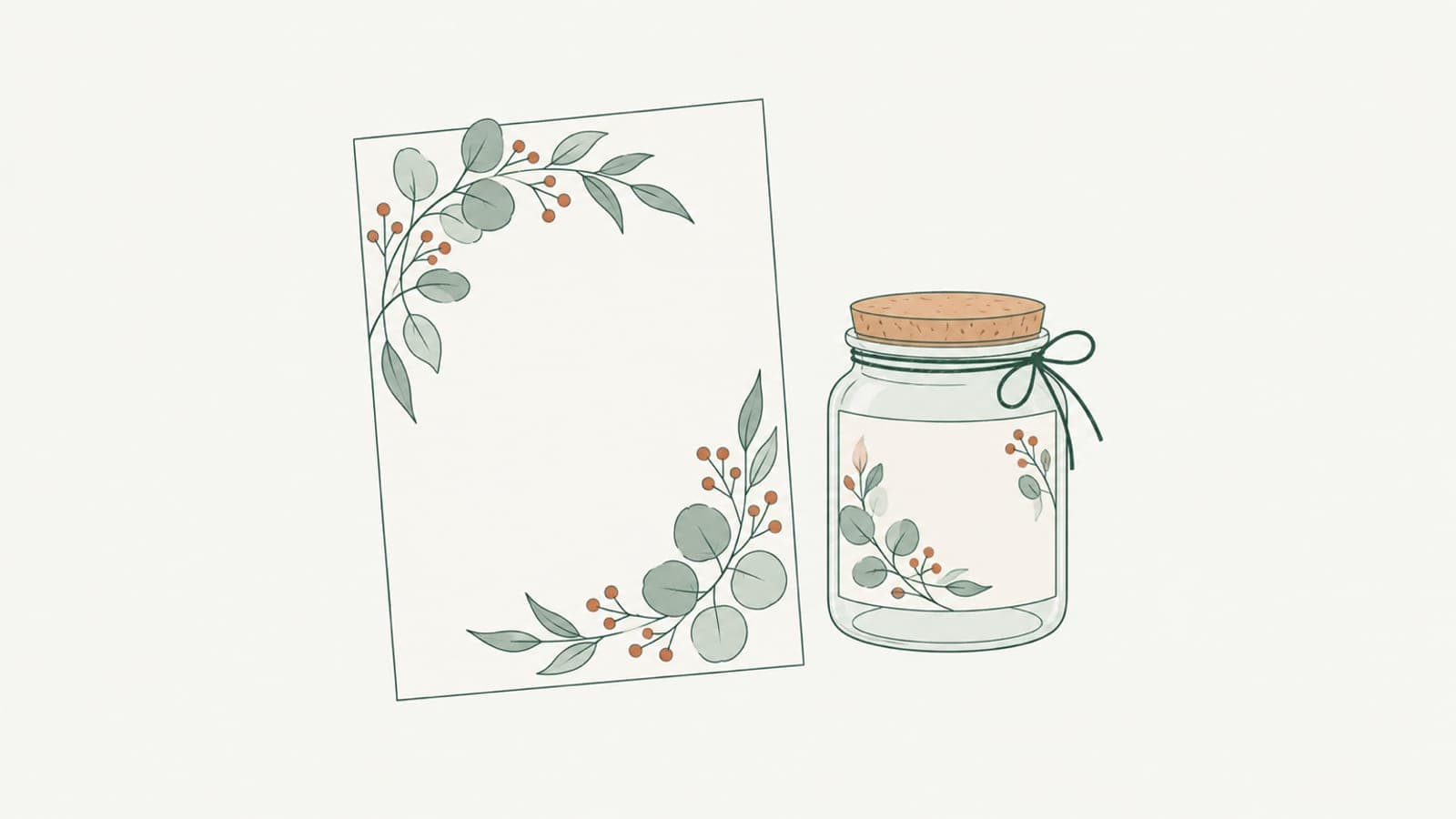
植物线稿:标签、请柬和包装
用 SVG 做植物线稿,用在产品标签、婚礼请柬和包装上:按印刷尺寸调线宽和颜色,给烫金准备单线叶片,让枝叶在不同尺寸下都保持清晰耐看。


把 LineSVG 文件导入 Figma、Illustrator、Inkscape 和 Cricut Design Space
SVG 导入 Figma、Illustrator、Inkscape 和 Cricut Design Space 的实用说明:怎样让描边保持可编辑,什么时候转轮廓,Cricut 图层该设为笔绘、划线、烫金还是切割。

激光切割、雕刻和划线:该用哪种 SVG
激光切割、雕刻和划线分别需要什么结构的 SVG?讲清三种加工方式怎样读取文件、划线为什么走双线,以及切割文件要注意的连接、桥接和切缝。
常见问题
开始之前,你可能想知道
大多数矢量化工具是把图片描成填充轮廓,看起来像线,其实改不了线宽。LineSVG 生成的是真正的 SVG 描边,之后可以随时调整粗细、颜色和虚线。填充区域和渐变会按原样保留为填充。
可以。文字生成从一句描述开始;图片转 SVG 从已有的线稿、插画或草图开始。支持 PNG、JPG、WebP,最大 20 MB。
LineSVG 会把图片重新理解为干净的矢量线条,而不是逐像素描图,所以比例和细节可能有变化。背景干净、线条清晰的图效果最接近。把结果当作可以继续编辑的起点。
不登录也可以在工作台观看免费演示。新账号会获得欢迎积分,每次生成或转换消耗固定积分,数量显示在按钮旁边。任务失败会退回积分。
任何能打开 SVG 的地方:Figma、Illustrator、Inkscape、Affinity Designer,或你的代码编辑器。路径、描边和渐变会作为普通矢量对象导入,可以继续编辑。