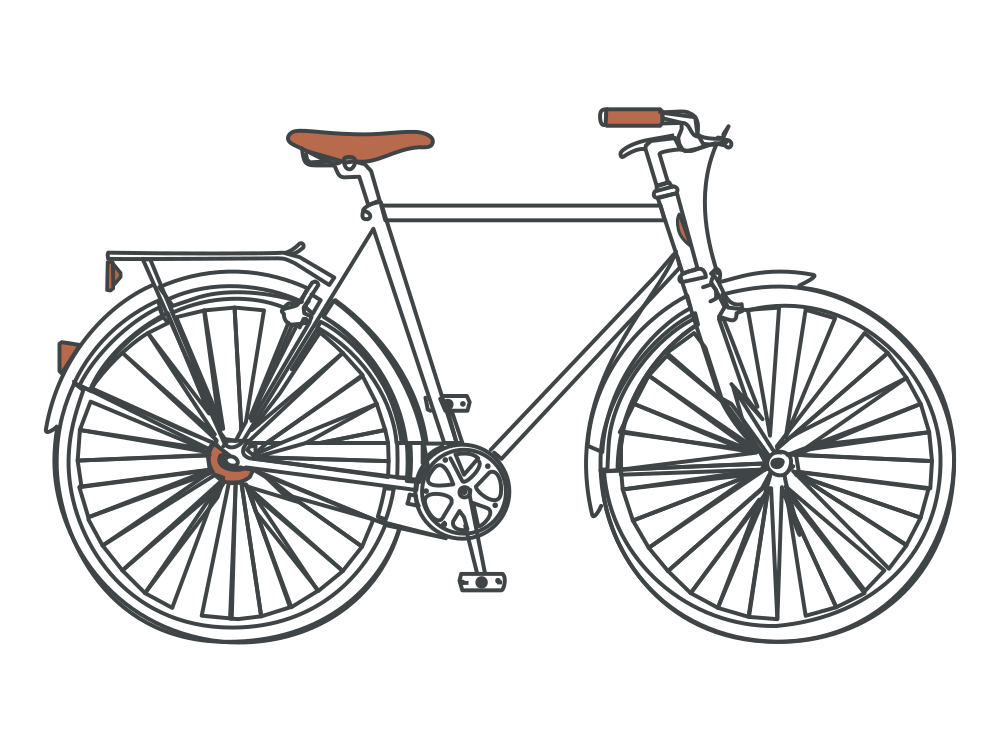
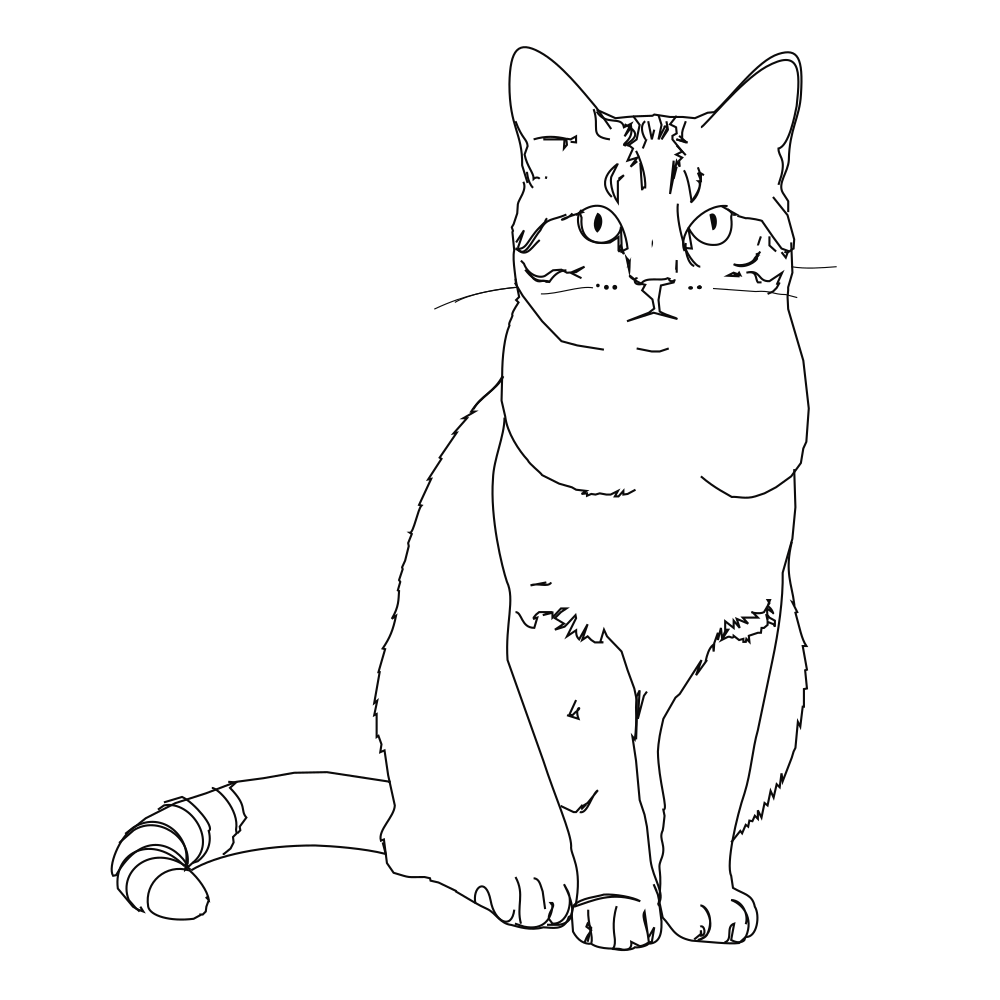
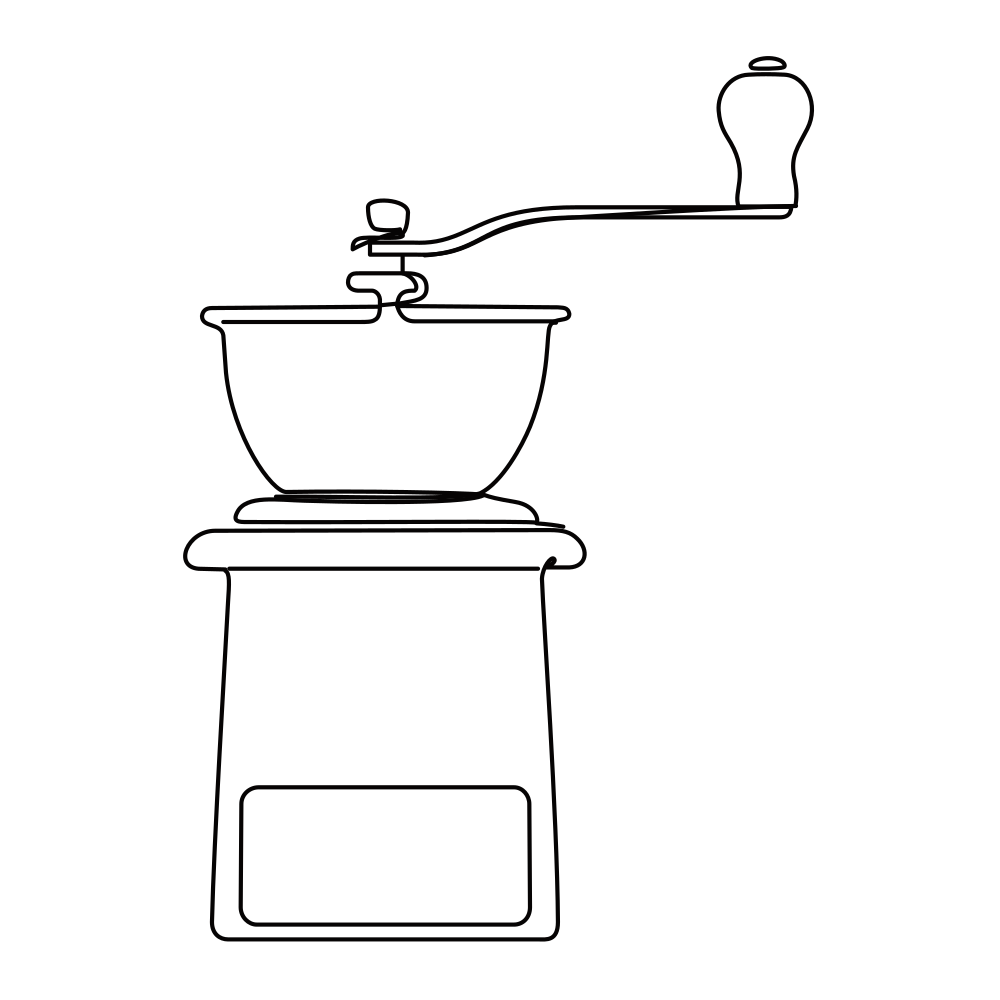
真描边,生成后可改线宽、颜色和虚线。
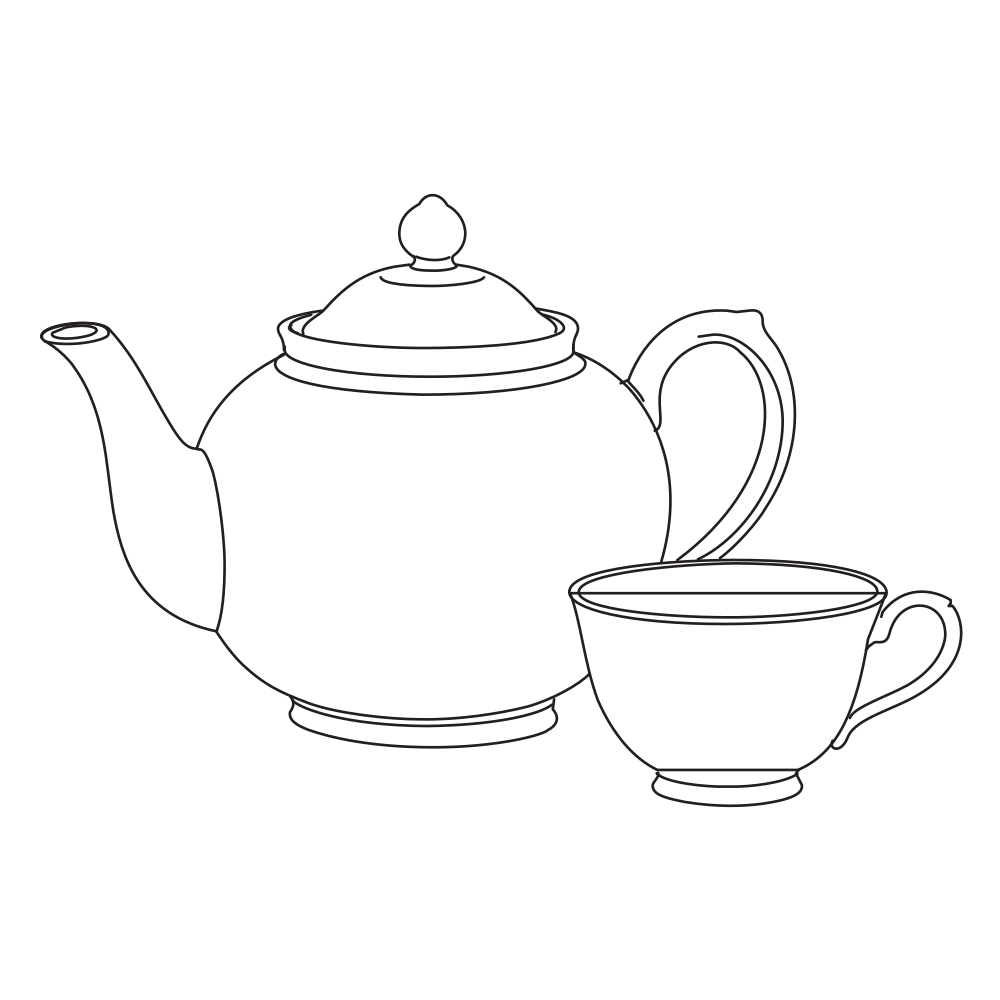 示例 · 由 LineSVG 生成你的作品会显示在这里。
写下描述或放入图片,看着它被画出来。
工具指南
草图转 SVG:给手绘草图一个干净的矢量版本
拍摄或扫描铅笔、钢笔或平板草图,得到线条相同、描边可编辑的 SVG。LineSVG 忠实描摹草图,“重绘为线条”则能把潦草或带阴影的草图重画成整洁线稿。适合把纸上的想法带进 Illustrator、Figma、Procreate 或绘图仪。
- 01
正面拍摄草图
光线均匀,背景是干净纸面。裁切到画作本身,铅笔线太浅时可以先加深。
- 02
描摹或重绘
干净的钢笔草图可以直接描摹成描边。潦草、带阴影或有涂改的草图,点击“重绘为线条”得到整洁版本。
- 03
设置线重并导出
调整线宽、颜色和虚线,再导出 SVG、PNG、复制代码,或把编辑保存到“我的作品”。
想要更好的结果
- 白纸上深而肯定的线条描摹效果最好,条件允许可以先用钢笔勾一遍。
- 拍摄前擦掉不想进入矢量的辅助线和杂点。
- 保持“线条可调”,之后为印刷或绘图仪加粗线条更方便。
草图转 SVG常见问题
手机拍照可以用吗?
可以。在日光或均匀的室内光下正面拍摄,让纸面发白、线条发黑,再裁切到画作。
能保留手绘感吗?
描摹会保留线条的抖动和个性;“重绘为线条”则更平滑、更完整,按作品需要选择。
纸张纹理和铅笔污渍怎么办?
明亮均匀的光线能盖掉大部分。仍有残留时,“重绘为线条”只画干净描边,纹理不会带进来。