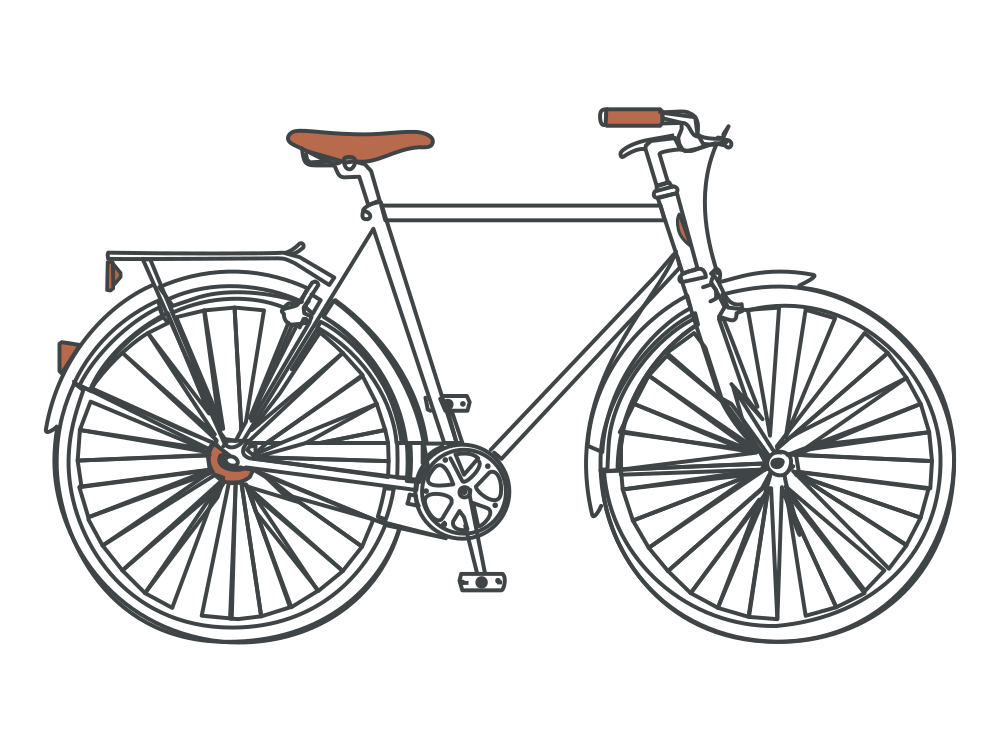
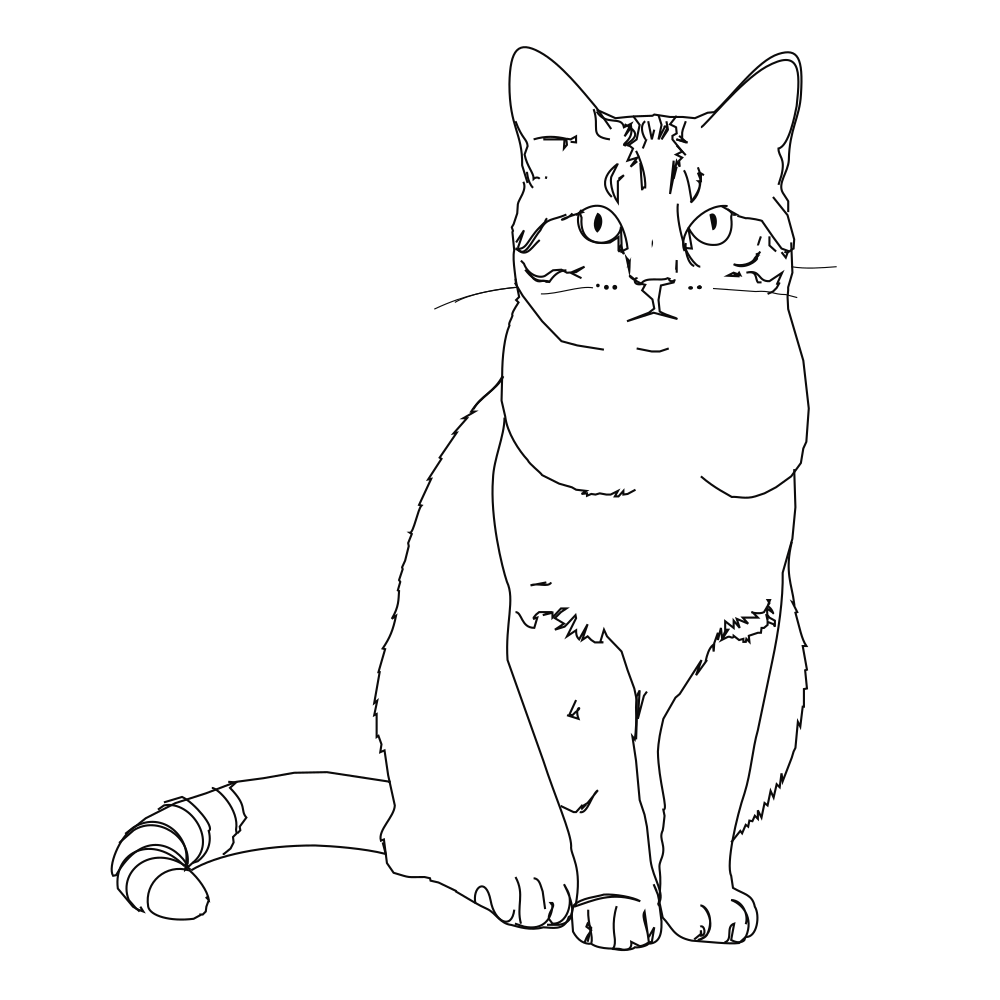
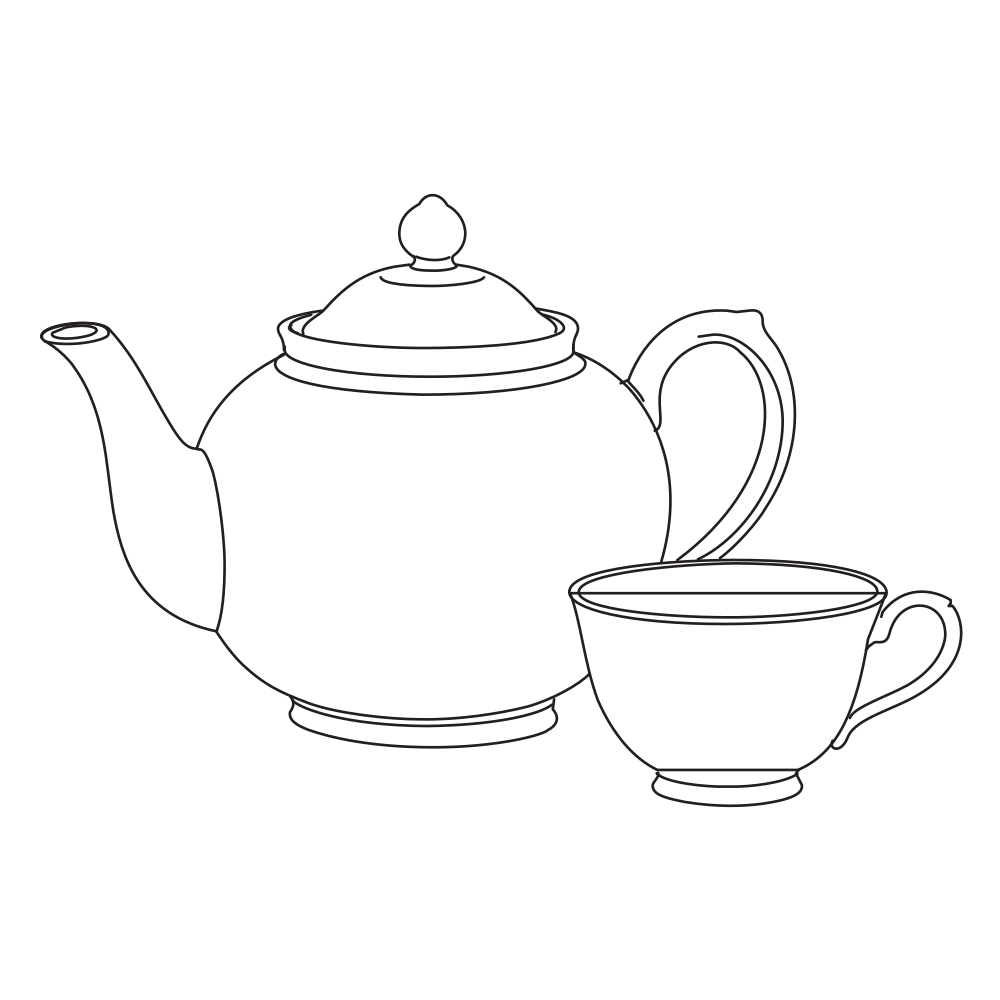
真描边,生成后可改线宽、颜色和虚线。
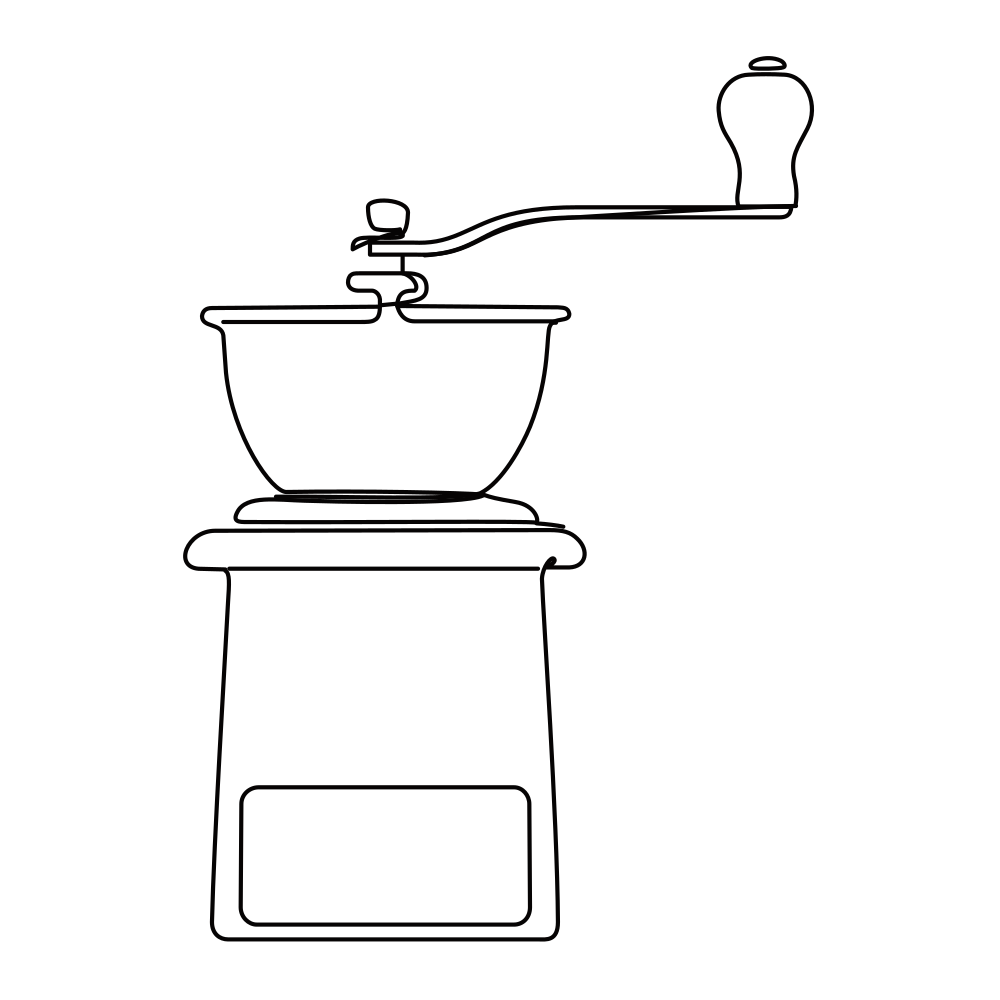 示例 · 由 LineSVG 生成你的作品会显示在这里。
写下描述或放入图片,看着它被画出来。
工具指南
线性图标生成器:为界面、幻灯片和图标集生成描边图标
描述一个物件,得到以真正 SVG 描边绘制的线性图标,可以直接放进应用、演示文稿或小插画。线性图标生成器默认输出“线条可调”,线宽和颜色都能对齐你现有的图标集。逐个生成、沿用同样的措辞,就能得到风格统一的一套。
- 01
描述一个物件
说明主体、圆头或方头端点、充足留白和统一的线条风格。不需要标签时写上“无文字”。
- 02
对齐图标集
把线宽和颜色调到与其他图标一致,再按实际显示尺寸预览。
- 03
导出并保存
导出 SVG 或 PNG,把代码复制进项目,或把编辑保存到“我的作品”,接着做下一个。
想要更好的结果
- 一个图标只放一个概念,24 px 下最容易辨认;组合场景留给更大的插画。
- 整套图标沿用同样的描述结构和描边设置,风格才会统一。
- 需要实心字形而不是轮廓时,切换到“切割轮廓”。
线性图标生成器常见问题
能一次生成整套图标库吗?
每次生成一个图标。整套沿用同样的描述结构和描边设置,再到 Figma 或 Illustrator 里按网格对齐。
能匹配品牌色吗?
可以。在描述里写明颜色,或生成后用颜色控件设置描边颜色。
怎样让图标缩小后依然清晰?
要求简单剪影、少量内部细节和统一线宽。线条稍粗一些,在 16 px 和 24 px 下更耐看。