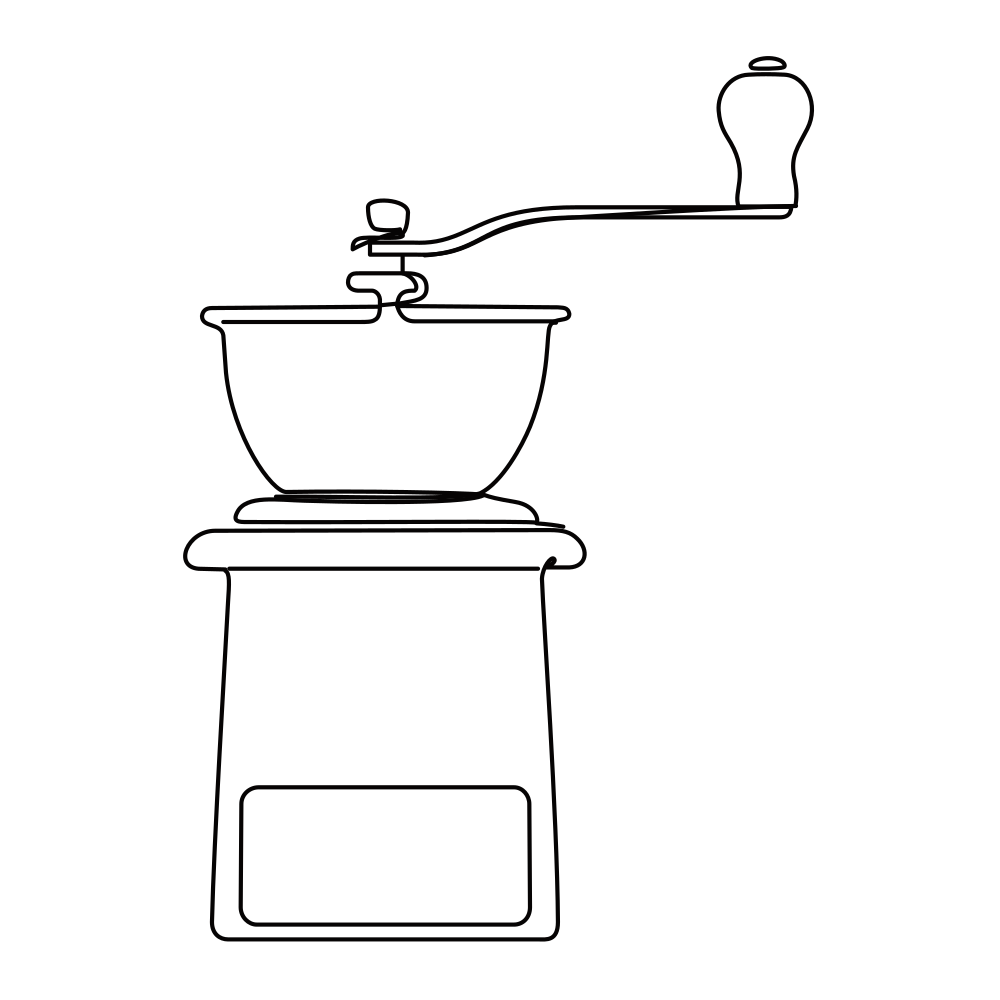
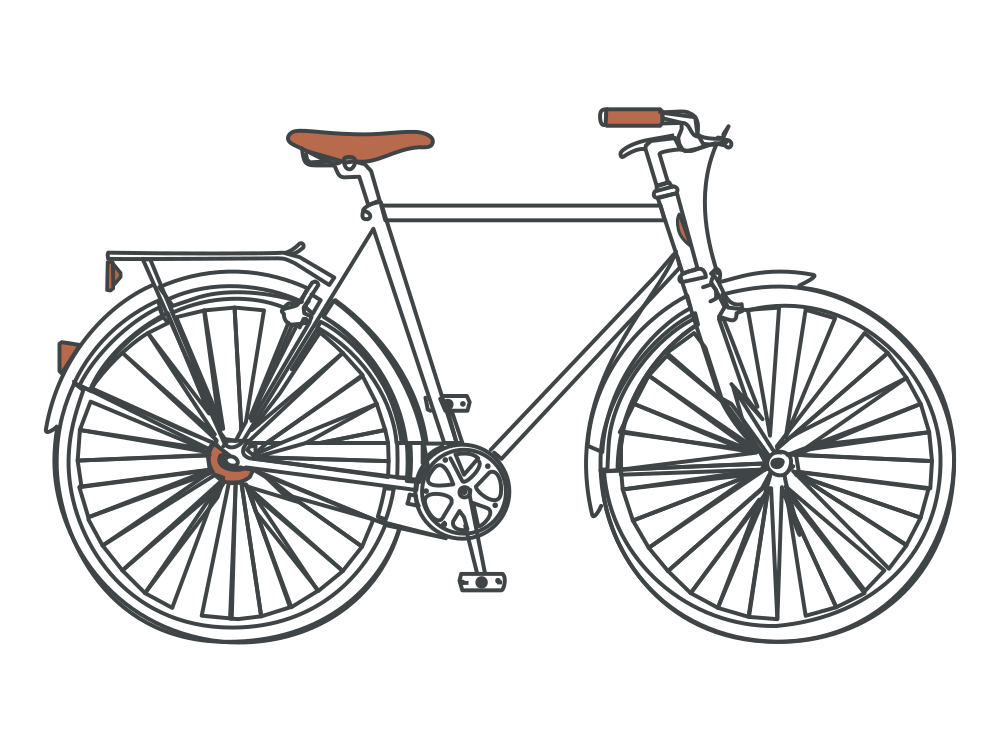
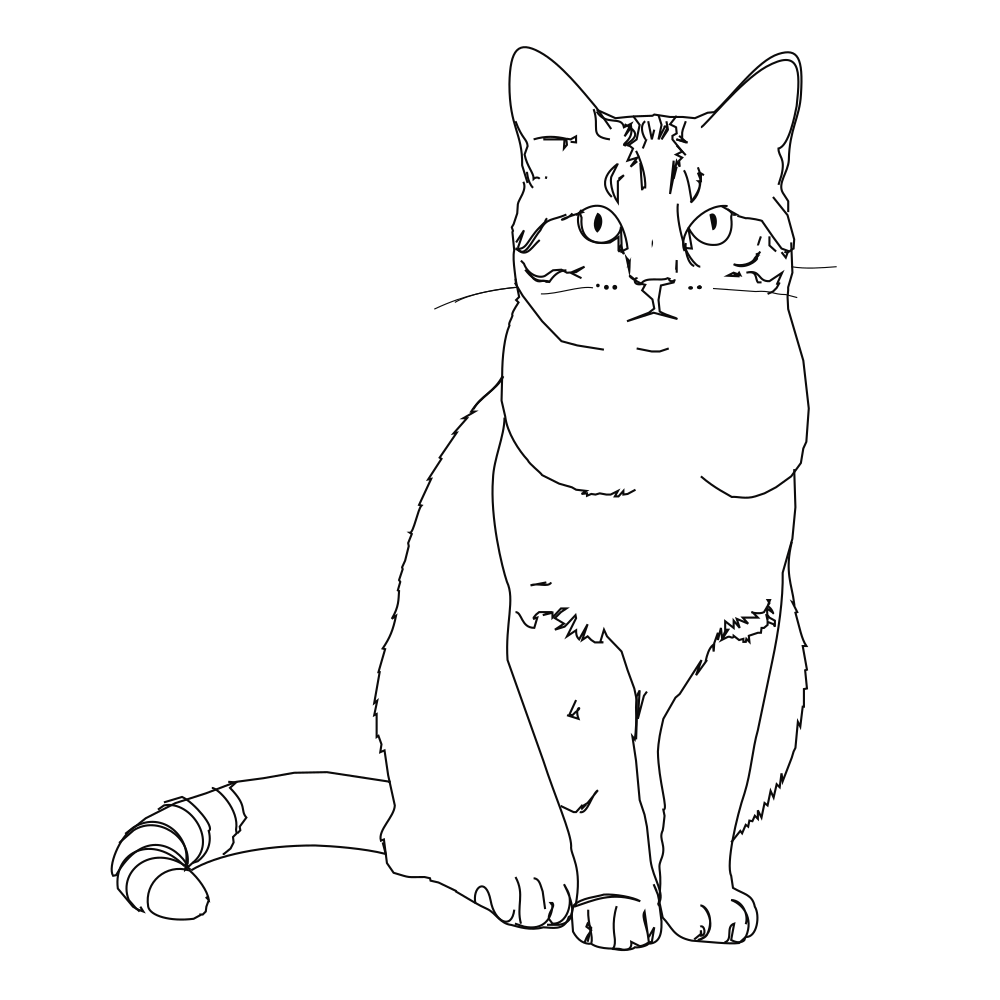
封闭的填充形状,适合切割、Logo 和图标。
 示例 · 由 LineSVG 生成你的作品会显示在这里。
写下描述或放入图片,看着它被画出来。
工具指南
把 Logo 图片重建为干净可缩放的矢量形状
上传 JPG 或 PNG 格式的 Logo,得到可以放大到广告牌、缩小到 favicon 的封闭矢量形状。LineSVG 忠实描摹画面:实心标志保持实心,细线 Logo 变成可编辑描边。适合找回丢失的源文件,或为切割和印刷准备 Logo。
- 01
上传最清晰的版本
选择手头最大、最锐利的一版,背景保持素色。
- 02
与原图对照
用“原图”开关对照字形、拐角和对称性。
- 03
导出到编辑器
导出 SVG,在 Illustrator、Figma 或 Inkscape 里完成颜色、对齐和字体处理。
想要更好的结果
- 尺寸大、对比强的原图形状最干净。
- 实心标志选“切割轮廓”,细线 Logo 选“线条可调”。
- 想让每个品牌色单独成组时,选择“彩色分层”。
Logo 转矢量常见问题
矢量能和原图完全一致吗?
描摹结果与画面高度贴合。用“原图”开关对照,再在编辑器里微调拐角和字形,就能达到像素级还原。
可以用刻字机切割 Logo 吗?
可以。“切割轮廓”输出封闭路径,Cricut Design Space、Silhouette Studio 和 LightBurn 都会识别为切割线。
Logo 有多种颜色怎么办?
切换到“彩色分层”。每个平涂色成为独立分组,方便丝网印刷或按颜色编辑。