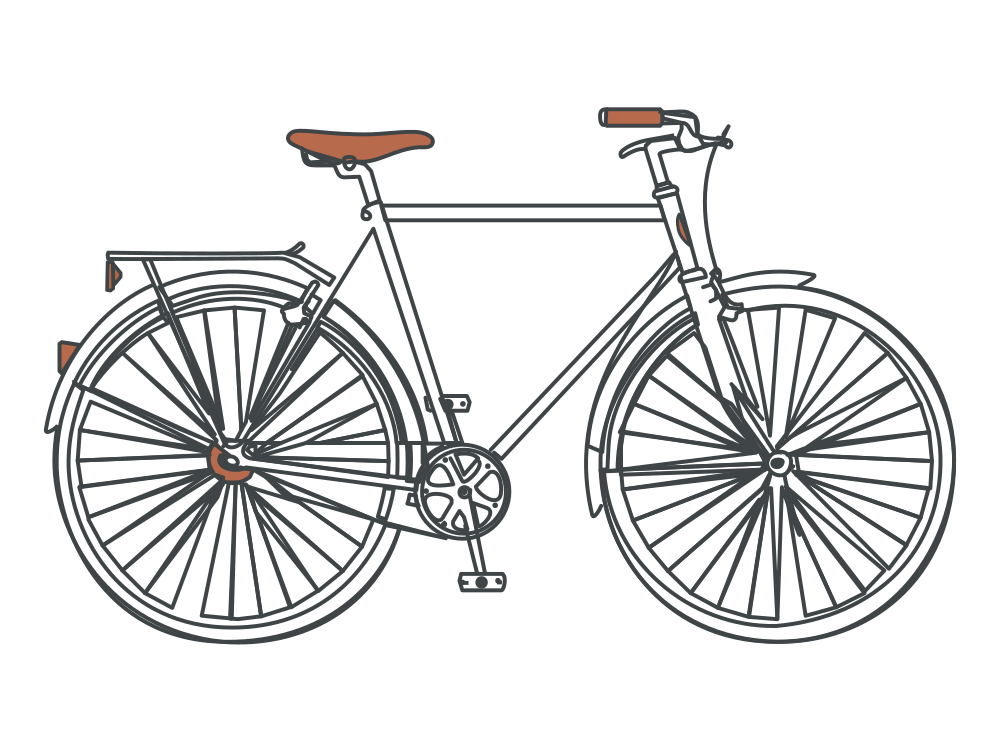
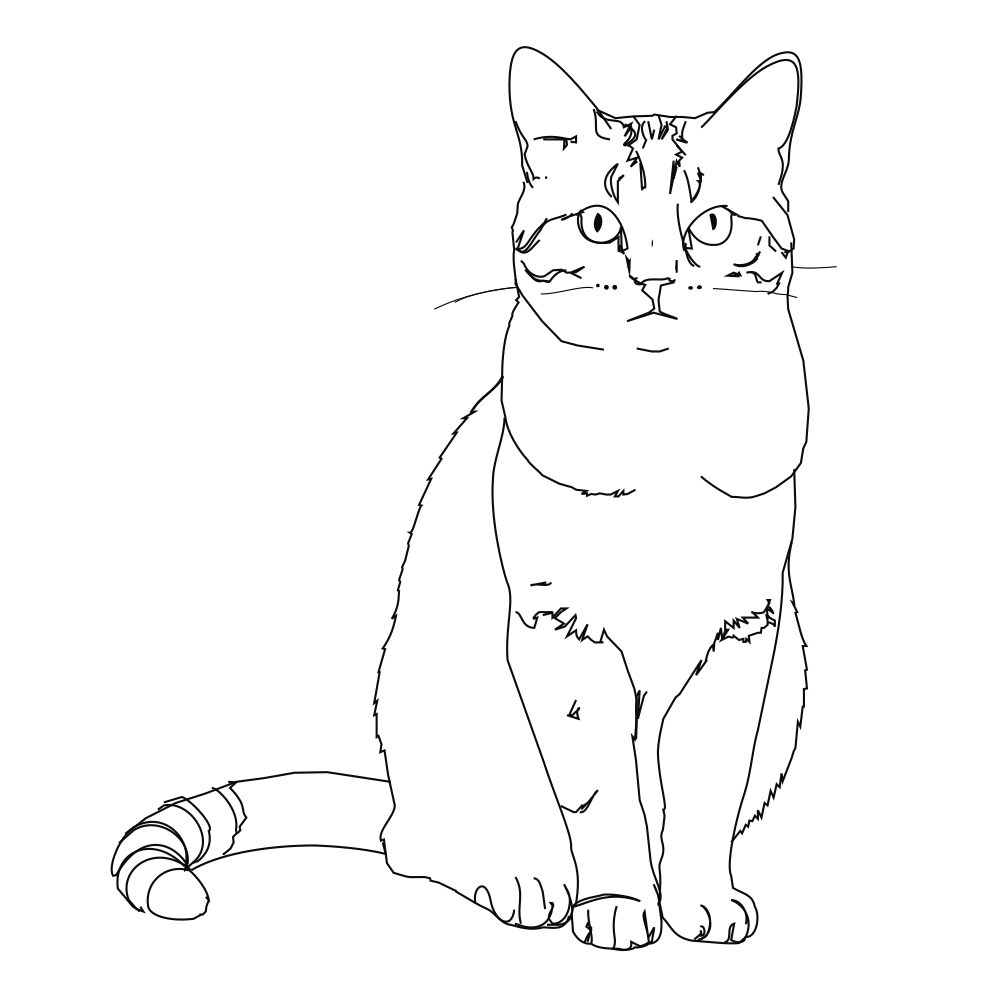
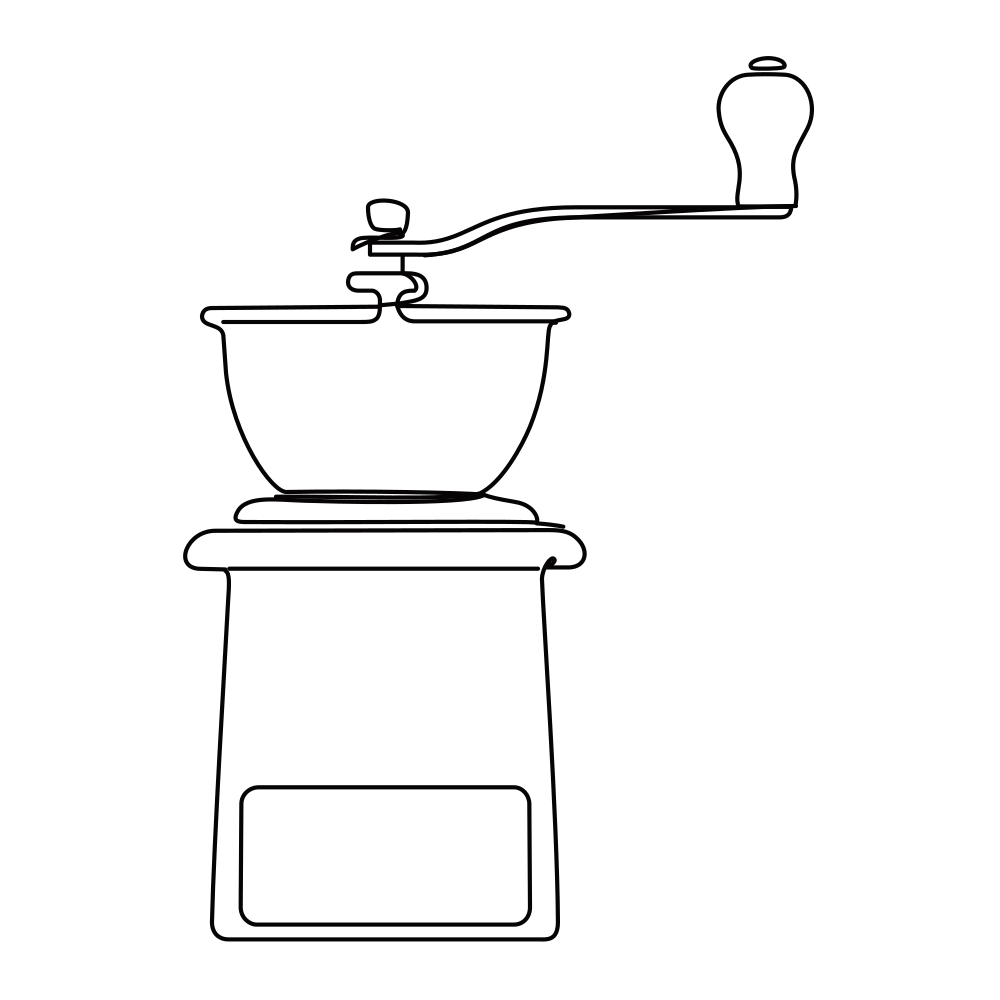
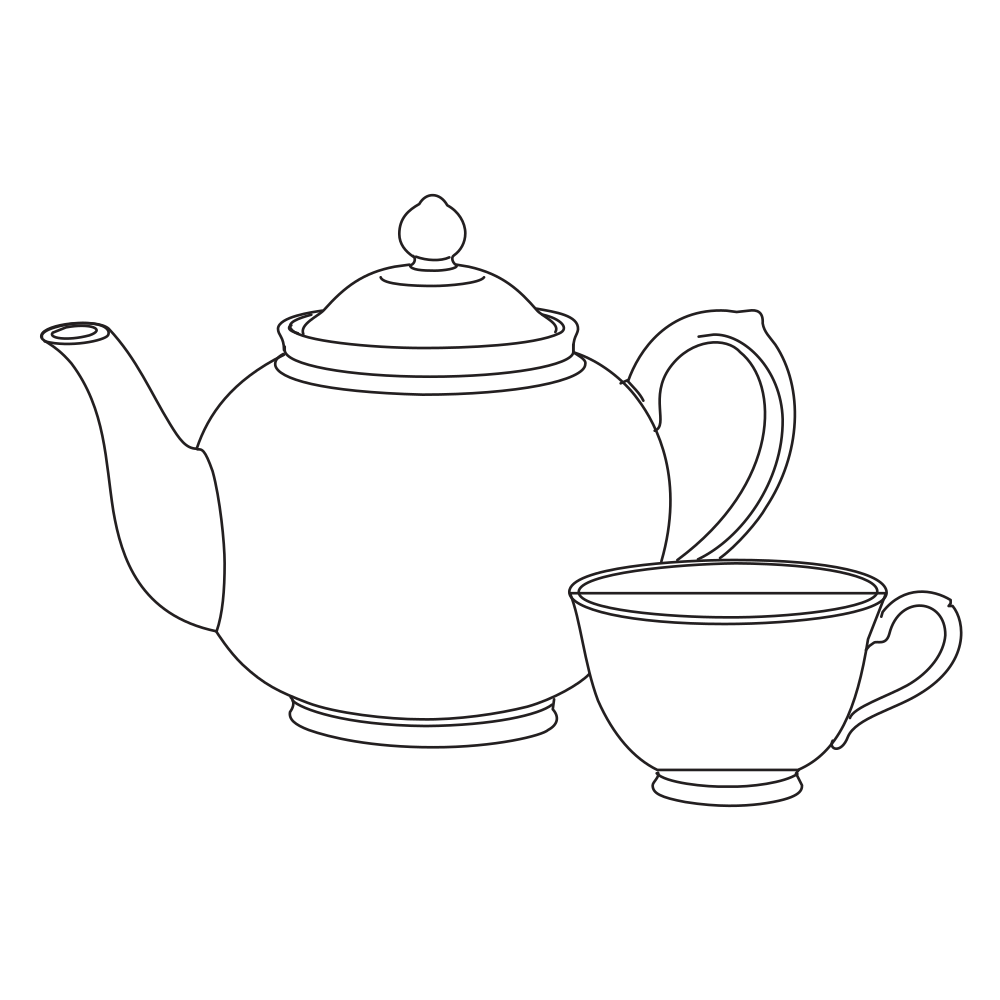
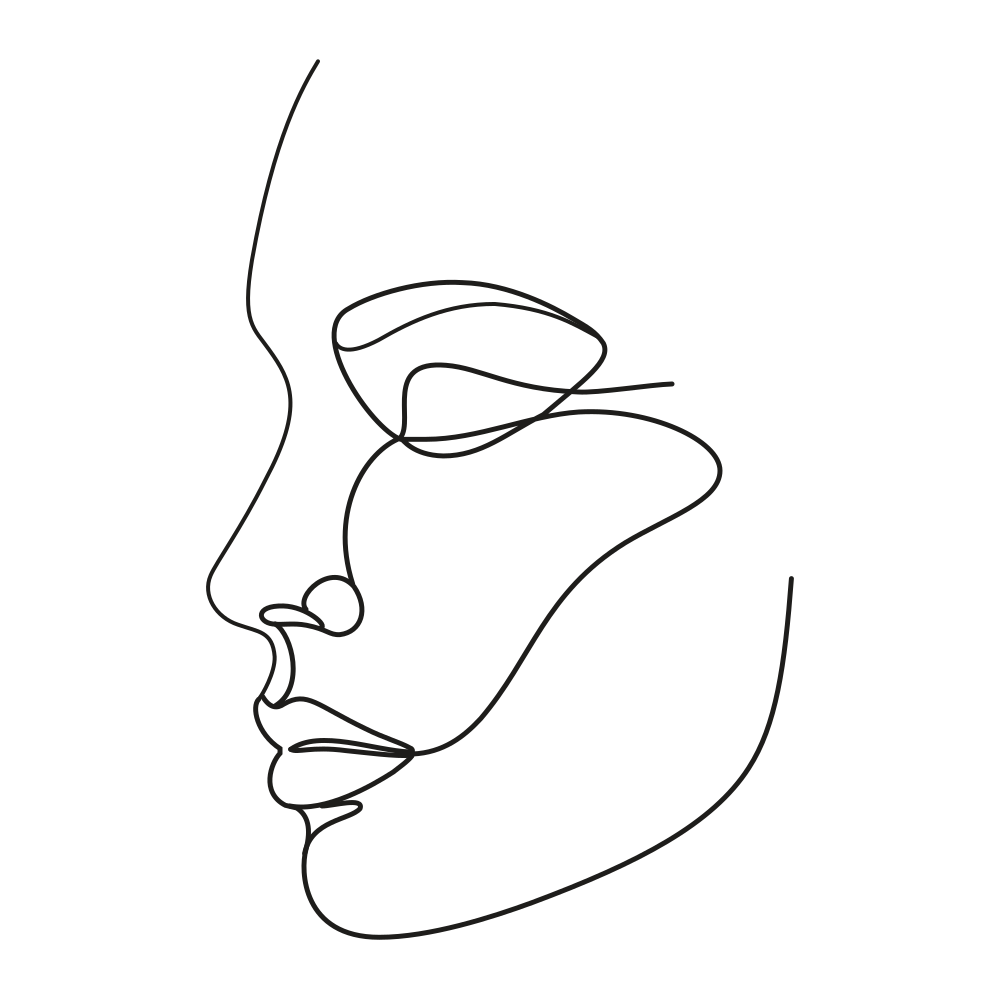
真描边,生成后可改线宽、颜色和虚线。
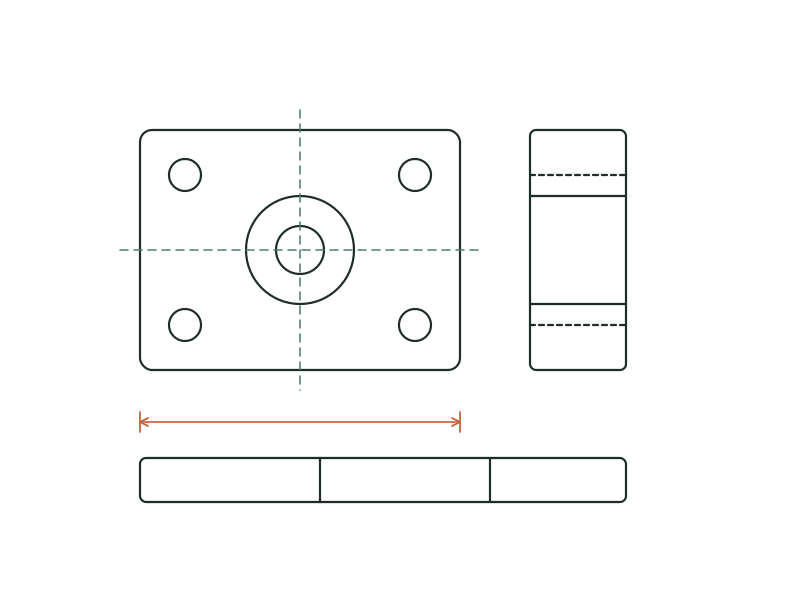 示例 · 由 LineSVG 生成你的作品会显示在这里。
写下描述或放入图片,看着它被画出来。
工具指南
工程简图、产品说明书正投影与科研论文配图转可编辑 SVG
把实物正视图照片、白板手绘机构草图或扫描原理图转换成横平竖直、线宽均匀的工程风矢量 SVG。普通 AI 生图只能给模糊的像素图,而 LineSVG 输出真正的矢量描边(stroke),导出后可直接放进 Illustrator、Visio、Figma 或科研排版流程里统一改线宽、调虚线、补标注。
- 01
上传参考图或切换到文字生成
放入产品正拍照片、手绘机械/电路原理草图,或切到“文字生成”描述正投影视图。
- 02
勾选补充要求(可选)
可一键点选“1:1 严格还原”或“忽略水印文字”,过滤扫描底纹与旧标注。
- 03
统一线宽线型并导出
在画布下方微调实线粗细或虚线样式,导出干净 SVG 进入专业制图软件精修。
想要更好的结果
- 做产品说明书线稿时,尽量正面平视拍摄实物,避免近大远小的广角透视畸变。
- 一次只画一个独立部件或单幅原理图;涉及精确毫米公差孔位时,建议导出 SVG 后在 CAD 或 Illustrator 中核对尺寸。
- 已有架构图或流程图 SVG 想改箭头间距、删局部标注,可直接切到“编辑 SVG”用一句话修改。
工程与科研线稿转 SVG常见问题
生成的 SVG 能代替精确毫米级 CAD 加工图纸吗?
本工具定位于“工程示意线稿、说明书配图与科研原理图”,输出干净美观的矢量路径,但不保证工业级公差尺寸;涉及精密装配孔位请在 CAD 软件中校核。
导出的文件能放进 Visio、Illustrator 或论文排版里改线宽吗?
可以。线条均为标准 SVG 描边属性而非死轮廓,导入后能直接框选改粗细、改虚线和分层上色。
原图上有旧尺寸数字或水印怎么去掉?
上传图片后点击下方的“忽略水印文字”快捷标签,转换时就会只提取结构线条。
相关工具
一个工作台,不同的起点。
每个工具都预设了输出类型、提示词和比例,选一个直接开始。