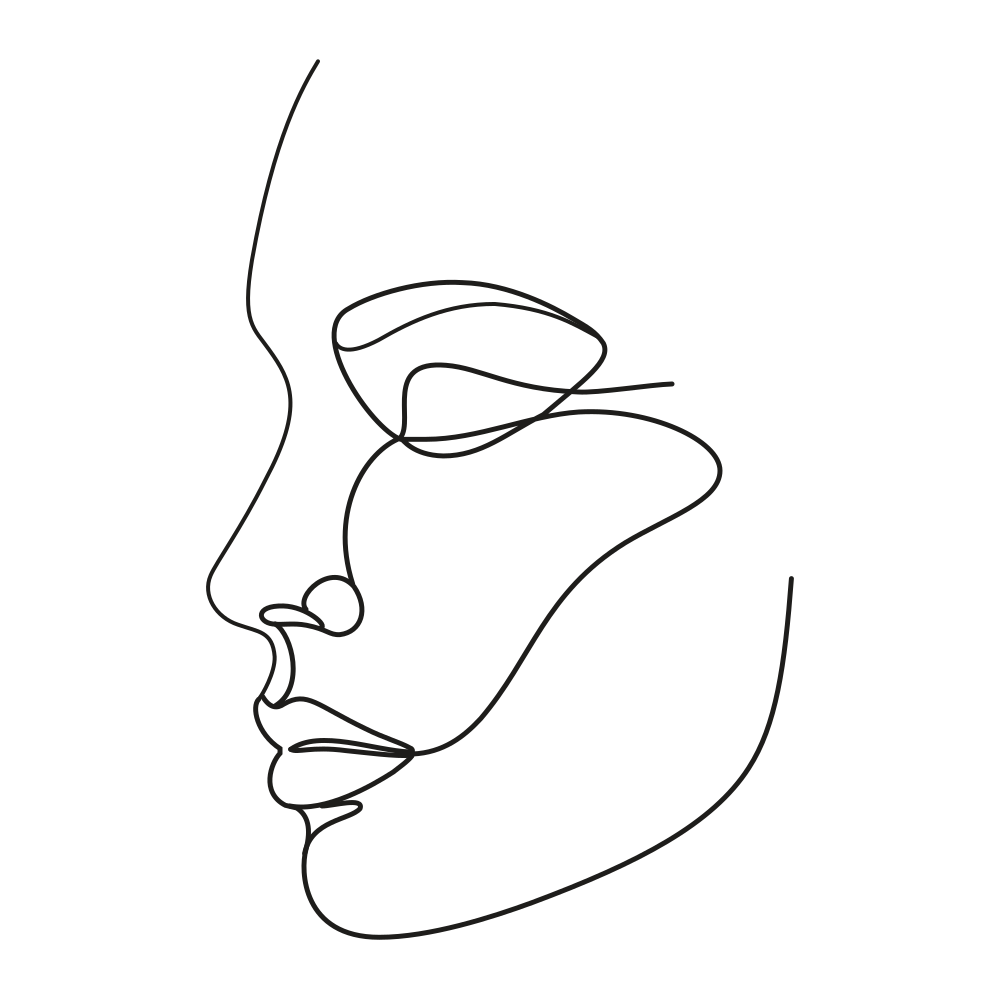
 示例 · 由 LineSVG 生成你的作品会显示在这里。
写下描述或放入图片,看着它被画出来。
工具指南
免费把任意 SVG 做成逐笔绘制动画,一键导出 SVG、MP4 或 GIF
拖入任意 .svg 文件(无论是用 LineSVG、Illustrator、Figma 还是 Inkscape 做的),点开画布右上角的“动画”,就能让线条在屏幕上自己一笔一画绘出。“逐笔绘制”和“逐个淡入”两种动效完全免费(0 积分),可调时长、绘制顺序和循环,并在浏览器内直接导出轻量动画 SVG、1080p MP4 视频或 GIF 动图。
- 01
免费上传 SVG 文件
拖入或选择 2 MB 以内的 .svg 文件,无需登录即可预览并免费调线宽和颜色。
- 02
打开“动画”调时长与顺序
选择免费的“逐笔绘制”或“逐个淡入”,设置 1–12 秒时长、绘制顺序(从左到右、从上到下、先长后短)及循环开关。
- 03
应用并导出 SVG / MP4 / GIF
点击“应用动画 · 免费”,即可在右下角下载菜单导出网页用动画 SVG,或渲染 1080p MP4 与 GIF 用于短视频、PPT 和公众号。
想要更好的结果
- 由真实 stroke 描边构成的 SVG(如手写签名、单线画、线性图标)逐笔生长效果最惊艳;实心填充色块会自动配合淡入。
- 人像和复杂插画推荐选“先长后短”,先立住大轮廓再补细节,观感最像真人落笔。
- 如果想要轮子转动、火焰摇曳、对勾回弹这类物理动态,登录后可选择“智能动效”。
SVG 逐笔动画生成器常见问题
制作逐笔动画和导出 MP4 / GIF 真的免费吗?
是的。上传自有 SVG、使用“逐笔绘制”或“逐个淡入”、保存动画版本以及在浏览器导出 SVG、MP4、GIF 全部 0 积分免费;只有调用模型理解画面做复杂动作的“智能动效”才消耗积分。
为什么有的图形是整块淡入,而不是顺着线条画出来?
逐笔绘制依赖 SVG 的描边路径(stroke)。如果原 SVG 里的“线”其实是闭合填充轮廓(fill),没有中心路径可走,就会自动平顺淡入;想做逐笔效果,可先在“图片转 SVG”里以“线条可调”重新生成。
导出的动画文件可以用在哪里?
动画 SVG 内置纯 CSS 关键帧,无需任何 JS 代码即可直接嵌入网页首屏或文档;MP4(1080p 30帧)和 GIF(800px 15帧)可直接发小红书、抖音、PPT、飞书或微信公众号。
相关工具
一个工作台,不同的起点。
每个工具都预设了输出类型、提示词和比例,选一个直接开始。