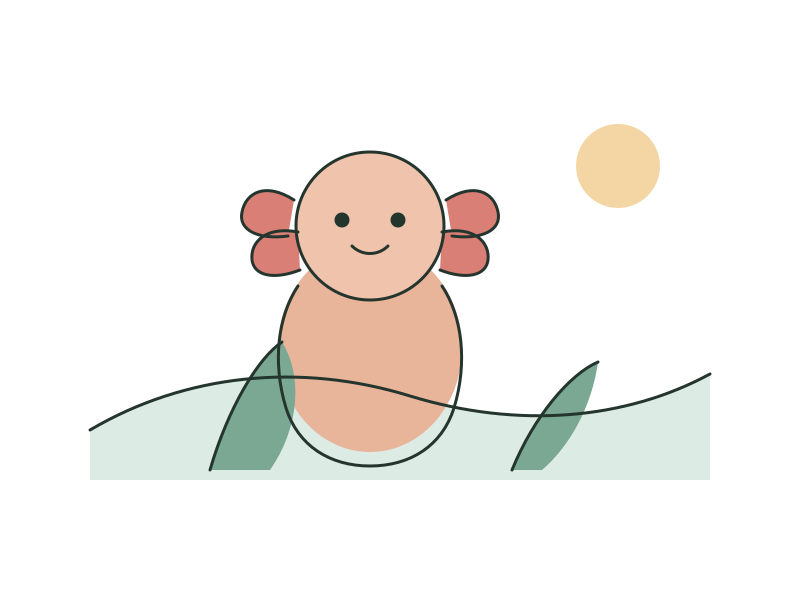
平涂色块,按颜色分组。
 示例 · 由 LineSVG 生成你的作品会显示在这里。
写下描述或放入图片,看着它被画出来。
工具指南
把纸面马克笔手绘、儿童绘本内页与角色草图转成可编辑矢量 SVG
手机拍摄的纸面彩绘、水彩马克笔绘本画稿往往带着纸纹暗角、涂色出界或局部漏画。上传画稿即可重建为干净的“彩色分层”平涂矢量或“线条可调”线稿;转完后还能直接用“AI 修改”一句话修补局部(比如修齐涂出界的湖水、给小动物补上鼻子或添几片树叶),非常适合独立绘本作者、插画师与文创定稿。
- 01
平铺拍摄或扫描手绘稿
在均匀自然光下平拍画纸,上传 PNG、JPG 或 WebP(最大 20 MB)。
- 02
按上色方式选输出类型
已上色的彩绘选“彩色分层”(同色自动成组);黑白勾线稿选“线条可调”提取干净墨线。
- 03
一句话局部精修并导出
点击画布下方的“用 AI 修改”,只改不满意的小细节,所有历史版本自动并排保留,随时对比导出。
想要更好的结果
- 拍摄时尽量避免手机阴影斜压在画纸上,裁掉画纸以外的桌面边缘效果更好。
- 绘本上如果有手写草稿旁白、后续准备在排版软件里重新排字,可点选“忽略水印文字”只提取插画画面。
- 修改细节时一次说清一个部位(颜色、位置、角色名),未提到的部分会原封不动保留。
手绘插画与绘本转矢量常见问题
纸面上的手写故事文字应该保留还是去掉?
如果用于正式印刷出版或电子绘本排版,建议转换时点选“忽略水印文字”拿到纯插画矢量,再到 InDesign、Illustrator 或 Canva 里排入清晰字库文字。
转完发现某个小动物漏画了五官,需要整张重转吗?
不需要。直接点“用 AI 修改”描述要补的五官或要改的颜色,AI 会在当前 SVG 源文件上就地修改并存为新版本。
我想只提取干净黑线,自己去软件里填色怎么选?
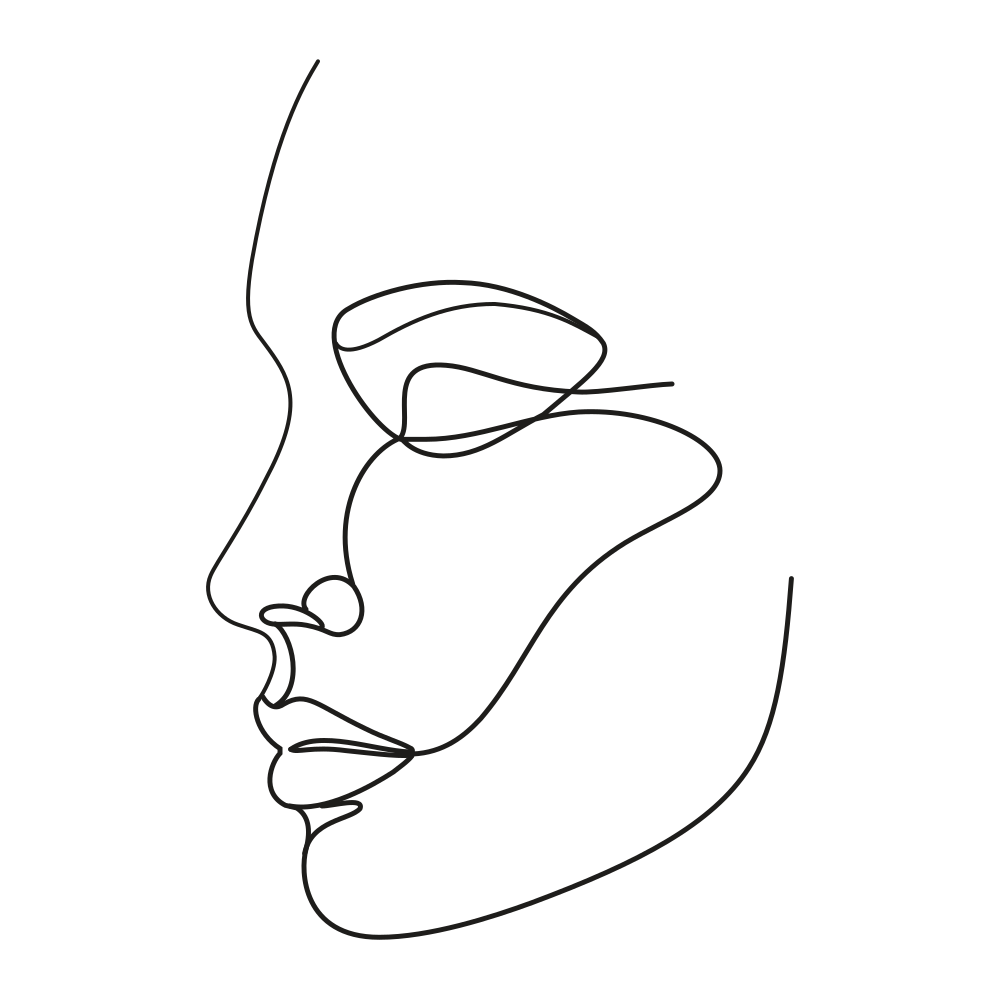
把输出类型切到“线条可调”即可提取透明底的描边线稿,方便导入 Illustrator、Figma 或画图软件分层上色。
相关工具
一个工作台,不同的起点。
每个工具都预设了输出类型、提示词和比例,选一个直接开始。