机械原理图、科研论文配图与产品说明书线稿:如何生成可改线宽的 SVG
告别模糊的 AI 位图:把实物正拍照片、白板机构草图或文字描述转成横平竖直、线宽可调的真实描边 SVG,无缝导入 Illustrator、Visio、Figma 与科研排版。
写产品使用说明书、画机械原理课程作业、准备 SCI 论文示意图或景观剖面分析图时,最让人头疼的往往不是构思,而是“出图格式”:用普通文生图模型生成的黑白线稿看着挺像回事,一放大全是锯齿像素,导进 Visio 或 Illustrator 既改不了线宽,也没法把某根实线改成中心虚线,连上面的字都是歪的。
这篇指南结合真实工程与科研用户的高频用法,讲清楚如何用工程与科研线稿转 SVG快速拿到真正可编辑描边(stroke)的技术线稿。
快速回答: 制作产品说明书视图时,正面平拍实物并上传到工程与科研线稿转 SVG,点选“去背景留主体”或“忽略水印文字”;制作机构简图或论文示意图时,单次聚焦一个独立视图,导出 SVG 后在 Illustrator、Visio 或 Figma 中统一加尺寸引线与标准字库标注。
先分清边界:哪些图最适合用 LineSVG,哪些该留给 CAD
把 AI 矢量线稿用在刀刃上,效率最高:
- 非常适合 LineSVG 的场景: 产品说明书正投影外观线稿(如电源适配器与盘绕线缆、家电按键面板、软管弯折警示图)、机械原理运动简图(曲柄摇杆、滑块铰链示意)、科研论文实验光路与节点分裂示意图、建筑与风景园林剖面分析底图。
- 建议留给参数化 CAD 的场景: 需要严格保证
0.1 mm装配公差的 STM32 开发板螺丝孔位、咬合插销卡槽等精密加工件——可以先用 LineSVG 快速生成示意草图,但下料切割前务必在 AutoCAD、SolidWorks 或 Illustrator 变换面板中核准精确坐标尺寸。
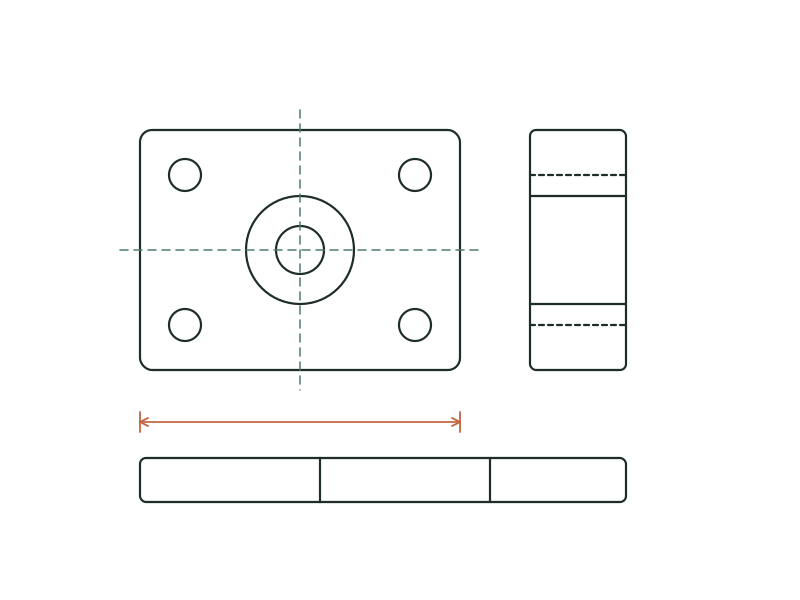
干净的正交工程线稿:外轮廓实线与中心轴虚线均为独立 SVG 路径,可在任意矢量软件中框选改粗细。
场景一:实物照片一键转“产品说明书黑白线稿”
- 退后一步用 2×–3× 镜头垂直正拍: 避免手机贴太近产生广角近大远小透视,背景垫一张白纸或干净桌面即可。
- 上传至工程与科研线稿转 SVG: 保持默认“线条可调”。
- 填入补充指令: 点击输入框下的**“去背景留主体”**,或补充一句*“正投影平面视角,不要阴影和透视,保留机身接口与线缆轮廓”*。
- 微调线宽并导出: 在画布下方把线宽调到利落的细线比例(如
0.75×),导出 SVG 即可放入说明书排版软件拉引线标序号。
场景二:已有架构图 / 论文流程图 SVG 的局部微调
手里已经有算法框图、Visio 导出的 SVG 或工具生成的初稿,只想调一下局部间距或删掉多余标注?直接打开SVG 在线编辑器拖入 .svg 文件,写一句明确指令(例如:“把上方 ga 和 gs 两个箭头的间距拉开一点” 或 “删掉右侧图例说明框,把主干路径改成红色”),AI 会在保留其余路径原封不动的前提下就地改好源码。
三个提高一次成图率的实用技巧
- 一图一视图: 不要在一段文字描述里塞进四个转场分镜或复杂多页排版,单张聚焦一个主视图或单一原理结构,线条最干净。
- “先图后字”原则: 扫描旧图纸时勾选**“忽略水印文字”**过滤模糊数字,拿到纯线条 SVG 后在 Illustrator 或 Visio 里打字,印刷清晰度远高于模型手写字。
- 善用版本对比栏: 每次局部修改都会保存在画布左侧版本栏中,随时一键回退对比。
马上打开工程与科研线稿转 SVG试试你的下一张说明书或论文配图,或参阅SVG 导入 Figma、Illustrator、Inkscape 指南。
更多文章

SVG 导入 Figma、Illustrator、Inkscape 与 Cricut
如何把 SVG 导入 Figma、Illustrator、Inkscape 和 Cricut Design Space 并保持描边可编辑。按图层设置笔绘、划线、烫金或切割。


SVG 是矢量,为什么线宽还是改不了?
SVG 线宽改不了,多半是因为那些“线”其实是细长的填充轮廓,而不是描边。本文讲清两者区别、如何快速检查文件,以及怎样得到能随时调整线宽的线稿。

描边、轮廓、填充:SVG 里三种“线”的区别
SVG 描边、轮廓、填充有什么区别?一文讲清三种结构,以及绘图仪、Cricut 笔绘烫金划线、激光切割、刻字膜和分层纸艺各自需要哪一种,帮你选对文件。