SVG 是矢量,为什么线宽还是改不了?
SVG 线宽改不了,多半是因为那些“线”其实是细长的填充轮廓,而不是描边。本文讲清两者区别、如何快速检查文件,以及怎样得到能随时调整线宽的线稿。
拿到一张 SVG 线稿,想把线条加粗一点:全选,把描边粗细往上拉,结果没有任何变化;或者更糟,每条线外面多出一圈细边。SVG 明明是矢量,为什么线宽还是改不了?文件没坏,软件也没问题,只是这张图里的“线”和你以为的不是同一种东西。
快速回答: 你看到的线,大概率是填充轮廓,也就是一个又长又细的封闭形状,粗细已经写死在形状里。线宽是描边才有的属性,填充形状没有可以加粗的描边。想要随时改线宽,就需要一张由真实描边构成的 SVG,比如 LineSVG 的“线条可调”输出。
描边和填充轮廓:看起来一样,结构完全不同
SVG 画一条线有两种方式。
- 描边(stroke):可以理解为“带粗细设置的线”。文件里记录的是笔走过的路径,也就是中心线,再加一句“用深绿色、3 个单位宽画出来”。把 3 改成 6,线就变粗,路径的位置一点不动。
- 填充轮廓(fill):一个恰好又细又长的形状。文件记录的是这条线外侧的一圈边界,内部涂满颜色。粗细不是参数,而是两条边之间的距离。
在 SVG 规范里,填充和描边是两种独立的绘制操作(W3C SVG 绘制规范)。给填充轮廓加描边宽度,软件只会沿着它的边缘再画一圈边框,所以你看到的是线条“长了一圈光晕”,而不是变粗。
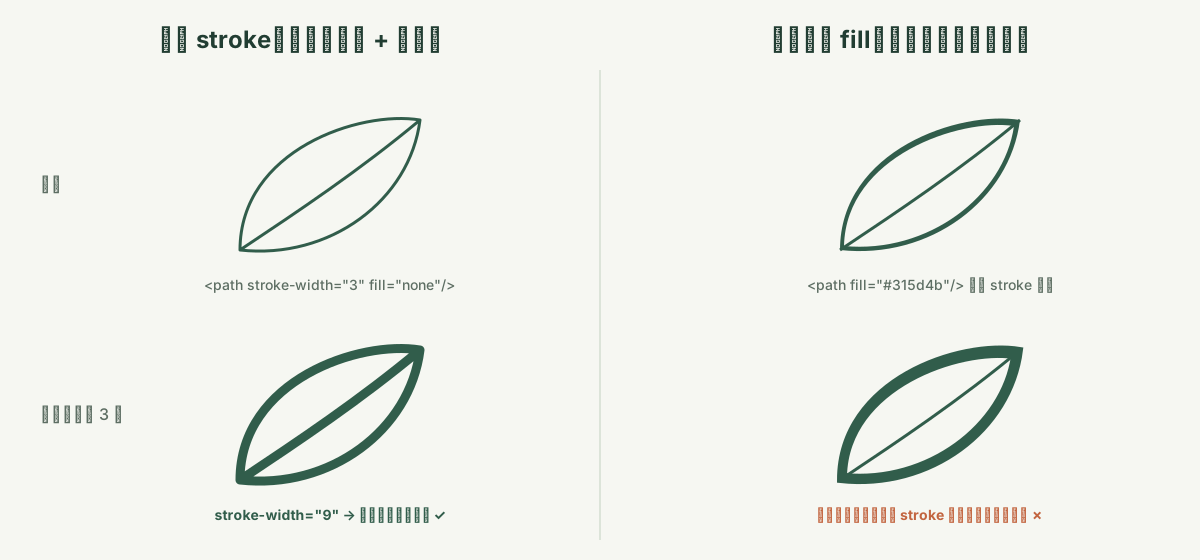 同一片叶子:用描边画,加粗有效;用填充轮廓画,没有线宽可改。
真实描边的代码大概是这样:
<svg xmlns="http://www.w3.org/2000/svg" viewBox="0 0 100 100">
  <path d="M20 80 Q50 10 80 80"
        fill="none" stroke="#477b69"
        stroke-width="3" stroke-linecap="round" />
</svg>
把 stroke-width="3" 改成 stroke-width="6",曲线立刻加粗一倍。如果是同一条曲线的填充轮廓,你会看到 fill="#477b69",而路径是沿着线的一侧走上去、再沿另一侧绕回来。
为什么网上那么多 SVG 都是填充轮廓
大部分下载来的、转换出来的 SVG,一开始就不是用描边画的。常见原因有这几种:
- 自动描摹。多数图片转矢量工具描的是深色区域的边缘。扫描稿里的一笔墨线,本身就是一块有两条边的深色区域,于是变成了填充轮廓。有的工具说得很直白,比如 Vectorizer.AI 就注明自己不提供中心线描摹(输出选项说明)。
- 导出前“轮廓化描边”。设计师常常把描边转成形状,保证在任何软件里显示一致,或者为了满足切割软件对封闭形状的要求。
- 画笔和铅笔工具。很多软件里的可变宽度笔刷,画出来本来就是形状。
- AI 生图。位图本身没有任何结构,后续矢量化只能靠猜。
把已经做好的填充轮廓还原成一根中心线,即使在 Illustrator 里也很麻烦(Adobe 社区讨论)。与其硬改,不如直接换一份用描边做的文件。
两分钟检查:你的 SVG 里有没有真实描边
- 选中一条线,在 Figma、Illustrator 或 Inkscape 的外观面板里看属性。描边会显示描边颜色和描边粗细,填充为无;填充轮廓则只有填充色,没有描边。
- 切到轮廓视图(Illustrator:视图 → 轮廓;Inkscape:视图 → 显示模式 → 轮廓)。描边只显示一根细路径,填充轮廓会显示两条平行的边,在线的两端合拢。
- 在副本上改描边粗细。线变粗,就是描边;外面多出一圈边框,就是填充轮廓。
- 用文本编辑器打开文件,找
stroke-width和fill="none"。样式也可能写在父级分组上,记得一并看看分组标签。 - 多抽查几处。插画里经常混用:大部分线条是描边,眼睛、圆点这类小实心细节是填充。
LineSVG 怎么给你“能改线宽”的线稿
LineSVG 正是围绕这个问题做的。生成之前你先选输出类型,绘画类工具默认是 线条可调:输出的 SVG 由真实描边组成。
生成完成后,画布旁有线宽、描边颜色和虚线三个滑块。拖动它们只改变线条的画法,路径本身不动,所以不管调多粗,造型都保持原样。像圆点、浆果这种很小的实心点缀,可能仍然保留为小块填充,这通常正合适。
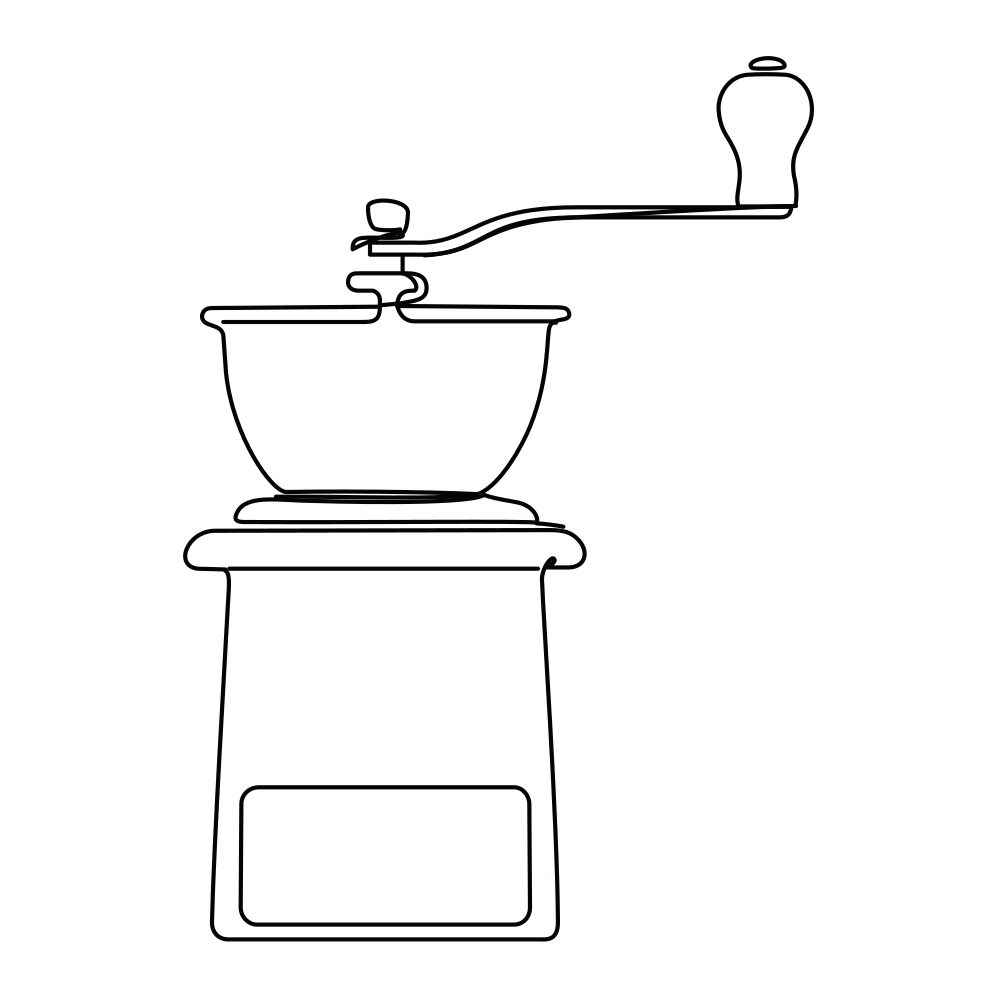 “线条可调”模式生成的咖啡研磨器:100% 描边,每条线都会跟着线宽滑块变化。
不用打开代码也能知道结果是什么结构。LineSVG 会给每个结果标注真实描边的占比,比如“线条可调 · 92%”或“含填充形状 · 20% 线条”。比例越高,滑块能影响的部分越多。
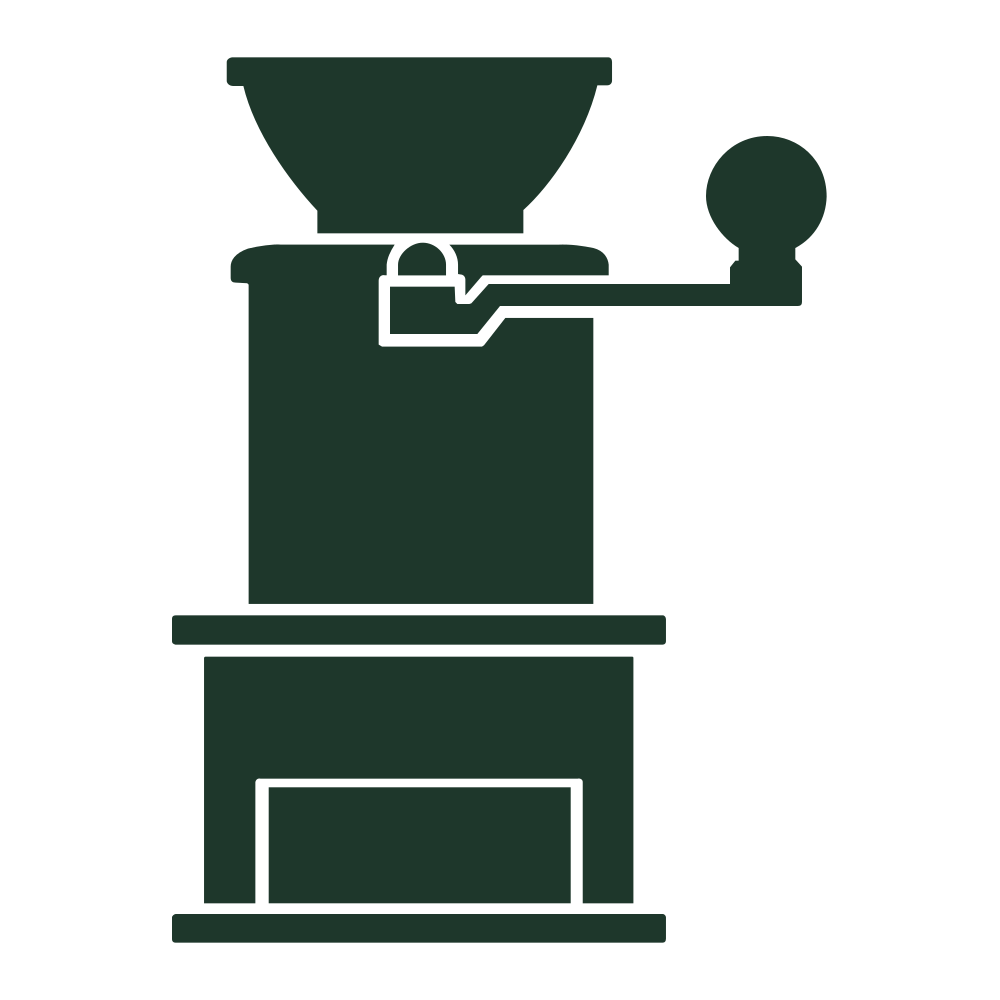 同一个主题做成填充剪影。看起来没问题,但没有线宽可以调整。
如果从图片开始,LineSVG 会忠实描摹:细线稿会还原成真实描边,粗线条或大面积实心的图保持填充。如果上传的图片结果里没有描边,可以点 重绘为线条,把图片重新画成线稿。输入本身线条越细,效果越好,所以一张干净的草图比一张厚重的海报更适合。怎么准备原图,可以看如何准备一张更好的线稿。
让线条保持可编辑的几个习惯
- 细而清晰、对比强的线最好描摹。白纸黑笔,得到的描边最干净。
- 按下一步用途选输出类型。插画、印刷选“线条可调”;激光切割、刻字膜选“切割轮廓”。区别详见描边、轮廓、填充的区别。
- 即使以后要切割,也留一份描边版本。描边转形状在编辑器里一步就能完成,反过来才是难题。
- 调好的线宽另存为新版本,保存在“我的作品”里,原稿不受影响。
直接生成还能改线宽的 SVG
如果手上的文件全是填充轮廓,就别再和描边面板较劲了,换一份从一开始就用描边构成的线稿。有想法没有原图,用线稿生成器描述出来;已经有图,上传到图片转 SVG,生成后看一眼描边占比就知道能不能调。
更多文章

把 LineSVG 文件导入 Figma、Illustrator、Inkscape 和 Cricut Design Space
SVG 导入 Figma、Illustrator、Inkscape 和 Cricut Design Space 的实用说明:怎样让描边保持可编辑,什么时候转轮廓,Cricut 图层该设为笔绘、划线、烫金还是切割。

植物线稿:标签、请柬和包装
用 SVG 做植物线稿,用在产品标签、婚礼请柬和包装上:按印刷尺寸调线宽和颜色,给烫金准备单线叶片,让枝叶在不同尺寸下都保持清晰耐看。

新功能:线条可调、切割轮廓和彩色分层三种输出
LineSVG 上线三种输出类型:线条可调、切割轮廓和彩色分层。生成前先选好 SVG 结构,文件直接适配下一步要用的机器或软件,不必再手动转换。