
新功能:线条可调、切割轮廓和彩色分层三种输出
LineSVG 上线三种输出类型:线条可调、切割轮廓和彩色分层。生成前先选好 SVG 结构,文件直接适配下一步要用的机器或软件,不必再手动转换。
笔式绘图仪、刻字机、分层纸艺,用的都是“SVG”,需要的文件结构却完全不同。以前你得先生成一张图,再自己想办法转换。现在,生成之前就可以在线条可调、切割轮廓和彩色分层三种输出里选一种,LineSVG 从第一笔开始就按这个结构来画。
更新了什么
工作台现在会在生成前让你选择输出类型:三个选项,外加一个开关。
- 线条可调:输出真实 SVG 描边。描边就是“带粗细设置的线”,生成后可以用滑块改线宽、描边颜色和虚线,路径位置完全不变。圆点、浆果这类很小的实心点缀可能保留为小块填充。
- 纯线条(机器用):线条可调下面的开关,禁止出现任何填充元素。专为笔式绘图仪、Cricut 笔绘烫金划线、刺绣平针和 CNC 雕刻准备。
- 切割轮廓:输出封闭的填充形状,各部分相互连通,适合激光切割、刻字膜、贴纸、Logo 和图标。
- 彩色分层:输出按颜色分组的平涂色块,适合分层纸艺和扁平插画。
 彩色分层:小木屋场景由平涂色块组成,每种颜色一组。
每个结果还会标注真实描边的占比,比如“线条可调 · 92%”或“含填充形状 · 20% 线条”,一眼就知道线宽滑块能不能管到整张图。
为什么要做这个
我们听到最多的问题,是各种版本的“为什么线宽改不了”。答案几乎总是:文件由填充轮廓构成,而不是描边,详见SVG 是矢量,为什么线宽还是改不了。
反过来的情况一样常见:有人想切贴纸,拿到的却是切不成片的细描边;有人想烫金,拿到的却是会被走两遍的轮廓。没有一种结构能满足所有人,所以我们不再替你猜,而是让你自己选。三种结构分别适合哪些机器,可以看描边、轮廓、填充的区别。
怎么用
- 从任意工具页进入工作台。不登录也能免费试用演示。
- 按下一步用途选输出类型:画图和印刷选线条可调,切割选切割轮廓,分层或平涂作品选彩色分层。
- 如果要让机器画线,打开纯线条,避免混入填充。
- 输入描述或上传图片(PNG、JPG、WebP,不超过 20 MB),点击生成。SVG 会边画边实时呈现在画布上,按钮旁会显示本次消耗的积分。
- 看一眼描边占比标签;选了线条可调的话,再调线宽、颜色和虚线。
- 导出:下载 SVG、下载 PNG、复制 SVG 代码,或把编辑后的结果另存为“我的作品”里的新版本。
上传图片时,LineSVG 会忠实描摹:细线稿还原为描边,粗线条或实心图保持填充。如果结果里没有描边,可以点“重绘为线条”把图片重新画成线稿,消耗的积分和文字生成相同,线条细的原图效果最好。
 切割轮廓:山形标志是一个连通的填充形状,可以直接作为切割图层。
各工具默认用哪种输出
每个工具页打开工作台时都带着合适的默认值,随时可以切换。
- 线条可调:线稿生成器、照片转线稿、图片转 SVG、草图转 SVG、植物线稿、涂色页生成器、纹身线稿、线性图标生成器。
- 线条可调并打开纯线条:单线画,以及面向 Cricut 笔绘烫金划线的单线 SVG。
- 切割轮廓:激光切割 SVG 和 Logo 转矢量。
- 彩色分层:没有工具默认使用,想要平涂色块时在工作台里手动选择即可。
马上试试
选一个和项目匹配的工具,合适的结构已经帮你选好了。想要能持续调线重的画,从线稿生成器开始;要切下来的作品,用激光切割 SVG。
更多文章
植物线稿:标签、请柬和包装
用 SVG 做植物线稿,用在产品标签、婚礼请柬和包装上:按印刷尺寸调线宽和颜色,给烫金准备单线叶片,让枝叶在不同尺寸下都保持清晰耐看。

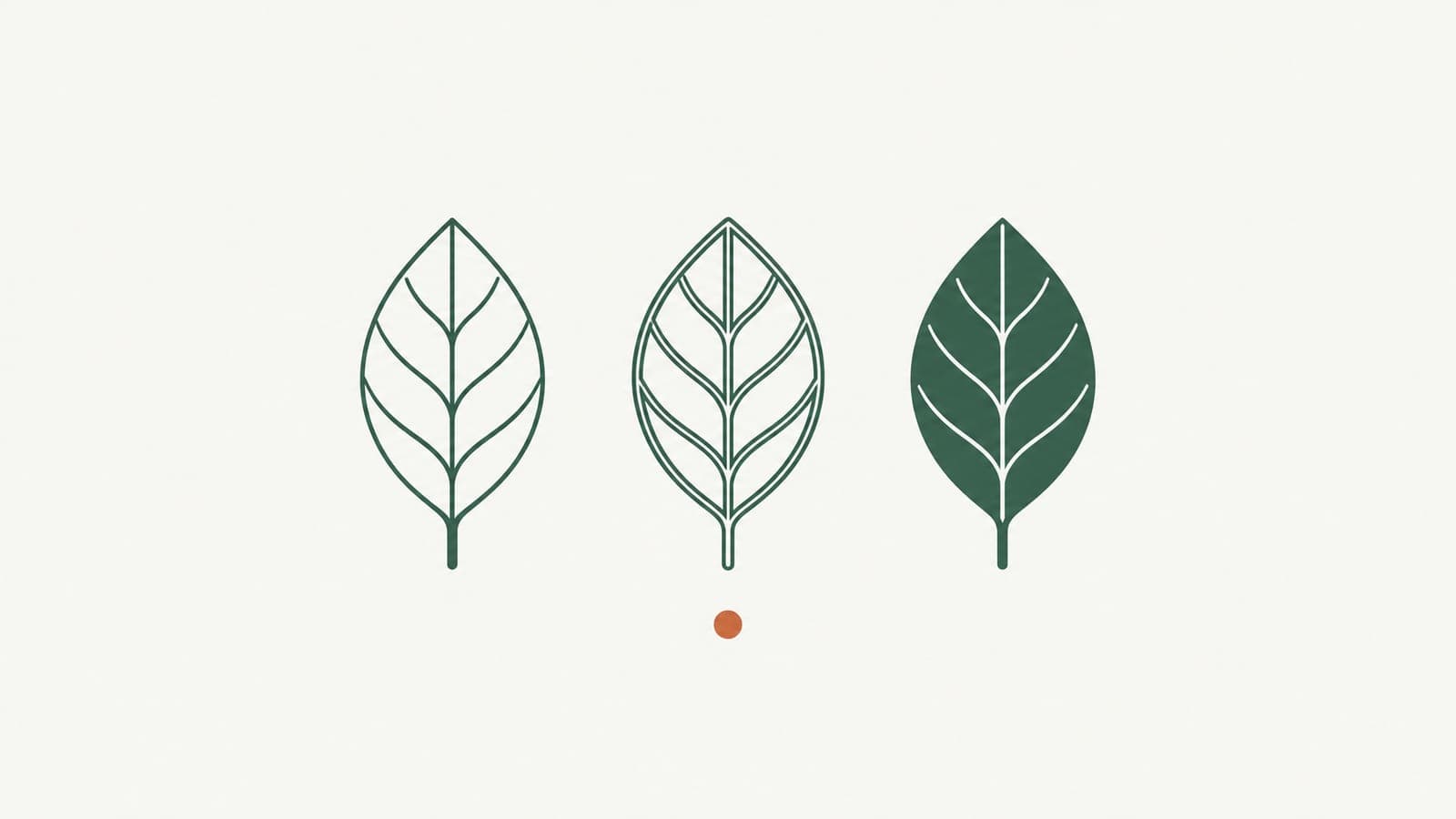
描边、轮廓、填充:SVG 里三种“线”的区别
SVG 描边、轮廓、填充有什么区别?一文讲清三种结构,以及绘图仪、Cricut 笔绘烫金划线、激光切割、刻字膜和分层纸艺各自需要哪一种,帮你选对文件。
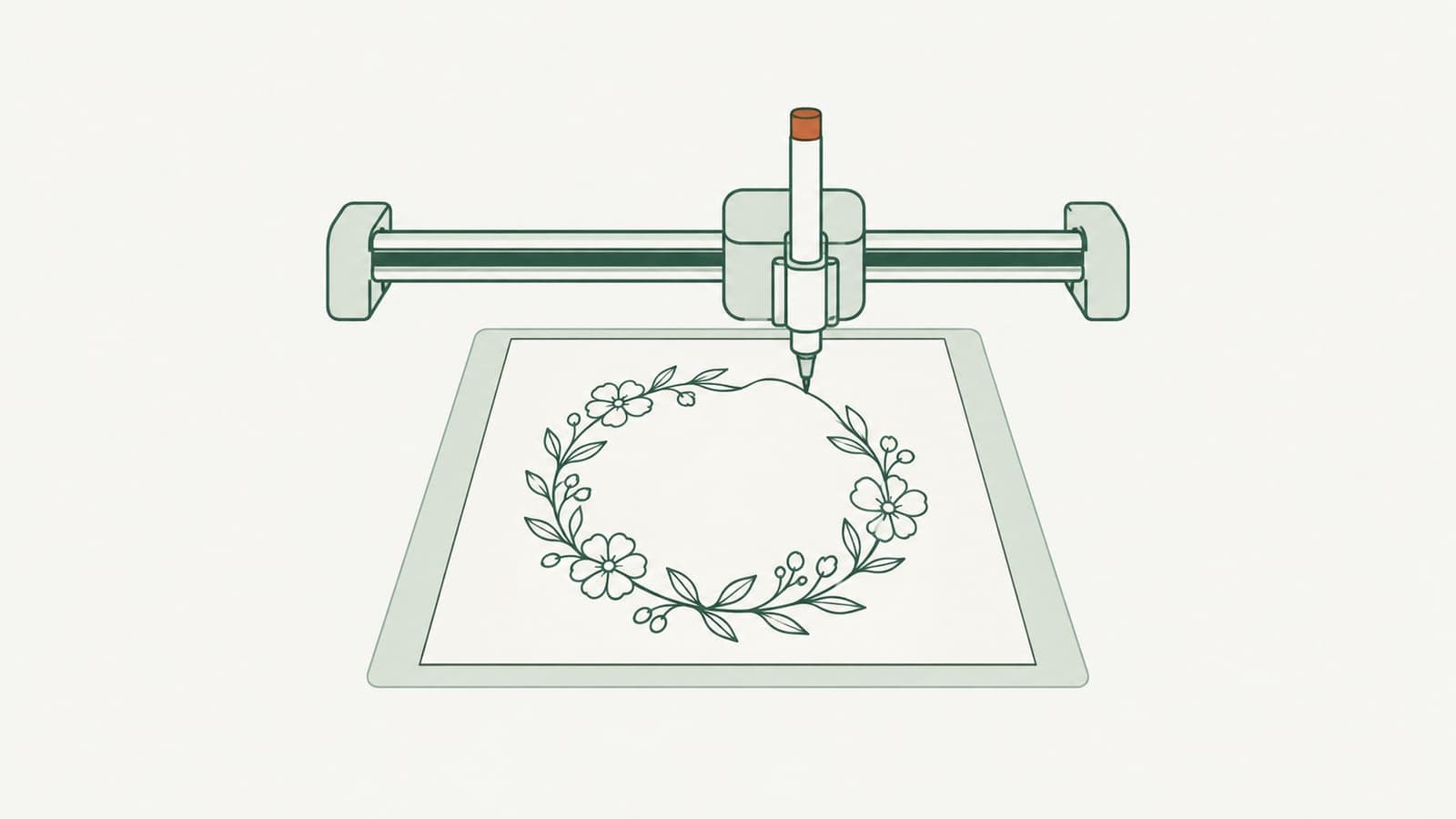
给 Cricut 笔绘、烫金、划线做单线 SVG
Cricut 笔绘、烫金、划线都需要单线 SVG。本文解释普通文件为什么会走双线,怎样生成不含任何填充的纯线条文件,以及 Design Space 里该怎么设置。