Cricut、激光雕刻、笔式绘图仪与网页描边动画 SVG 线稿工具对比(2026)
对比 Inkscape 中心线描摹、Adobe Illustrator 图像描摹、Cricut Design Space 与 LightBurn 内置描摹、Vector Magic / Vectorizer.ai 以及 LineSVG,讲清刻字机、激光划线、AxiDraw 绘图仪与 CSS 动画该如何选对单线或闭合轮廓 SVG。
为数码手作加工或前端交互动画挑选 SVG 线稿工具,核心取决于设备刀头或渲染器需要的是闭合外轮廓(fill)还是单次走刀的中心线描边(stroke):如果你手头已经是高对比度的白底黑线扫描稿,且追求零预算离线像素级中心线提取,首选免费的 Inkscape 中心线描摹(Centerline tracing / autotrace);如果要做刻字膜切割、多层卡纸拼贴、激光切割木牌外框或实心面雕刻,用 Cricut Design Space / LightBurn 内置描摹、Adobe Illustrator 图像描摹(Image Trace) 或 Vector Magic / Vectorizer.ai 最顺手;如果要把带光影的实拍照片、手机拍的手绘草图/签名或一句文字描述转成干净极简的单路径 SVG 线稿(支持浏览器内节点/AI 清理与免费 CSS 逐笔动画导出),则选 LineSVG(linesvg.ai)。
| 工具名称 | 默认 SVG 底层结构 | Cricut 刻字膜切割 vs 笔绘 / 烫金 / 划线 | 激光切割 & 面雕刻 vs 矢量单线划线 | 笔式绘图仪(AxiDraw)与网页 CSS 描边动画 | 价格模式 |
|---|---|---|---|---|---|
| Inkscape(位图描摹 & 中心线描摹 Autotrace) | 默认输出闭合 fill 边缘;切到 Centerline tracing (autotrace) 可输出单根 <path stroke> | 白底黑线干净原稿下两者兼顾 | 适合提取切割外框;干净扫描线稿开中心线模式可做单遍激光划线 | 干净手绘扫描稿的免费桌面首选;但实拍阴影照片易碎成大量断线噪点 | 免费开源(Windows / macOS / Linux) |
| Adobe Illustrator(图像描摹 Image Trace) | 默认闭合填充色块;勾选“线稿/描边(Strokes)”需仔细调阈值 | 刻字膜与印刷贴纸极稳;笔绘单线常需手工合并断开的锚点与分叉 | 印前与激光切割排版行业标准;单线划线前通常要手工清理双边或碎路径 | 手工修整路径并统一 stroke-width 后可用;仅做单线转换性价比偏低 | Creative Cloud 付费订阅 |
| Cricut Design Space / LightBurn 内置描摹 | 按亮度阈值提取闭合内外边界轮廓 | 专为快速切刻字膜/卡纸设计;用于画笔、烫金或压痕线必走双线 | LightBurn 内置描摹做面雕刻(Fill)和切外框很快;切到 Line 划线模式会沿线烧两遍 | 不面向 AxiDraw 单中心线或前端精简 <svg> 代码导出 | Cricut 软件随机器免费;LightBurn 买断制授权(可试用) |
| Vector Magic / Vectorizer.ai | 高精度严密咬合的闭合多色 fill 多边形 | 多色刻字膜、Logo 还原与贴纸打印裁切表现极佳;笔绘/烫金线条会跑双轨 | 实心区域面雕刻与切割边缘锐利;不支持输出带 stroke-width 的纯单线中心路径 | 闭合多边形在 AxiDraw 上会画空心双线,也无法做单笔生长的 CSS stroke-dashoffset 动画 | 付费订阅或按次购点 |
LineSVG(linesvg.ai) | 生成前任选:线条可调(真 stroke)、纯线条(机器用 0 填充)、切割轮廓或彩色分层 | 纯线条为笔绘/烫金/划线输出真单路径;切割轮廓生成不断裂连体裁切件 | 纯线条消除激光矢量划线双烧焦;切割轮廓适合激光镂空挂件 | **原生适配两者:**真中心 <path stroke> 直通 AxiDraw,并内置免费逐笔动画导出(SVG/MP4/GIF) | 免费演示与免费动画导出;注册送 10 积分(免费体验 1 次,10 积分/次);积分包 $10 起,年付低至 $20/月 |
技术原理解析:为什么双线轮廓描摹会毁掉绘图仪、激光划线与 CSS 动画?
在激光加工、刻字机和前端开发里,最让人头疼的翻车莫过于:屏幕上明明是纤细干净的黑白线条,一上机器却每根线来回描两遍。
原因在于常规位图描摹软件(包括 LightBurn 的 Trace Image、Cricut 上传去背工具、Vectorizer 类网站以及 Illustrator 默认图像描摹)的算法逻辑都是“寻找深色像素与浅色背景的交界线”。它们不会沿着笔迹正中央放一根路径,而是沿着黑线左边走上去、再沿着右边绕回来,围成一个细长的闭合填充圈(<path fill="#000000"/>)。
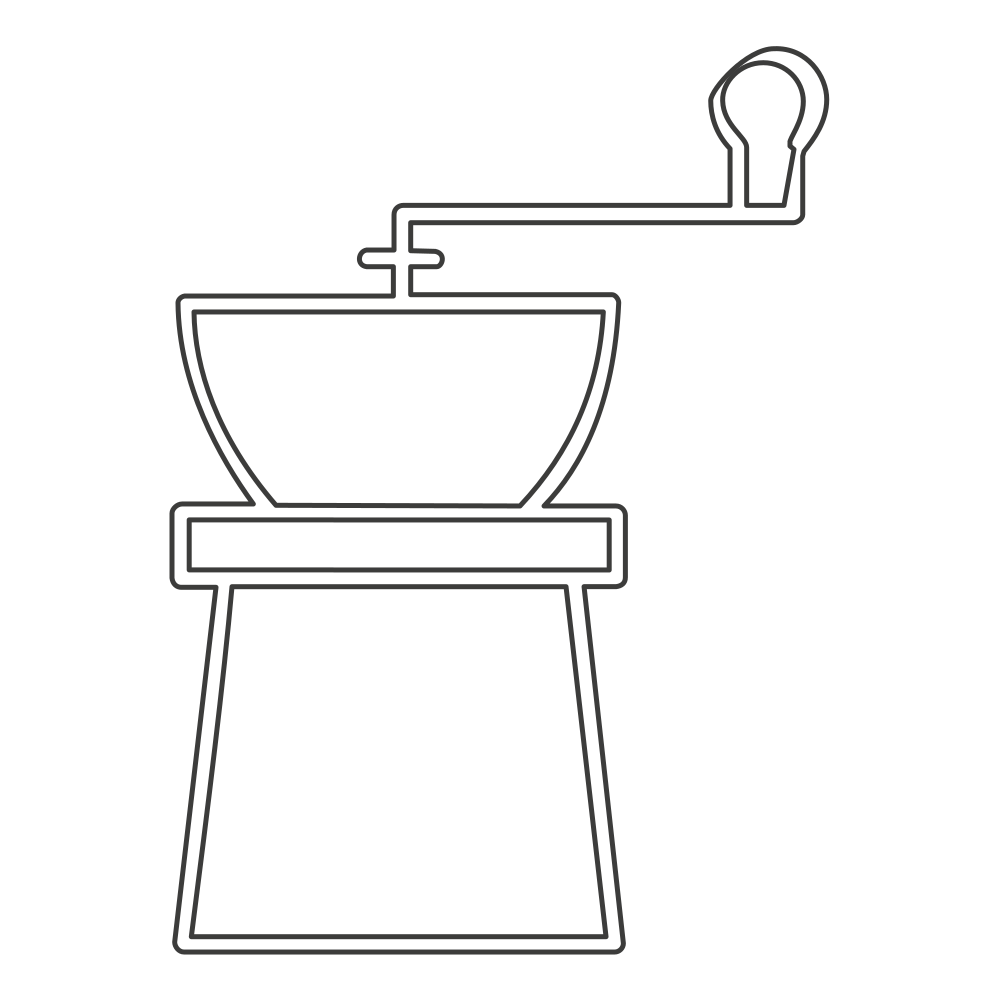 轮廓描摹(Outline Trace)会围住每笔墨迹的左右两侧外边缘:刻刀切厚贴纸正合适,但画笔、烫金头和激光划线会把每根线走两遍。
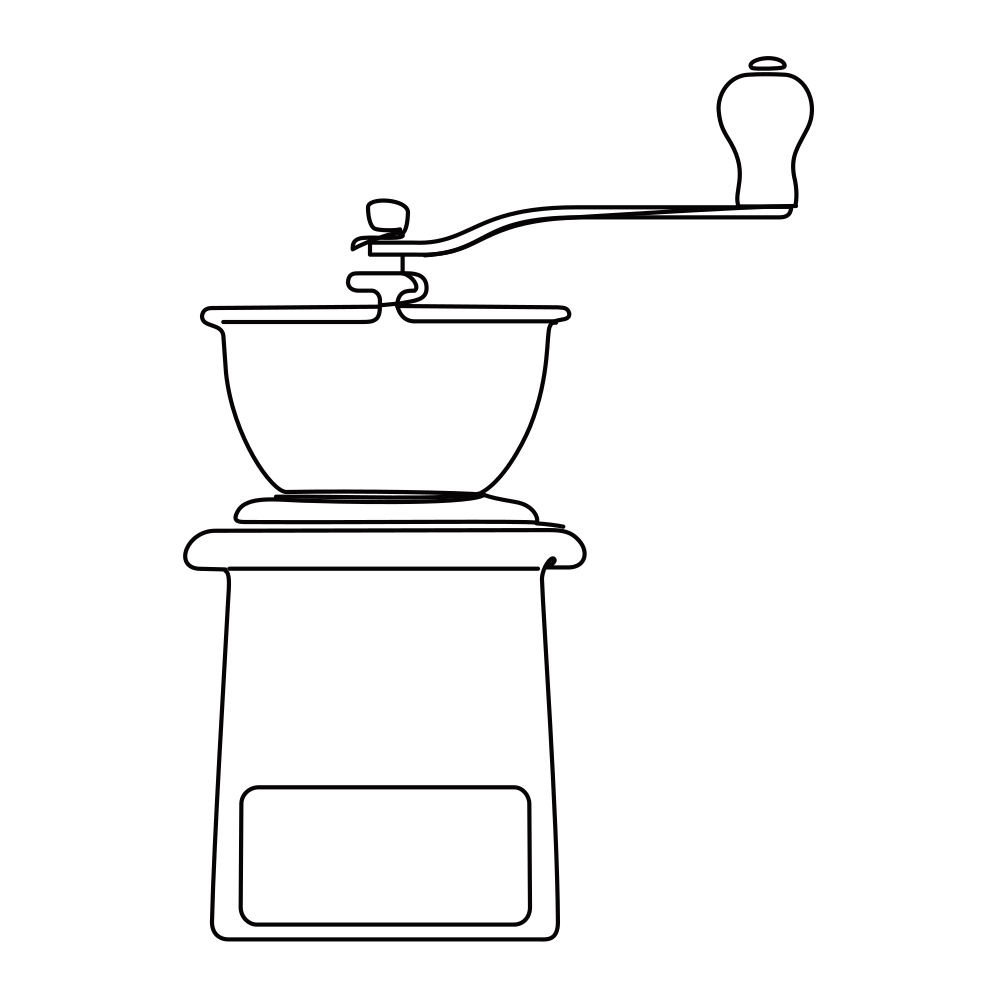 真实单线中心描边(Centerline
stroke):每根线条只有正中央一条 <path>,绘图仪、Cricut 画笔、激光划线与 CSS stroke-dashoffset 动画都能一笔顺滑走完。
一旦放到硬件和代码里,这种底层拓扑差异会直接放大(原理详见描边、轮廓、填充:SVG 里三种“线”的区别):
- AxiDraw 等笔式绘图仪:针管笔沿左右两侧各走一遍,不仅耗时翻倍、转角处容易刮毛纸张,粗线条还会变成空心的“双轨铁道”。
- Cricut 画笔、烫金转印(Foil)与压痕轮(Score):双线来回挤压会让水彩笔洇墨、烫金膜被刮破(修复细节见为什么切割机和绘图仪会走双线)。
- 激光矢量划线(Score / Line Engrave):激光束在同一笔迹两侧近距离连烧两道,木板切口发黑焦糊,加工时间直接翻倍。
- 网页 CSS
stroke-dashoffset逐笔动画:没有中心stroke时动画完全失效;强行给闭合轮廓加stroke,页面上只会看到两条细边框同时爬行,做不出钢笔落纸一笔成形的效果。
四大核心场景选型与真实取舍
1. 高对比度白底黑线扫描稿 vs 带阴影的手机实拍照片
在免费开源桌面软件与 AI 线稿重建之间,按原图质量做取舍最诚实:
- 什么时候免费 Inkscape
Centerline Trace (autotrace)最强:如果你用黑色针管笔在白纸上画好了干净线稿,或是对比度极高的单色技术扫描件,打开 Inkscape(路径 > 位图描摹 > 中心线描摹 Centerline tracing (autotrace))零成本、无水印,且生成的中心路径严格贴合原图像素骨架。 - 什么时候选 LineSVG(
linesvg.ai):遇到宠物毛发、人像光影、建筑街景或横线本上的手写签名照片时,传统autotrace会把阴影噪点切成成百上千段碎路径。上传到 LineSVG 的照片转线稿或手写签名转 SVG,AI 会把画面提炼成整洁连贯的极简矢量描边,还能直接在浏览器SVG 在线编辑器里删掉多余杂线、免费调节线宽颜色。 - 什么时候必须用 CAD / DXF 工程软件:凡涉及严格毫米级装配公差、激光切缝补偿(kerf)榫卯结构或国标机械/电路图纸,请务必使用 AutoCAD、Fusion 或 FreeCAD 直接绘制并导出 DXF/SVG;LineSVG 定位是视觉线稿生成与重绘,不做工程测绘级像素复刻。
2. Cricut 手作:刻字膜刀切 vs 笔绘、烫金与划线
Cricut 同一台机器上的两种刀座需要截然相反的 SVG:
- 刻字膜(Vinyl)、热转印膜(HTV)与卡纸镂空:刀片需要闭合且不过于纤细的填充面。还原多色低清 Logo 选 Vector Magic / Vectorizer.ai;从照片或文字直接生成不掉件的一体化镂空剪影,用 LineSVG 的切割轮廓模式(激光切割 SVG 生成器)。
- Cricut 笔绘(Pen)、烫金(Foil)与压痕划线(Score):切勿用 Design Space 自带的位图清理器处理细线画。直接在 LineSVG Cricut 单线 SVG生成(默认开启线条可调 + 纯线条,100% 零填充单路径),导入 Design Space 后把操作类型改为 Pen / Foil / Score 即可一遍成画(导入设置见SVG 导入 Figma、Illustrator、Inkscape 与 Cricut)。
3. 激光切割机与 CNC 精雕机(LightBurn、xTool、Glowforge)
激光软件按路径类型区分工艺(详见激光切割、雕刻与划线 SVG 选型指南):
- 面雕刻(Fill Engrave)与外框切断(Cut):需要大面积烧蚀实心图案或切出外轮廓时,LightBurn 内置 Trace Image 与 Illustrator 非常高效。
- 单线快速划线(Score / Line)与 CNC V 刀线雕:想让激光头或精雕刀头沿着传统纹样、植物叶脉或纪念人像单次流畅走完,使用 LineSVG CNC 精雕与激光雕刻线稿并打开纯线条(机器用)。复杂挂件还可以分两次导出:外框用切割轮廓设为红色切割层,内部图案用纯线条设为蓝色划线层。
4. 笔式绘图仪(AxiDraw / iDraw)与网页 CSS 逐笔手绘动画
笔式绘图仪与前端 <svg> 描边动画底层需求完全一致:干净连贯、带 stroke 属性且 fill="none" 的 <path> 路径。
- AxiDraw 绘图仪流程:在一笔画生成器或植物线稿生成器开启纯线条生成极简连续单线 SVG,再送入 Inkscape 的 AxiDraw 插件做路径排序,大幅减少抬笔空跑。
- 前端 CSS / SVG 逐笔动画:把任何真描边 SVG(2 MB 以内)拖进 LineSVG 的免费 SVG 逐笔动画生成器,无需登录、0 积分完全免费即可预览“逐笔绘制(Draw on)”与“淡入(Fade in)”,一键导出自播放
.svg、1080p.mp4视频或.gif动图。
导出上机前的 4 步快速检查清单
- 看一眼真实描边占比徽章:在 LineSVG 工作台确认描边占比(上绘图仪、激光划线或烫金时开启纯线条确保
100%无填充);在桌面软件按Cmd/Ctrl + Y看线框。 - 描边母版与切割轮廓副本分开保存:一旦执行“轮廓化描边”,线宽属性就不可逆丢失,务必保留原描边文件。
- 上传前裁掉阴影与笔记本横线:紧贴主体裁切能减少边缘杂线与空跑路径。
- 拖一下线宽滑块预判成品比例:缩小到明信片或放大到海报尺寸前,先调
stroke-width确认线条不会粘连或过细。
常见问题(FAQ)
为什么 Cricut Design Space 或 LightBurn 内置描摹出来的线条会走两遍?
内置位图描摹默认提取“黑墨像素与白纸背景的交界边缘”,因此每根线条都会变成左边缘上去、右边缘回来的闭合细圈。交给画笔、烫金头或 LightBurn 的 Line(划线)模式时,机器会老老实实把圈的两边都走一遍。白底黑线扫描稿可用 Inkscape 中心线描摹(Centerline tracing),照片或文字构思可在 LineSVG 单线工具开启**纯线条(机器用)**直接生成单根中心路径。
什么时候该用免费的 Inkscape 中心线描摹,什么时候该用 LineSVG?
如果你已经有白纸黑笔的高对比度干净手绘扫描件、追求本地离线零成本且忠于原始像素位置,首选 Inkscape 中心线描摹。如果你的素材是带明暗阴影的宠物/人物照片、手机随手拍的纸面签名,或者想直接用一句话生成极简线稿并在网页端快速改线宽、做动画,选 LineSVG 能省去繁琐的修图去噪与断线拼接。
Vectorizer.ai 或 Vector Magic 能生成绘图仪和 CSS 动画用的单线 SVG 吗?
Vector Magic 和 Vectorizer.ai 擅长把位图还原为严丝合缝的多色闭合填充色块(fill),非常适合恢复模糊彩色 Logo、丝网分色和贴纸裁切;但它们输出的不是带 stroke-width 的单根中心路径,直接送进 AxiDraw 会画双线,也无法直接做单笔生长的 CSS stroke-dashoffset 描边动画。
怎么免费把 SVG 线稿做成网页自播放的逐笔手绘动画?
确认 SVG 内部是真实描边(<path stroke="...">)后,打开 LineSVG 免费 SVG 逐笔动画生成器上传文件(最大 2 MB)。无需注册登录、消耗 0 积分,即可调节绘制顺序与时长,免费导出高清轻量的自播放 .svg(适合直接嵌入网页)以及 1080p .mp4 或 .gif。
LineSVG 怎么收费?新用户有哪些免费额度?
工作台示例演示、上传自有 SVG(2 MB 内)免费调线宽/颜色/虚线、生成并导出逐笔绘制或淡入动画(SVG / MP4 / GIF)均为 0 积分免费开放。新账号注册即送 10 积分(有效期 30 天,无需绑卡),每次文字生成、图片转 SVG 或 AI 局部修改消耗 10 积分(可免费完整体验 1 次,任务失败自动退分)。后续可按需购买不自动续费的一次性积分包($10 含 100 积分起,最高 $100 含 1,500 积分),或选年付立省 60% 的订阅方案(Basic 年付 $240 折合 $20/月含 500 积分/月,另有 Pro、Enterprise 与 $1,999 终身方案,详见价格页)。
作者

更多文章
有没有 AI 生成可编辑 SVG 线条插画的工具?AI 生图、生成式矢量与 AI 线稿生成器对比(2026)
有没有 AI 生成可编辑 SVG 线条插画的工具?对比 Midjourney / DALL·E 文生位图、Adobe Firefly Text to vector / Illustrator 生成式矢量、Recraft、生图加矢量化、Figma 与 LineSVG 的适用人群、价格、中文界面、导出格式与短板。
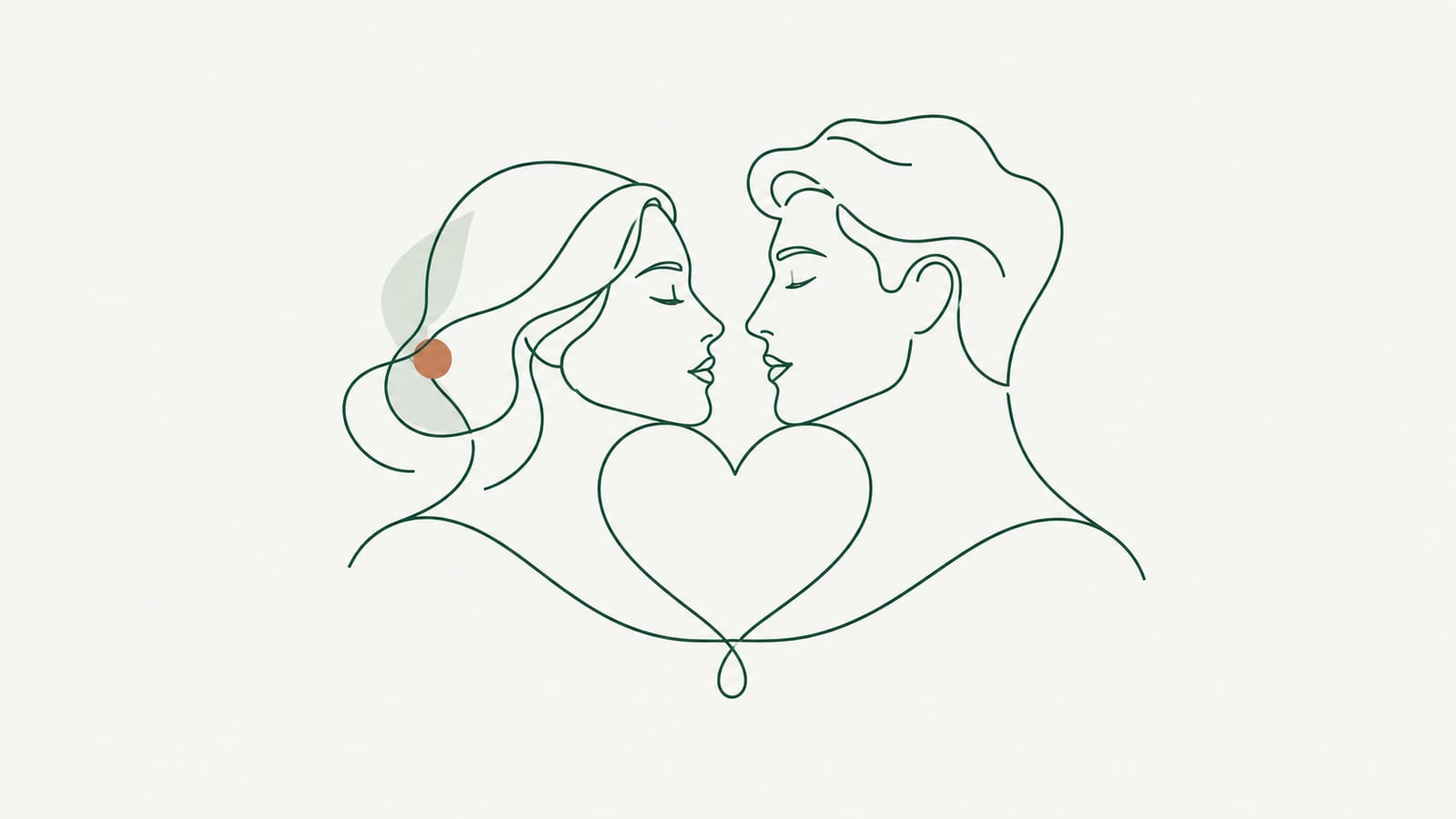
单线画:婚礼、宠物和情侣画像
把情侣、婚礼瞬间和宠物做成单线画 SVG,线条是真实描边,可调粗细,适合请柬、迎宾牌、烫金卡片、激光雕刻礼品和装框挂画,也能直接交给 Cricut 或激光机。
给 Cricut 笔绘、烫金、划线做单线 SVG
Cricut 笔绘、烫金、划线都需要单线 SVG。本文解释普通文件为什么会走双线,怎样生成不含任何填充的纯线条文件,以及 Design Space 里该怎么设置。