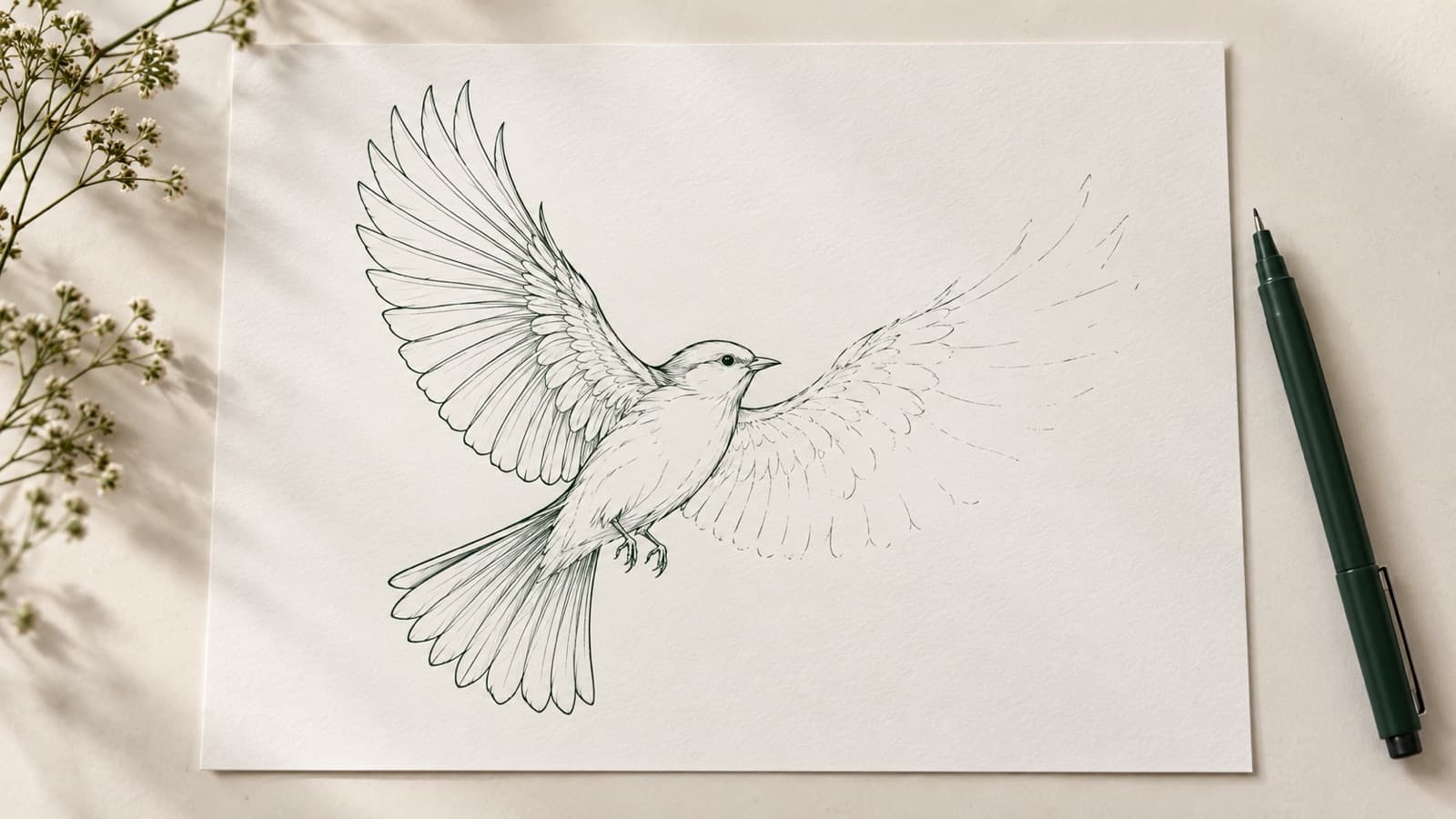
动画 SVG 线稿:一键做逐笔绘制动画
把线稿做成会自己「画出来」的动画 SVG:选择逐笔绘制、逐个淡入或智能动效,设置时长和顺序,预览后保存,再导出 SVG、MP4 或 GIF。
一张会在屏幕上自己「画出来」的线稿,比静态图更抓眼球。传统做法是手写:打开 SVG,找到每条路径,写 CSS,再一点点调时间。这篇讲清楚动画 SVG 的原理,以及怎样不写代码,直接把 LineSVG 里的线稿做成动画。
快速回答: 在 LineSVG 里生成或打开一张已完成的线稿,点结果工具栏里的「动画」,选一种风格:逐笔绘制、逐个淡入或智能动效。设置时长(1–12 秒)、顺序和是否循环,预览后保存。网页用 SVG,社交平台和邮件导出 MP4 或 GIF。
 一笔画人像,逐笔绘制风格,5 秒,循环播放。
动画 SVG 是什么
动画 SVG 就是一个普通的 SVG 文件,只是里面写好了动画规则,通常是 CSS。它没有视频轨道,也没有一帧帧的画面,浏览器读取图形和动画规则后直接播放。这带来三个实际好处:
- 任何尺寸都清晰。 它依然是矢量图,从小图标放大到整屏头图都不会糊。
- 文件很小。 一张线稿加上动画,往往只有几 KB 到几十 KB;同样内容做成视频或 GIF,通常大得多。
- 像图片一样播放。 现代浏览器里,把 SVG 放到网页上就会自动播放,不需要播放器或插件。
「逐笔绘制」的效果靠一个小技巧:每条描边都有长度。先把描边变成一段很长的虚线,空白和线段一样长(stroke-dasharray),再把虚线整体挪开,让画面上只露出空白(stroke-dashoffset)。然后把这个偏移量动画回 0,线条看起来就是沿着路径一笔笔画出来的:
path {
  stroke-dasharray: 400;
  stroke-dashoffset: 400;
  animation: draw 4s ease forwards;
}
@keyframes draw {
  to { stroke-dashoffset: 0; }
}
手写的话,要给每条路径量长度、设延迟、排顺序。这部分 LineSVG 会替你完成。
为什么逐笔绘制需要可编辑描边
上面的技巧只对描边有效,也就是有一条路径、带线宽设置的线。很多看起来像线稿的 SVG,文件里其实是细长的填充形状:两条边中间涂满颜色。填充形状没有一条可以「走」的路径,所以画不出来,最多只能淡入或缩放出现。两者的区别可以看描边、轮廓还是填充和SVG 是矢量,为什么线宽还是改不了?
所以在做动画之前,输出类型就很关键。LineSVG 的「线条可调」输出的是真正的描边,生成后还能调整线宽、颜色和虚线,这样的线条逐笔绘制效果最干净。如果画面里有少量填充形状(比如实心的眼睛或圆点),逐笔绘制照样可用:描边沿路径画出,填充形状改为淡入。
在 LineSVG 里做动画 SVG
- 先做出线稿。 在线稿生成器里输入描述,或在照片转线稿上传照片,也可以试试一笔画,连续线条的人像做成逐笔绘制特别好看。输出类型选「线条可调」。
- 先保存修改。 动画使用的是已保存的线稿。如果调过线宽、颜色或虚线,要先保存这个版本,否则改动不会进入动画。
- 点「动画」。 任何已完成的线稿,结果工具栏里都有这个按钮。
- 选风格。 逐笔绘制、逐个淡入或智能动效(对比见下文)。
- 设置时长、顺序和循环。 逐笔绘制和逐个淡入可以在浏览器里实时预览。
- 保存动画版本。 保存消耗 10 积分,和生成一次相同。
- 导出 为 SVG、MP4 或 GIF。
动画版本不能再次做动画。想换风格或时长,回到原始线稿重新做即可。
 逐笔绘制,从上到下,6 秒,循环播放。
三种动画风格对比
| 风格 | 效果 | 适合 | 预览 | 费用 |
|---|---|---|---|---|
| 逐笔绘制 | 每条描边沿路径显现,像有人用笔在画 | 线稿、一笔画人像、签名、Logo 出场 | 浏览器内免费实时预览 | 保存 10 积分 |
| 逐个淡入 | 图形一个接一个出现 | 含填充形状的图、图标、更柔和的出场 | 浏览器内免费实时预览 | 保存 10 积分 |
| 智能动效 | 模型读懂画面后加入动作,比如车轮转动、眼睛眨动 | 角色、有活动部件的物体、俏皮的循环动画 | 无免费预览(远程生成) | 每次 10 积分 |
使用智能动效时,可以用最多 300 个字符描述想要的动作(比如「猫尾巴慢慢摆动」),也可以留空,让模型自己决定。每次运行智能动效都会得到新的结果。
下面是同一枝植物换成逐个淡入,方便对比:
 逐个淡入,从左到右,4 秒,循环播放。
逐笔绘制像是有人在现场画;逐个淡入更像画面被一块块拼起来。
让动画好看的几个设置
时长(1–12 秒,默认 4 秒)。 按线条多少来定。简单的图标或签名 2–3 秒最好看;细节多的人像或植物需要 5–8 秒,否则线条一闪而过,看不清过程。用作网站头图时宁短勿长,访客应该很快看到完整画面。
顺序。 决定哪些线条先出现:
- 从左到右:适合横向的画面、类似文字的笔画和风景。
- 从上到下:适合纵向的主体,比如植物、站立的人物,或从发际线画到下巴的脸。
- 文件顺序:按文件里路径的先后。对一笔画来说,通常就是沿着线条原本的走向。
- 先长后短:长线条先出现,主要形状会先于小细节出场。
在预览里多试两种顺序,留下看起来最自然的那个。
循环。 头图、侧栏插画这类一直停留在屏幕上的装饰,适合打开循环。循环播放时,画完会在完整画面上稍作停留再重新开始,让人有时间看清整张图。一次性的出场,比如页面顶部的 Logo,就关掉循环。
重复保存。 同一张线稿用相同的逐笔绘制或逐个淡入设置再次保存,LineSVG 会直接返回之前的版本,不会重复扣积分。改了设置则会生成新版本。
动画 SVG 用在哪里
- 网站首屏。 一段简短的逐笔绘制插画,带来动感,又不用加载沉重的视频。
- Logo 出场。 线条 Logo 在页面加载时画出一次,关闭循环。
- 博客、作品集和产品页。 在功能介绍旁放一个小小的动画插图或图标。
- 邮件。 这里要小心:很多邮件客户端不执行 SVG 里的 CSS 动画,有些甚至不显示 SVG。邮件请导出 GIF。
- 社交媒体。 社交平台要的是视频,发帖和快拍请导出 MP4。
导出:SVG、MP4 还是 GIF
动画版本可以导出为 SVG,也可以直接在浏览器里导出 MP4 和 GIF。
- SVG:网站首选。任何尺寸都清晰、加载轻、自动播放,像普通图片一样插入,或直接内联到页面里。
- MP4:适合社交媒体、演示文稿和视频剪辑软件。MP4 编码需要浏览器支持,Chrome、Edge 或 Safari 可以;其他浏览器请改导出 GIF。
- GIF:几乎哪里都能播放,包括邮件和聊天软件。代价是体积和画质:GIF 比 SVG 大,而且最多 256 色,黑色线稿没问题,细腻的彩色作品就不太理想。
常见问题
能给现有的 SVG 做动画吗?
动画功能针对保存在 LineSVG 里的作品。上传的 .svg 文件会在「编辑 SVG」里打开,描述一处修改并保存后(10 积分),它就成了可以做动画的 LineSVG 作品。也可以把作品导出成 PNG、JPG 或 WebP,先用照片转线稿转一遍。想要最干净的逐笔绘制效果,尽量用真正的描边(线条可调);填充形状会改为淡入。
动画 SVG 比 GIF 好吗?
在网站上,通常是的。动画 SVG 任何尺寸都清晰,体积往往也比同内容的 GIF 小得多。邮件等不播放 SVG 动画的场合,GIF 更稳妥,所以 LineSVG 两种都能导出。
动画 SVG 在所有浏览器里都能播放吗?
当前主流浏览器,包括桌面和手机上的 Chrome、Edge、Firefox 和 Safari,都支持 SVG 里的 CSS 动画。主要的例外是邮件客户端,那里请用 GIF。
做动画之前能改线稿的样子吗?
可以。「线条可调」输出可以调整线宽、颜色和虚线。改完记得先保存,因为动画使用的是已保存的线稿。
要多少钱?
保存一个动画版本消耗 10 积分,和生成一次相同。逐笔绘制和逐个淡入可以免费实时预览,同一张线稿用相同设置再次保存不会重复扣费。智能动效没有免费预览,每次运行 10 积分。新账号赠送 10 个欢迎积分,够生成一次。具体套餐见价格页。
做你的第一张动画线稿
先选一张描边清晰的线稿。用一笔画做的人像,或在线稿生成器里生成的简单植物,都很适合第一次尝试。点「动画」,分别预览逐笔绘制和逐个淡入,挑一个最自然的顺序,保存。然后网站用 SVG,其他地方导出 GIF 或 MP4。
更多文章
轮廓线素描:类型、练习方法与示例
轮廓线素描入门:盲画轮廓、修正轮廓、横截面轮廓线怎么练,一周练习计划和常见错误,以及如何把照片转成干净的轮廓线稿作参考。

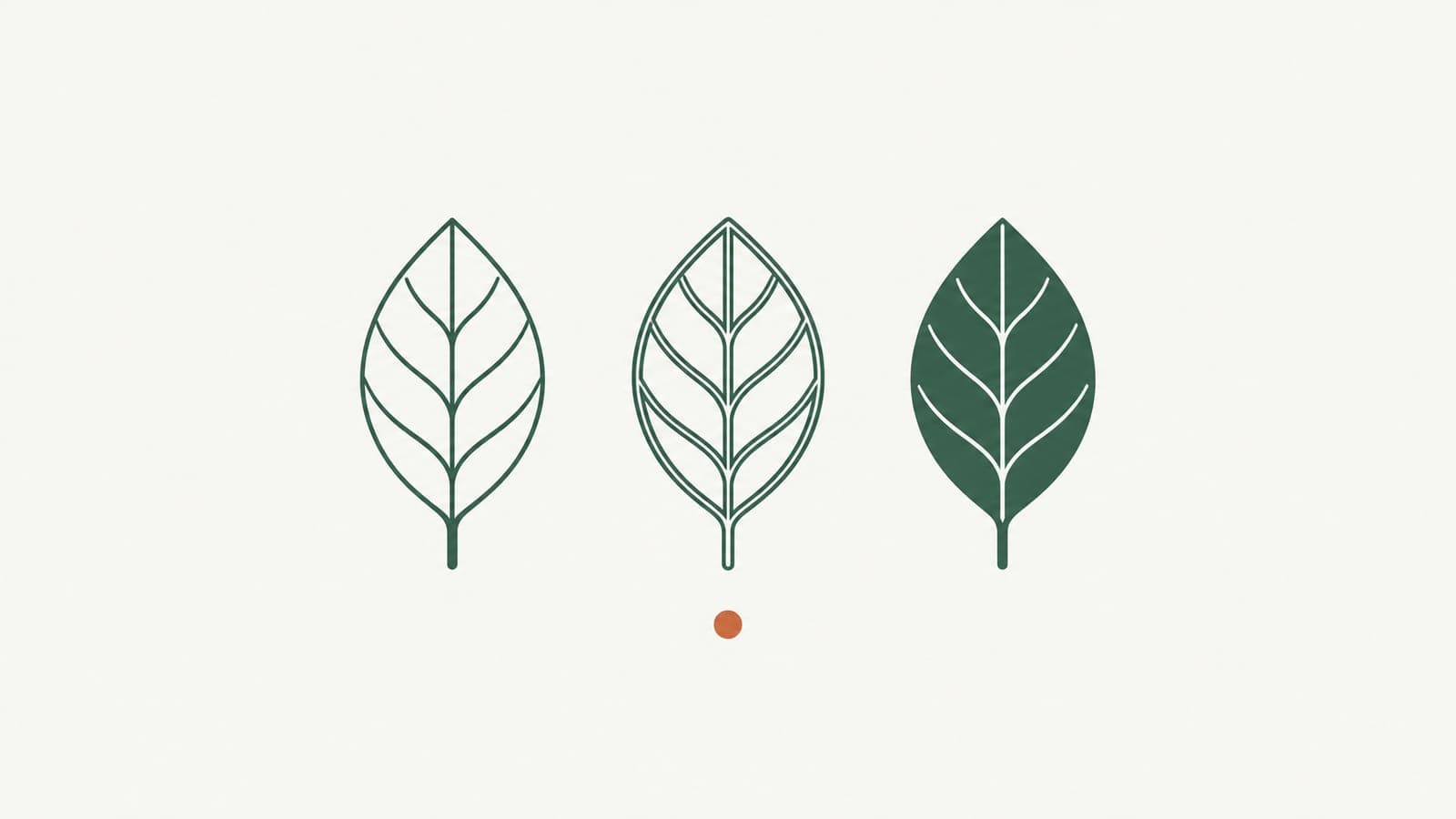
描边、轮廓、填充:SVG 里三种“线”的区别
SVG 描边、轮廓、填充有什么区别?一文讲清三种结构,以及绘图仪、Cricut 笔绘烫金划线、激光切割、刻字膜和分层纸艺各自需要哪一种,帮你选对文件。

SVG 导入 Figma、Illustrator、Inkscape 与 Cricut
如何把 SVG 导入 Figma、Illustrator、Inkscape 和 Cricut Design Space 并保持描边可编辑。按图层设置笔绘、划线、烫金或切割。