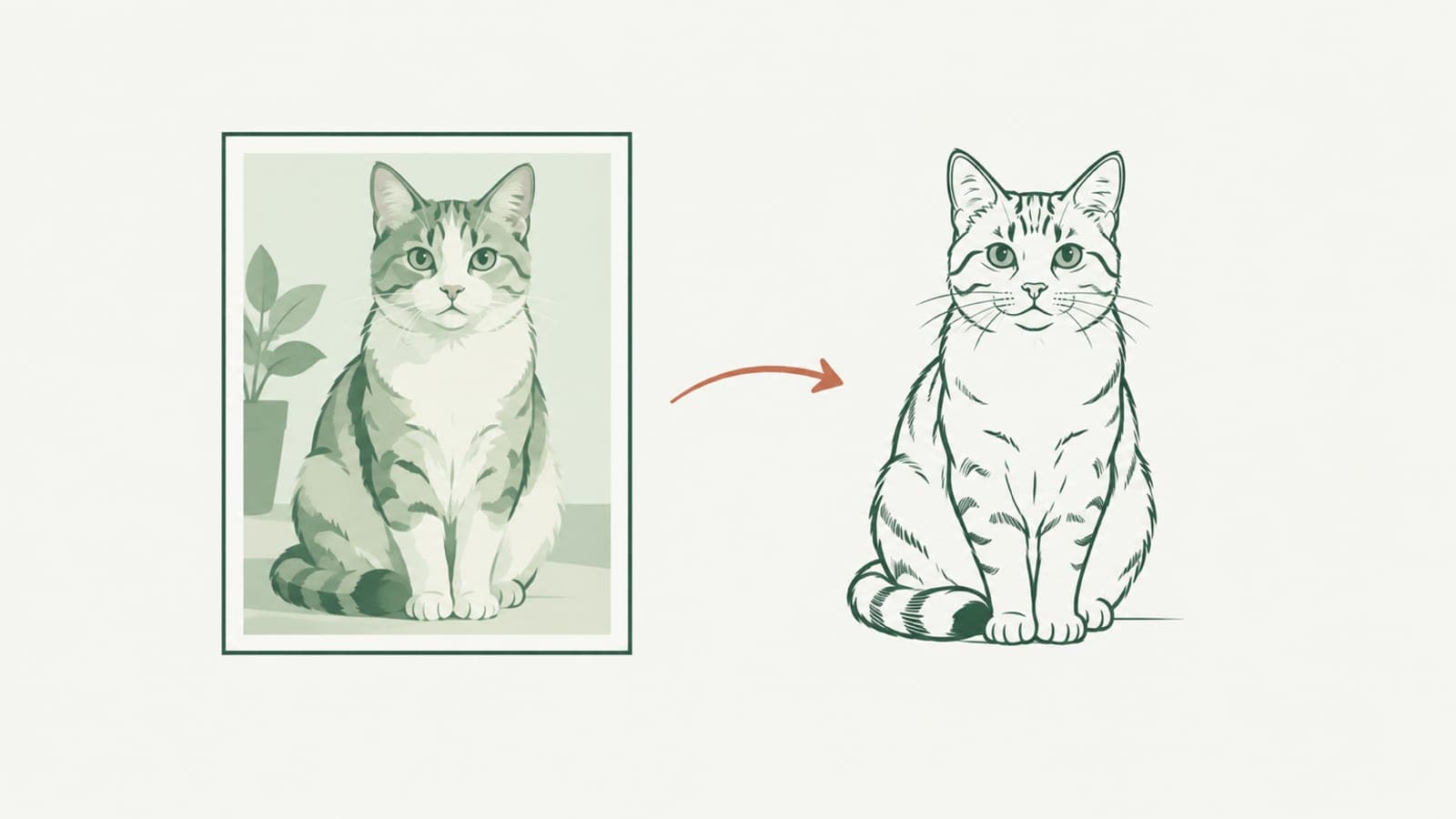
照片转线稿:得到还能改线宽的 SVG
照片转线稿,最好转成还能调的 SVG:选对输出类型和照片,得到由真实描边构成的线稿,生成后仍能修改线宽、颜色和虚线,打印使用都更灵活。
手里有一张宠物、房子、产品或人像的照片,想把它变成干净的线稿。能做照片转线稿的工具不少,问题往往出在后面:打开 SVG,想把线加粗一点再去打印,却发现怎么调都没反应。那些“线”其实是细长的填充形状,根本没有线宽可以改。
这篇讲怎样从照片得到由真实描边构成的 SVG,让线宽、颜色和虚线在生成之后依然可调。
快速回答: 生成前选择“线条可调”,用光线均匀、背景干净的照片,并裁紧主体。如果描摹结果是填充形状,点“重绘为线条”重新画成线稿。最后看结果标签,再拖动线宽滑块,确认线条会跟着变化。
为什么很多线稿 SVG 改不了线宽
按 W3C SVG 绘制规范,SVG 画“线”有两种完全不同的方式:
- 描边(stroke):一条路径加上粗细设置。改一个数值,所有线一起变粗变细,颜色、虚线也一样好调。
- 填充(fill):给封闭形状内部上色。细长的填充形状看上去和线一模一样,但宽度已经固定在轮廓里,想加粗只能重画。
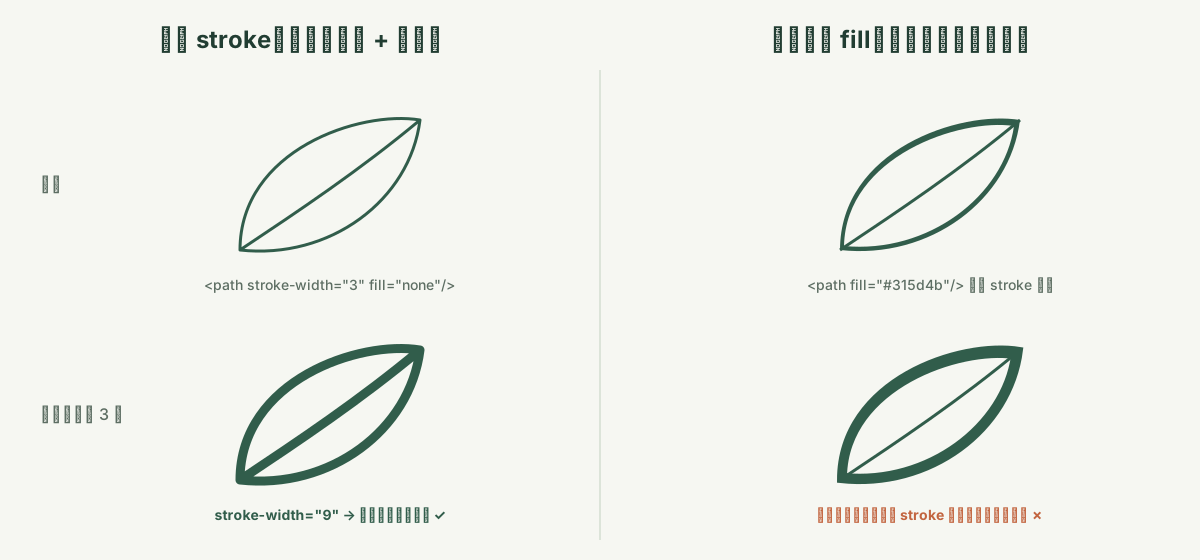
左:描边,可以加粗。右:填充轮廓,没有线宽可改。
大多数图片描摹工具输出的是填充,因为它们沿着图中深色区域的边缘描轮廓。把填充再变回单线,对熟练的设计师也不容易,可以看这个 Adobe 社区关于“实心形状转单线”的讨论。也有工具直接说明不提供中心线描摹,比如 Vectorizer.AI 的输出选项说明。所以,最省事的做法是一开始就拿到描边。
先挑一张合适的照片
照片里有很多线稿用不上的信息:纹理、柔和的明暗、杂乱的背景。主体边缘越容易辨认,转出来的线就越干净。
适合转线稿的照片通常有这些特点:
- 主体单一,占据画面大部分。
- 背景简单,比如白墙、天空或一张纸。
- 光线均匀,没有硬阴影横穿脸部或物体。
- 关键边缘清晰,比如眼睛、屋檐、产品外形。
- 格式为 PNG、JPG 或 WebP,不超过 20 MB。
场景繁杂、逆光、大块阴影的照片,容易转出成片的填充形状而不是线。如果一张照片这几样全占了,先裁切,或者换一张。
照片转可编辑线稿:操作步骤
- 打开照片转线稿。 不登录也能在工作台免费体验。
- 输出类型选“线条可调”。 这表示你要的是真实的 SVG 描边。
- 裁切并上传照片。 只保留想画出来的部分。
- 点击生成,SVG 会实时绘制到画布上。本次消耗的积分显示在按钮旁边。
- 看结果标签。 “线条可调 · 92%”表示几乎全是真实描边;“含填充形状 · 20% 线条”表示图片大多被描成了填充。
- 必要时重绘。 LineSVG 对上传图片做忠实描摹,深色或实心区域多的照片常常会保留为填充。如果结果里没有描边,点重绘为线条,把图片重新画成线稿,消耗积分与文字生成相同。
- 测试线宽。 拖动线宽滑块,会变粗的就是可以自由调整的描边。
- 调整并导出。 设置线宽、颜色和虚线,然后下载 SVG 或 PNG、复制 SVG 代码,或把修改另存为“我的作品”中的新版本。
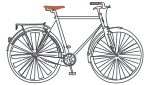
从图片描摹的自行车:结果中 91% 是真实描边。
生成之后能改什么
线条是描边之后,不用重新生成,滑块就能直接调整:
- 线宽:做婚礼请柬可以调得纤细;做涂色页或小尺寸印刷,就加粗一点保证清楚。
- 颜色:换成品牌色,或者从黑色改成柔和的灰色。
- 虚线:适合做裁切提示线、缝线效果或活泼一点的风格。
这些调整不会移动路径本身,图形的形状保持不变。瞳孔、小圆点这类很小的实心点缀可能仍是填充,它们本来就该是实心的。
如果要交给机器使用,在“线条可调”下打开纯线条(机器用)。它不允许出现任何填充元素,正好符合绘图仪和 Cricut 笔绘的要求。具体做法可以看给 Cricut 笔绘、烫金、划线做单线 SVG。
结果不理想时怎么办
- 填充色块太多:裁掉深色背景和阴影,或者直接用“重绘为线条”。
- 线条变成双线:照片里粗的边缘被两侧各描了一遍。用“重绘为线条”,或者换一张这些区域对比没那么强的照片。描边、轮廓、填充的区别一文解释了原因。
- 细节丢失:裁得更近、对焦更清楚,眼睛、文字等小细节更容易保留。
- 原图是手绘而不是照片:改用草图转 SVG,并参考如何准备一张更好的线稿。
- 更想用文字描述:在线稿生成器里输入描述,直接从文字生成描边线稿。
把照片变成真正可用的线稿
改不了的线稿只算做了一半。选“线条可调”,用一张干净的照片,确认线宽滑块能带动线条。从照片转线稿开始;想要一笔画风格的人像,试试一笔画;方案对比请看价格页。
更多文章

激光切割、雕刻和划线:该用哪种 SVG
激光切割、雕刻和划线分别需要什么结构的 SVG?讲清三种加工方式怎样读取文件、划线为什么走双线,以及切割文件要注意的连接、桥接和切缝。

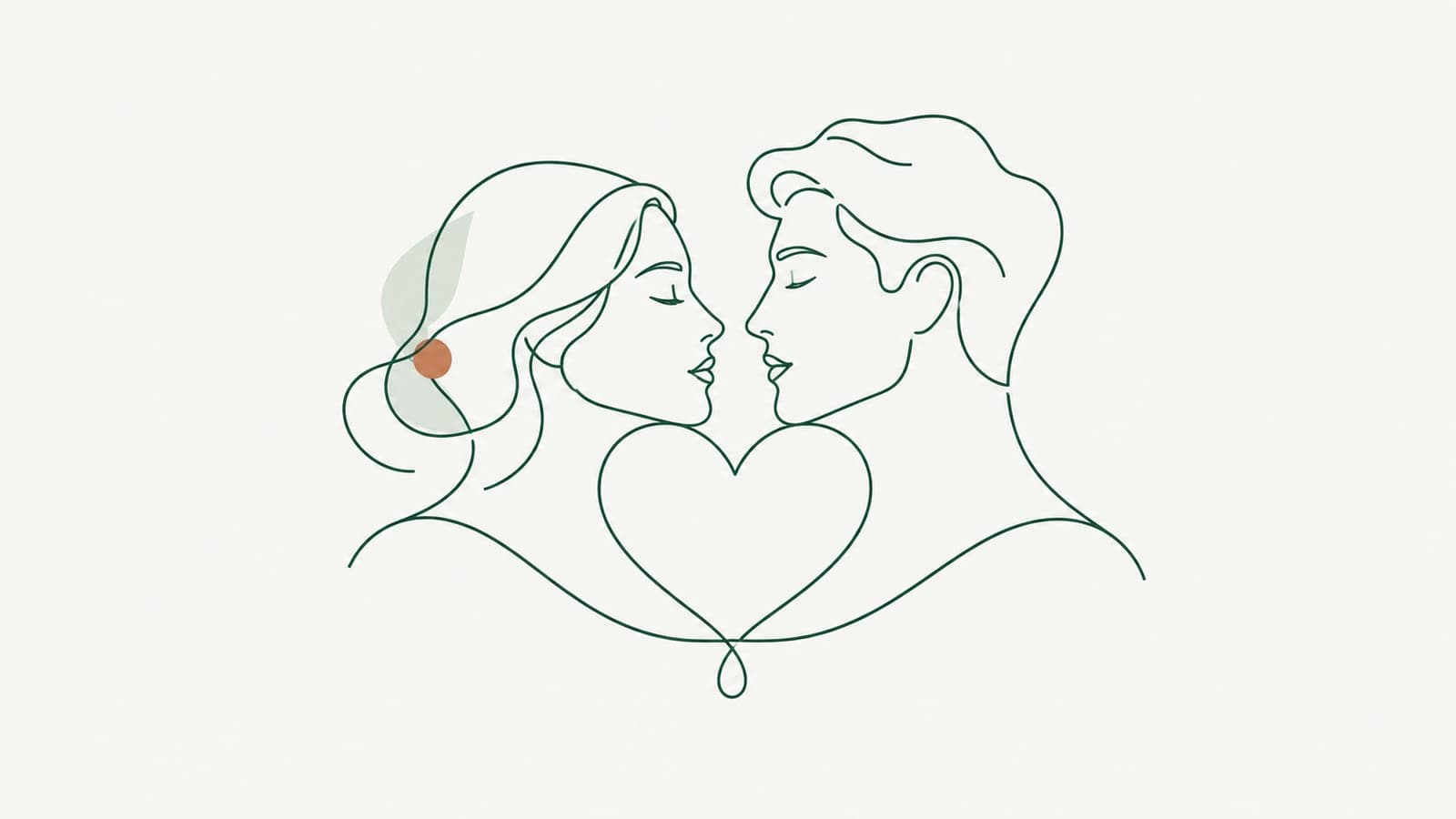
单线画:婚礼、宠物和情侣画像
把情侣、婚礼瞬间和宠物做成单线画 SVG,线条是真实描边,可调粗细,适合请柬、迎宾牌、烫金卡片、激光雕刻礼品和装框挂画,也能直接交给 Cricut 或激光机。
SVG 是矢量,为什么线宽还是改不了?
SVG 线宽改不了,多半是因为那些“线”其实是细长的填充轮廓,而不是描边。本文讲清两者区别、如何快速检查文件,以及怎样得到能随时调整线宽的线稿。